Руководство по SlopLabel
Начало работы с SlopLabel
SlopLabel создаёт этикетки с текстом, штрихкодами и QR-кодами, заполняет их из таблицы и печатает на листе или на термопринтере. Работает в браузере.
Создайте этикетку
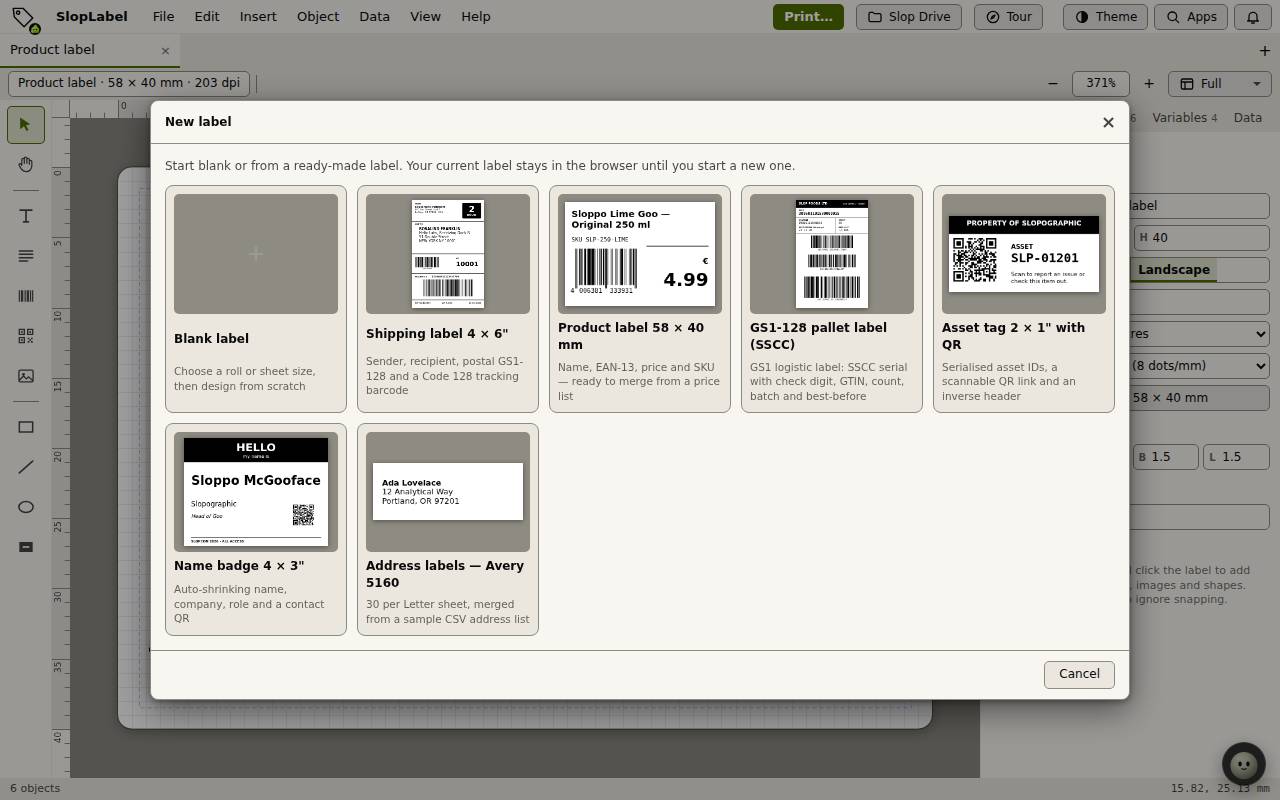
- Выберите «Файл», «Новый…».
- Выберите «Пустая этикетка» и размер рулона или листа либо начните с готовой: транспортная этикетка, этикетка товара, паллетная этикетка GS1-128, инвентарная метка, бейдж или адресные этикетки Avery 5160.
- Этикетка открывается на холсте. Размер и разрешение принтера показаны над ней.
Добавляйте и меняйте объекты
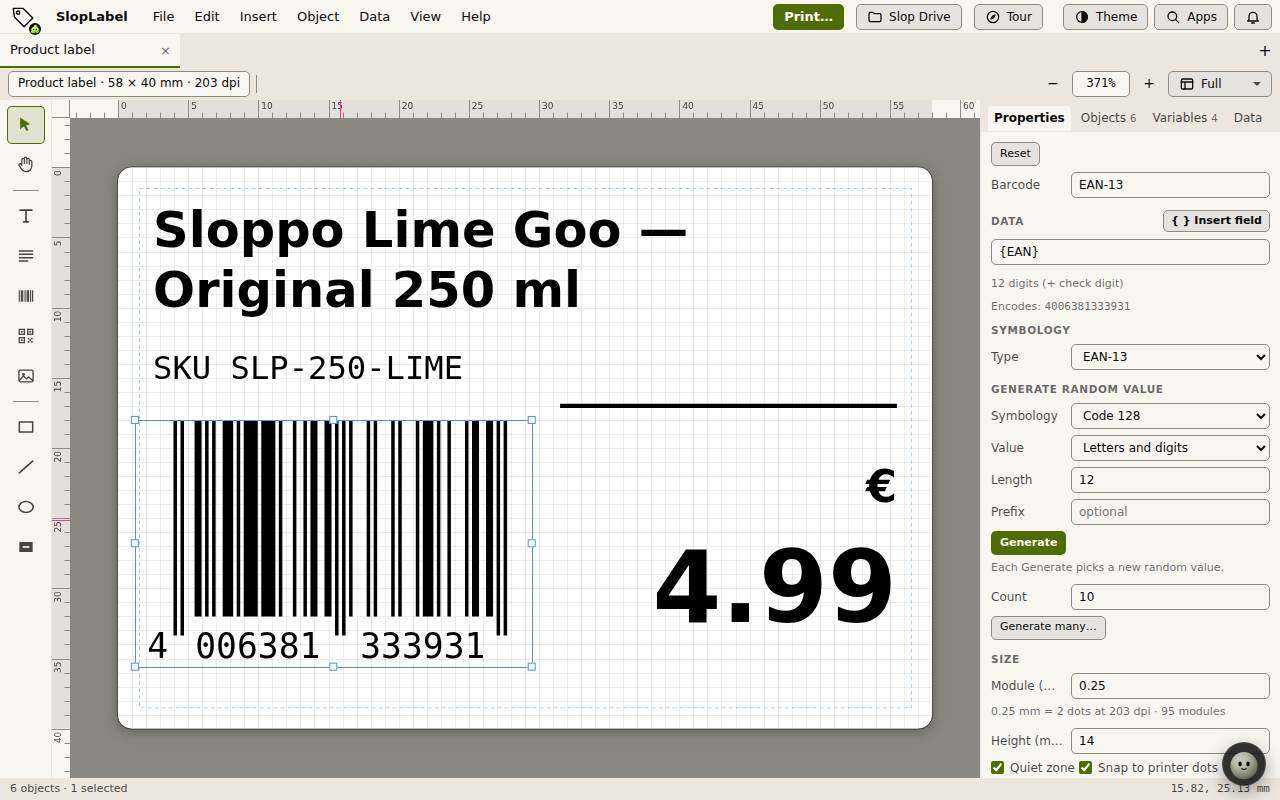
Инструменты слева добавляют текст, абзацы, штрихкоды, QR-коды, изображения, рамки, линии и эллипсы. В меню «Вставка» то же самое, а также EAN-13, GS1-128, Data Matrix и инверсная рамка.
Щёлкните объект, чтобы выбрать его, и перетащите на место. Его настройки во вкладке «Свойства» справа: для штрихкода — данные, тип, размер модуля и высота.
«Вставить поле» помещает переменную или столбец данных в текст, записанный так: {EAN}. Тогда каждая этикетка показывает своё значение.
Заполняйте этикетки из таблицы
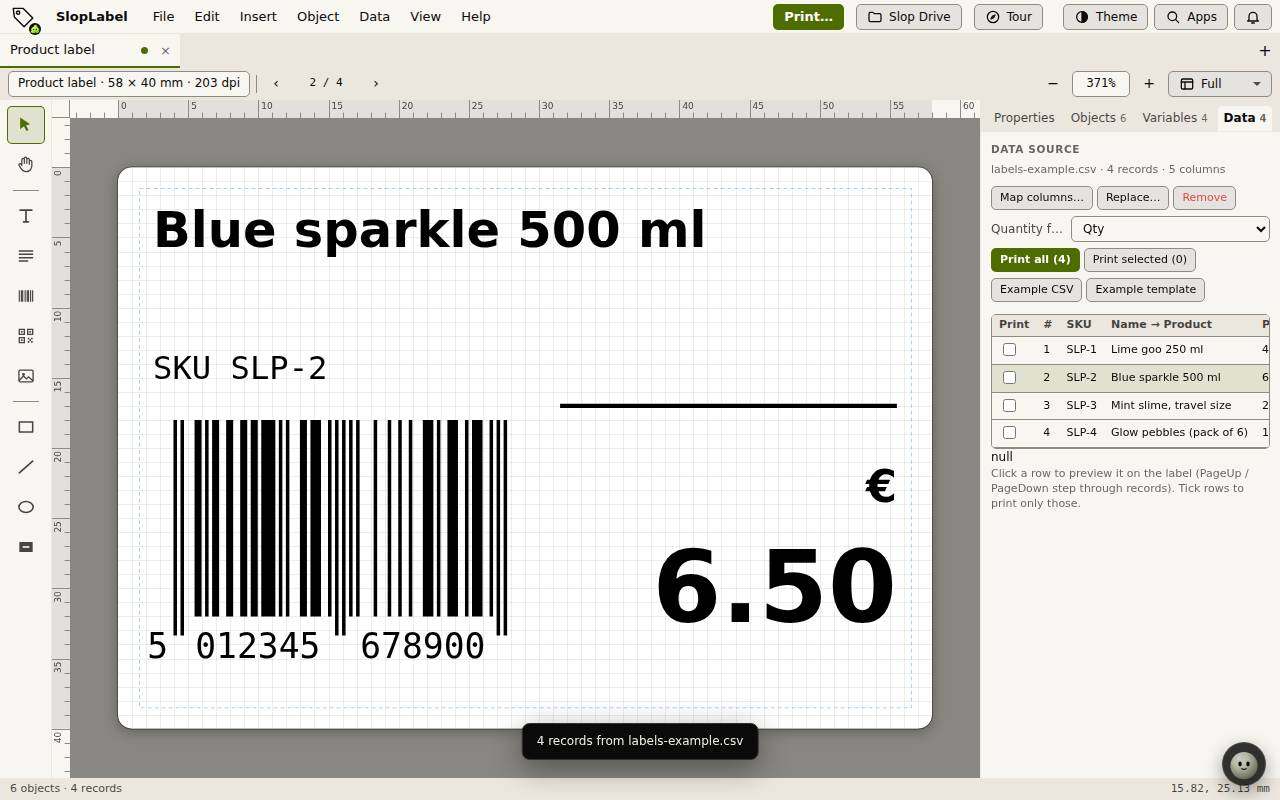
- Выберите «Данные», «Импорт CSV / Excel / JSON…» или «Вставить данные…».
- Сопоставьте столбцы файла с полями этикетки и нажмите «Использовать данные».
- Откройте вкладку «Данные». Щёлкните строку, чтобы увидеть её на этикетке; PageUp и PageDown листают записи.
- Отметьте строки, чтобы напечатать только их, или оставьте все. Столбец с количеством задаёт, сколько экземпляров каждой этикетки печатать.
Печать или экспорт
Нажмите «Печать…». Выберите записи и число копий, затем вывод: «Печать из браузера», PDF или языки принтеров ZPL (Zebra), EPL2 и TSPL (TSC).
В меню «Файл», «Экспорт» есть PNG и SVG текущей этикетки. «Сохранить» хранит проект; «Скачать проект (.sloplabel)» сохраняет его как файл.