Руководство по Slop PDF
Начало работы со Slop PDF
Slop PDF редактирует PDF в вашем браузере. Вы открываете файл, работаете с его страницами и скачиваете новый PDF. Файл никогда не покидает ваше устройство.

Откройте PDF
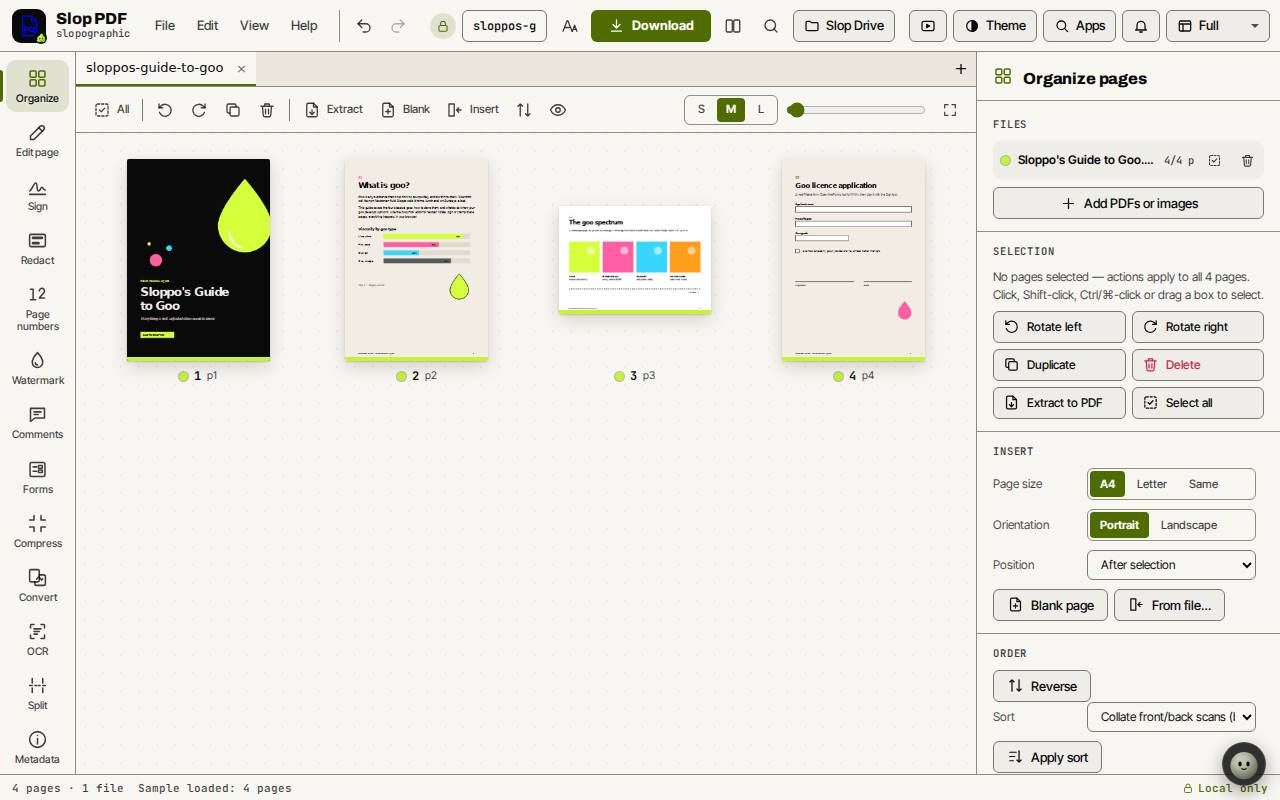
Все страницы показаны миниатюрами в виде «Страницы». Каждый файл получает свой цветной кружок, поэтому видно, откуда пришла страница. Кнопки S, M и L и ползунок над страницами меняют размер миниатюр.
- Перетащите один или несколько PDF на страницу. Изображения (PNG, JPEG, WebP) тоже подходят: каждое становится страницей.
- Или выберите «Открыть PDF или изображения…» в меню «Файл» (Ctrl+O или Cmd+O на Mac).
- Чтобы сначала осмотреться, нажмите «Попробовать с примером».
Панель инструментов
Слева находятся инструменты: «Страницы», «Редактировать страницу», «Подпись», «Скрыть данные», «Номера страниц», «Водяной знак», «Комментарии», «Формы», «Сжать», «Преобразовать», «OCR», «Разделить» и «Метаданные».
Щёлкните инструмент, и его настройки откроются в панели справа.
Добавьте текст, фигуры и выделения
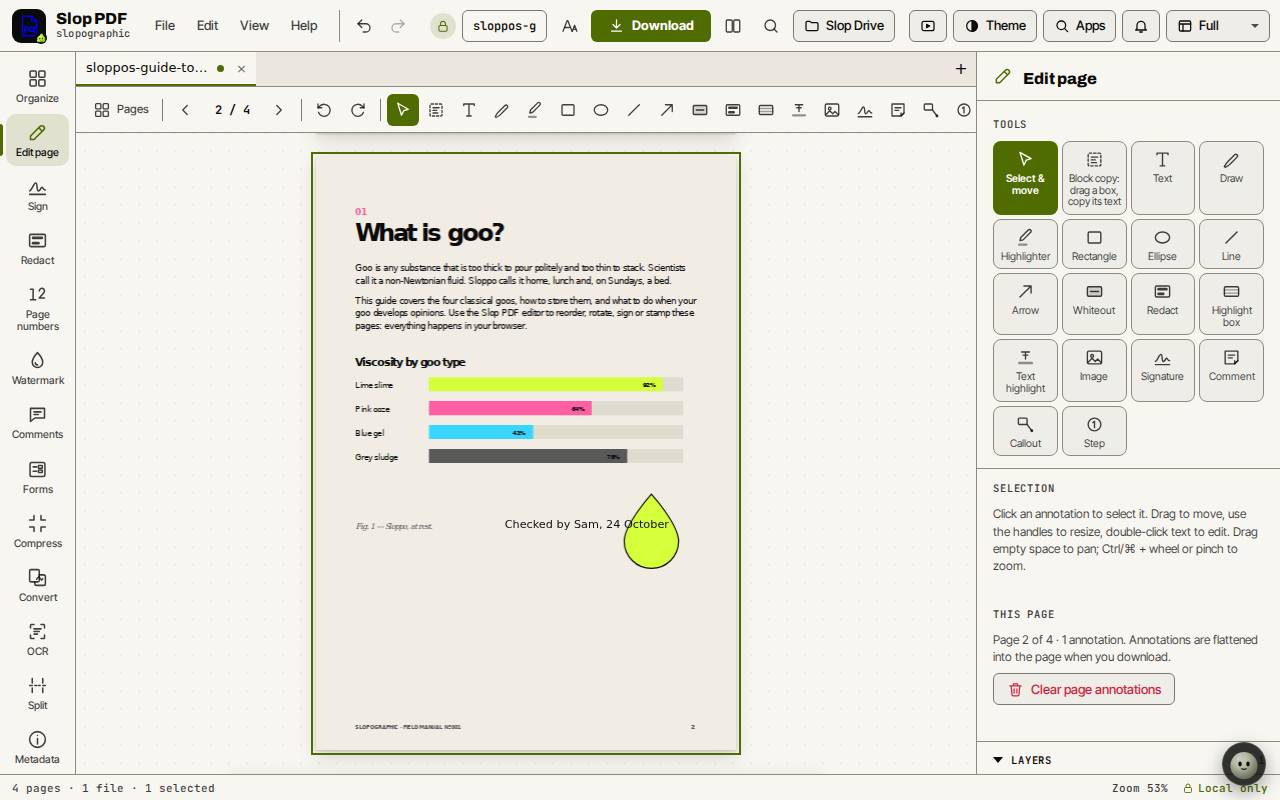
При скачивании аннотации встраиваются в страницу. «Очистить аннотации страницы» на панели удаляет все они со страницы, на которой вы находитесь.
- Дважды щёлкните страницу или нажмите «Редактировать страницу» на панели, чтобы открыть вид страницы.
- Выберите инструмент в панели или в строке над страницей. Текст — T, рисование — P, маркер — H, прямоугольник — R, стрелка — A.
- Щёлкните страницу, чтобы поставить текст, или протяните, чтобы нарисовать фигуру.
- Нажмите V для «Выделения и перемещения». Щёлкните аннотацию, чтобы выбрать её, перетащите, чтобы сдвинуть, и маркерами измените размер. Дважды щёлкните текст, чтобы его изменить.
- Нажмите Escape, чтобы вернуться ко всем страницам.
Совет: «Изменить текст на месте» (Ctrl+E) в меню «Правка» позволяет менять собственный текст PDF по строкам («Строки») или целыми абзацами («Абзацы»), а не только добавлять новый.
Скачайте PDF
Отмена (Ctrl+Z) и Повтор (Ctrl+Shift+Z) работают для каждого изменения, пока вы не закроете файл.
- Если нужно другое имя, введите его в поле имени вверху.
- Нажмите «Скачать». Slop PDF собирает новый файл, проверяет его и сохраняет на ваше устройство.
Сочетания клавиш
| Клавиши | Что делает |
|---|---|
Ctrl+O | Открыть PDF или изображения |
Ctrl+S | Сохранить (в Slop Drive или скачать) |
Ctrl+Z / Ctrl+Shift+Z | Отменить / повторить |
Ctrl+F | Поиск в документе |
Ctrl+K | Поиск команд |
Enter | Открыть вид страниц |
Escape | Назад ко всем страницам |
V, T, P, H | Выделение, текст, рисование, маркер (вид страницы) |
PageDown / PageUp | Следующая / предыдущая страница |
? | Сочетания клавиш |