Руководство по Slop PDF
Упорядочивание, объединение и разделение страниц PDF
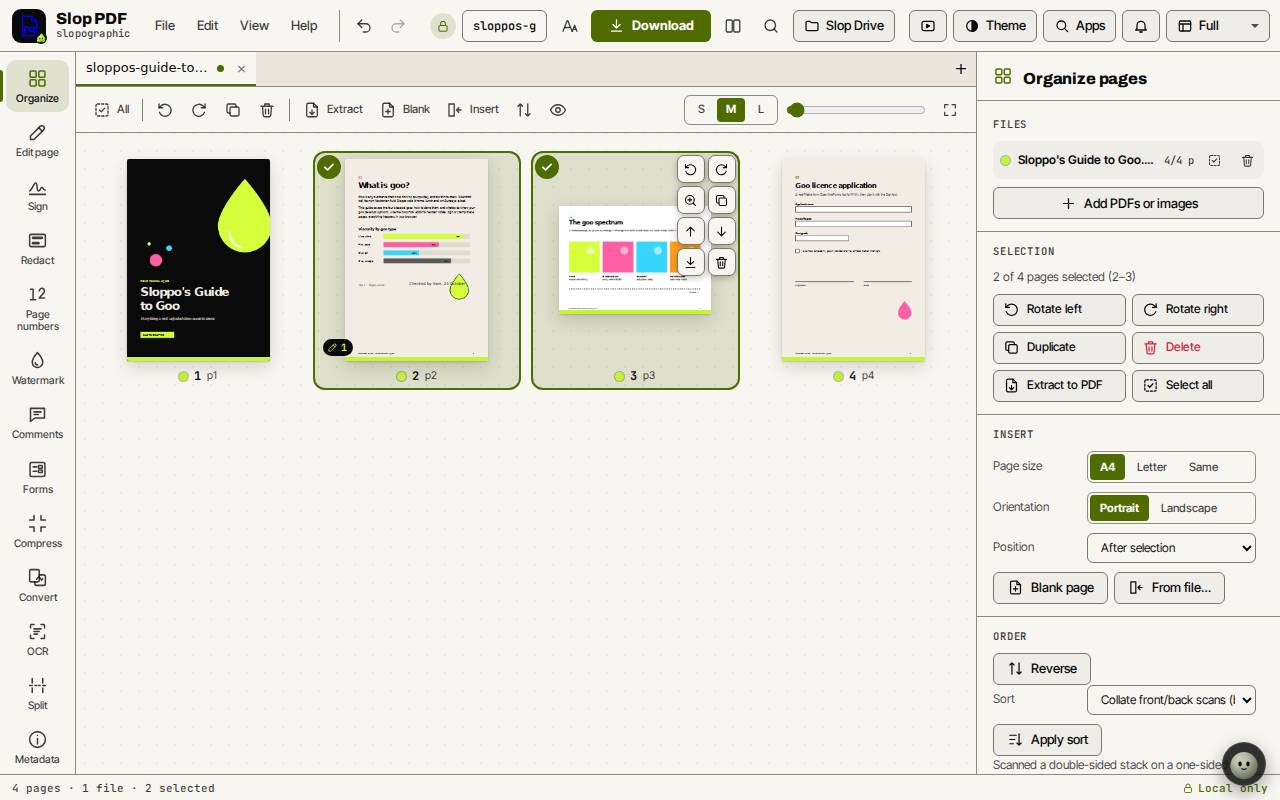
Вид «Страницы» показывает каждую страницу миниатюрой. Там вы двигаете, поворачиваете, копируете и удаляете страницы, добавляете страницы из других файлов и разделяете результат на части.

Выберите страницы
Щёлкните страницу, чтобы выбрать её. Shift-щелчок выбирает диапазон, Ctrl-щелчок (Cmd-щелчок на Mac) добавляет одну страницу, а можно обвести рамкой несколько страниц. Ctrl+A выбирает все.
Раздел «Выделение» на панели «Страницы» показывает, что выбрано. Если ничего не выбрано, его кнопки действуют на все страницы.
Меняйте порядок, поворачивайте и удаляйте
- Перетащите страницу или выделенные страницы на новое место в сетке.
- С клавиатуры выберите страницу и нажмите Alt и стрелку, чтобы её передвинуть.
- Нажмите R, чтобы повернуть выбранные страницы вправо, или Shift+R, чтобы повернуть их влево.
- Нажмите Delete, чтобы удалить их. «Дублировать» (Ctrl+D) делает копию.
- В разделе «Порядок» «Обратить» меняет порядок страниц на обратный. «Сортировка» с кнопкой «Применить сортировку» может собрать лицевые и оборотные сканы с одностороннего сканера.
Совет: Любое изменение можно отменить через Ctrl+Z.
Объединяйте PDF и вставляйте страницы
- Нажмите «Добавить PDF или изображения» на панели или перетащите ещё файлы на сетку. Их страницы добавятся в тот же документ.
- Перетащите страницы в нужном порядке.
- В разделе «Вставить» выберите размер и ориентацию страницы и нажмите «Пустая страница» или «Из файла…», чтобы вставить страницы другого файла.
- Нажмите «Скачать», чтобы сохранить всё в один PDF.
Разделите PDF на части
- Нажмите «Разделить» на панели инструментов.
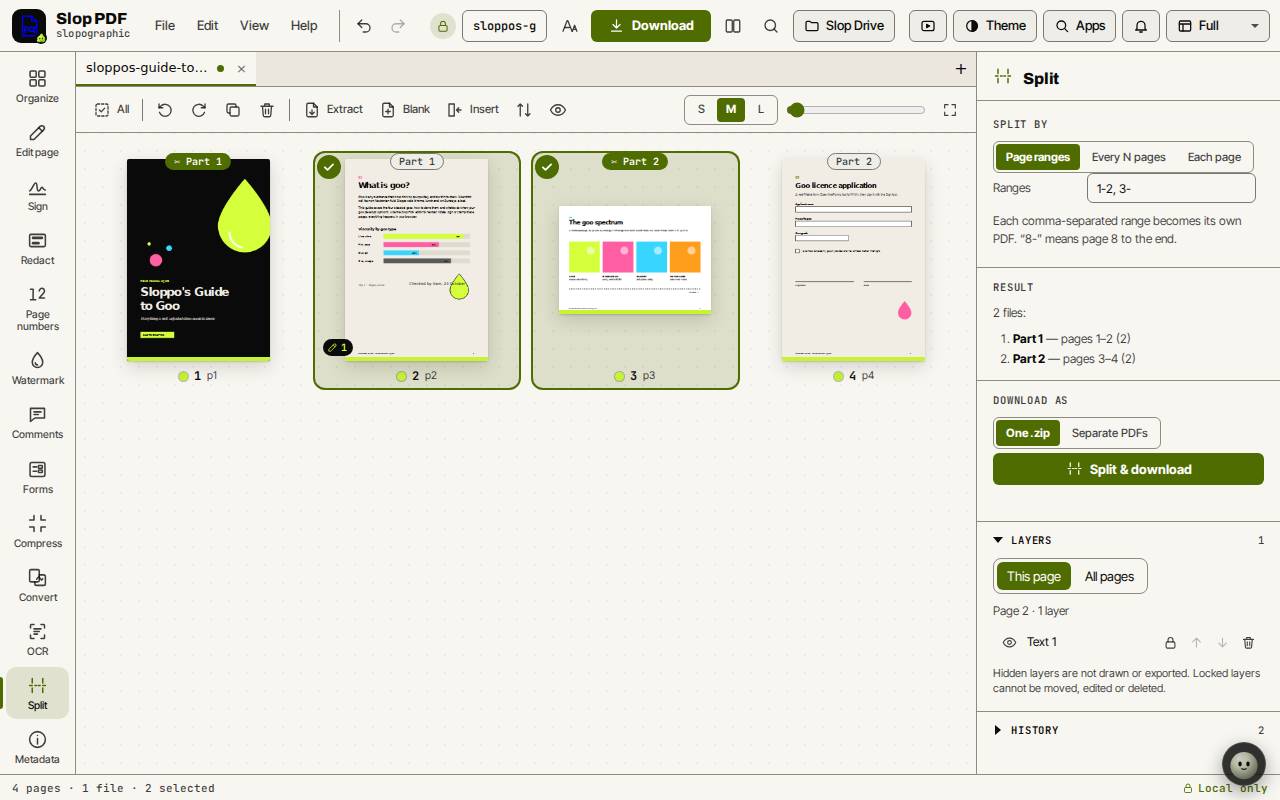
- Выберите «Диапазоны страниц», «Через каждые N страниц» или «Каждая страница».
- Для диапазонов страниц введите их через запятую, например 1-2, 3-. Запись «8-» означает с 8-й страницы до конца.
- В разделе «Результат» проверьте список файлов. Сетка показывает, в какую часть попадает каждая страница.
- Выберите «Один .zip» или «Отдельные PDF», затем нажмите «Разделить и скачать».
Сохраните только некоторые страницы
Выделите страницы и нажмите «Извлечь в PDF» на панели или выберите «Скачать выбранные страницы» в меню «Файл». Остальной документ не меняется.
Сочетания клавиш
| Клавиши | Что делает |
|---|---|
Ctrl+A | Выделить все страницы |
R / Shift+R | Повернуть вправо / влево |
Delete | Удалить выбранные страницы |
Ctrl+D | Дублировать |
Alt+arrow keys | Передвинуть активную страницу |
Space | Выбрать активную страницу |
Ctrl+Z | Отменить |