Руководство по SlopVector
Начало работы с SlopVector
SlopVector — векторный редактор в браузере для логотипов, значков и иллюстраций. Фигуры остаются чёткими при любом размере. Ничего не отправляется.
Осмотритесь
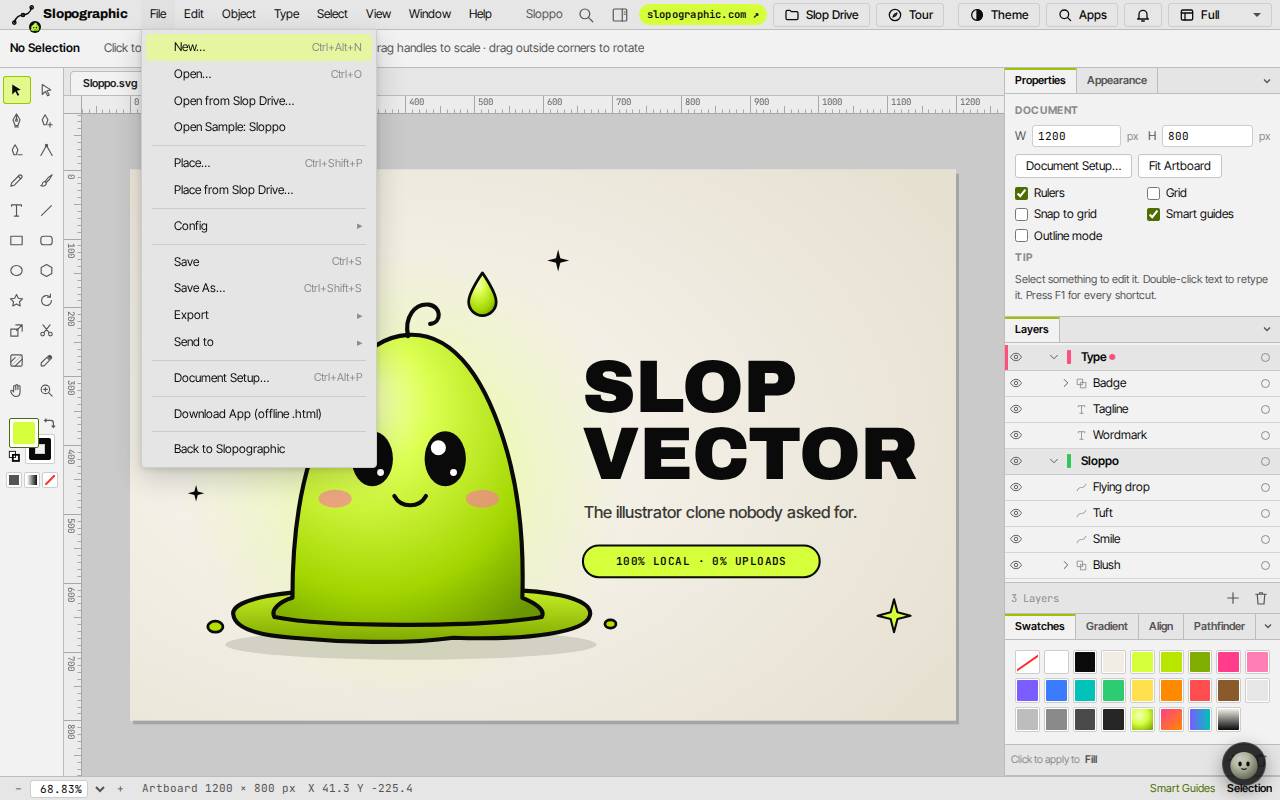
При первом открытии SlopVector показывает пример рисунка с Sloppo. «Файл», «Открыть пример: Sloppo» вернёт его. «Файл», «Новый…» (Ctrl+Alt+N) создаёт пустую монтажную область.
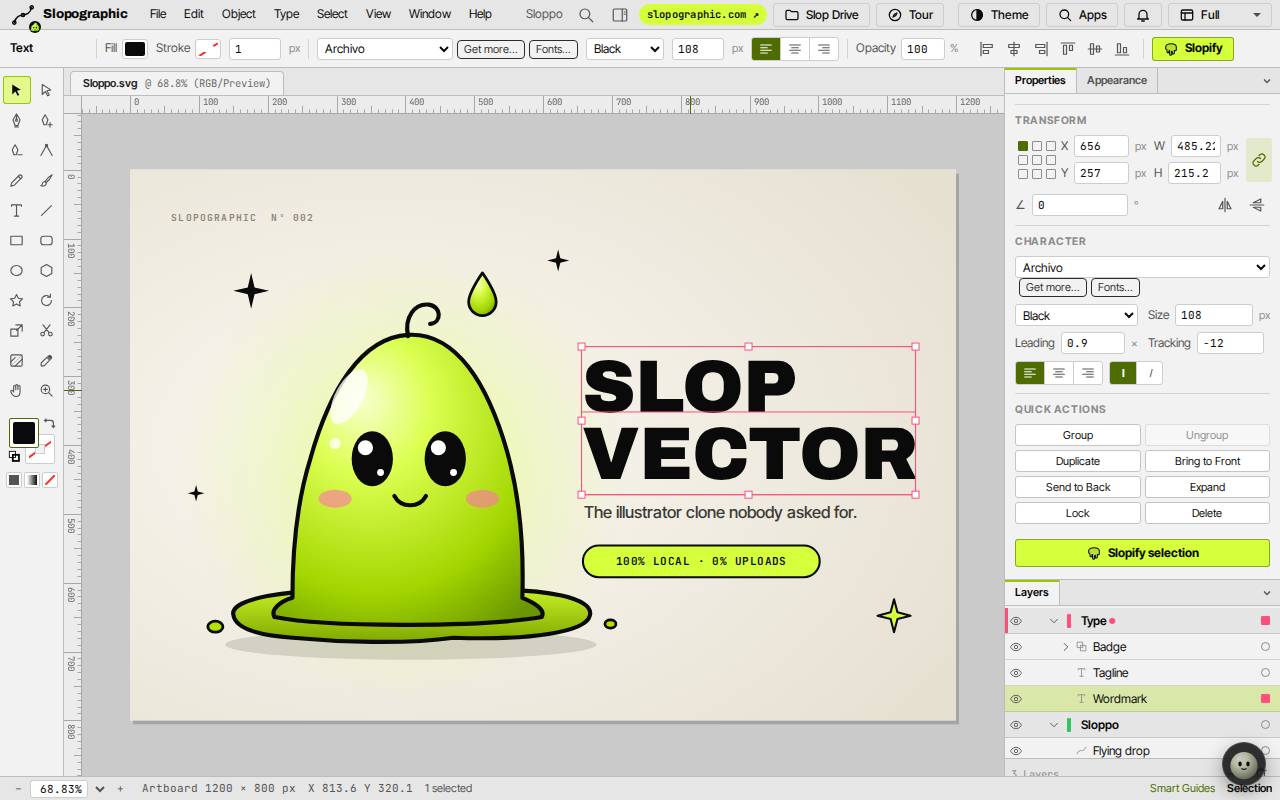
Инструменты слева. Панель вверху показывает параметры инструмента или выбранного объекта. Панели справа: «Свойства», «Оформление», «Слои», «Образцы», «Градиент», «Выравнивание» и «Pathfinder».
Рисуйте фигуры и контуры
- Нажмите M для «Прямоугольника», L для «Эллипса» или Shift+S для «Звезды» и тяните по монтажной области.
- Нажмите P для «Пера». Щёлкайте, чтобы добавить угловые точки, тяните, чтобы получить кривые, и нажмите Enter, чтобы закончить.
- Нажмите T для «Текста» и щёлкните, чтобы напечатать текст.
- Дважды щёлкните плашку заливки или обводки внизу панели инструментов, чтобы открыть палитру, или щёлкните образец на панели «Образцы».
Выделяйте и меняйте
- Нажмите V для «Выделения» и щёлкните объект. Тяните его, чтобы переместить, тяните маркеры, чтобы масштабировать, и тяните чуть за угол, чтобы повернуть.
- На панели «Свойства» видны положение и размер, а для текста — шрифт, размер и интервал.
- Нажмите A для «Прямого выделения», чтобы двигать отдельные опорные точки контура.
- Чтобы объединить фигуры, выделите их и нажмите «Объединить», «Вычесть спереди», «Пересечение» или «Исключить» на панели «Pathfinder».
Сохраните и экспортируйте
«Сохранить» (Ctrl+S) хранит рисунок в Slop Drive. «Сохранить как…» (Ctrl+Shift+S) сохраняет копию под новым именем.
В меню «Файл», «Экспорт» есть «Экспорт в SVG…», «Экспорт в PNG…» (Ctrl+Shift+E), «Экспорт в JPG…», «Экспорт в PDF…» и «Экспорт в .ai (совместим с PDF)…».
Сочетания клавиш
| Клавиши | Что делает |
|---|---|
V / A | Выделение / прямое выделение |
P | Перо |
T | Текст |
M / L | Прямоугольник / эллипс |
I | Пипетка |
X | Поменять местами заливку и обводку |
D | Заливка и обводка по умолчанию |
Ctrl+G / Ctrl+Shift+G | Сгруппировать / разгруппировать |
Ctrl+D | Дублировать |
Ctrl+Z / Ctrl+Shift+Z | Отменить / повторить |
F1 | Сочетания клавиш |