Руководство по PhotoSlop
Начало работы с PhotoSlop
PhotoSlop — редактор фотографий со слоями в вашем браузере. Ваши снимки остаются на вашем устройстве и никогда не отправляются.

Откройте фото
Каждое открытое изображение получает вкладку над холстом. Инструменты слева, параметры текущего инструмента — в панели вверху, а панели («Цвет», «Образцы», «Кисти», «Символ», «Водяной знак», «Слои», «История») справа.
- Перетащите фото в окно или выберите «Файл», «Открыть…» (Ctrl+O). Файлы PSD открываются вместе со слоями.
- При первом визите на пустом холсте появляется карточка приветствия. Нажмите «Попробовать с примером фото», чтобы получить снимок для тренировки.
- «Файл», «Новый…» (Ctrl+N) создаёт пустой холст нужного размера.
Настройте цвета
В меню «Изображение» есть также «Размер изображения…», «Размер холста…», поворот и отражение. В меню «Фильтр» — размытие, резкость, шум и другие.
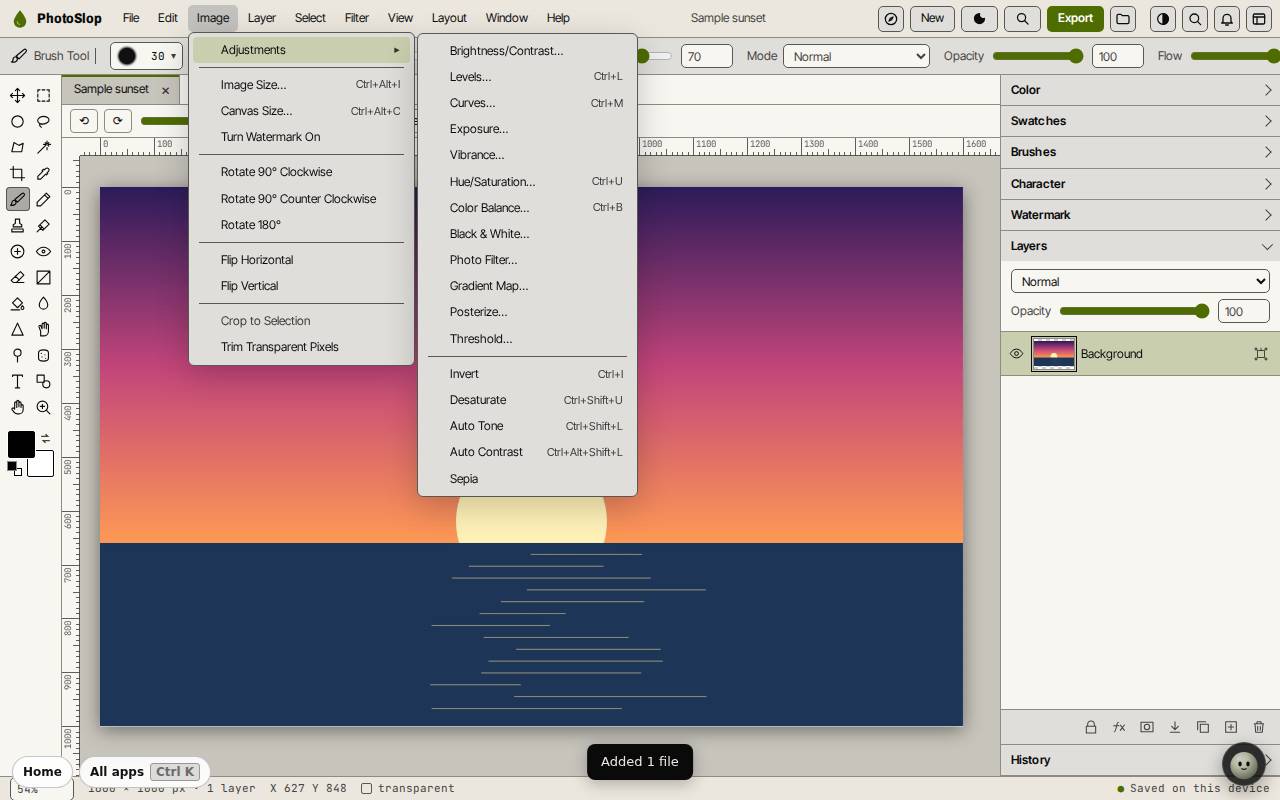
- Откройте меню «Изображение» и наведите указатель на «Коррекция».
- Выберите, например, «Уровни…» (Ctrl+L), «Кривые…» (Ctrl+M) или «Цветовой тон/Насыщенность…» (Ctrl+U).
- Двигайте ползунки, следите за предпросмотром и подтвердите.
Добавьте текст
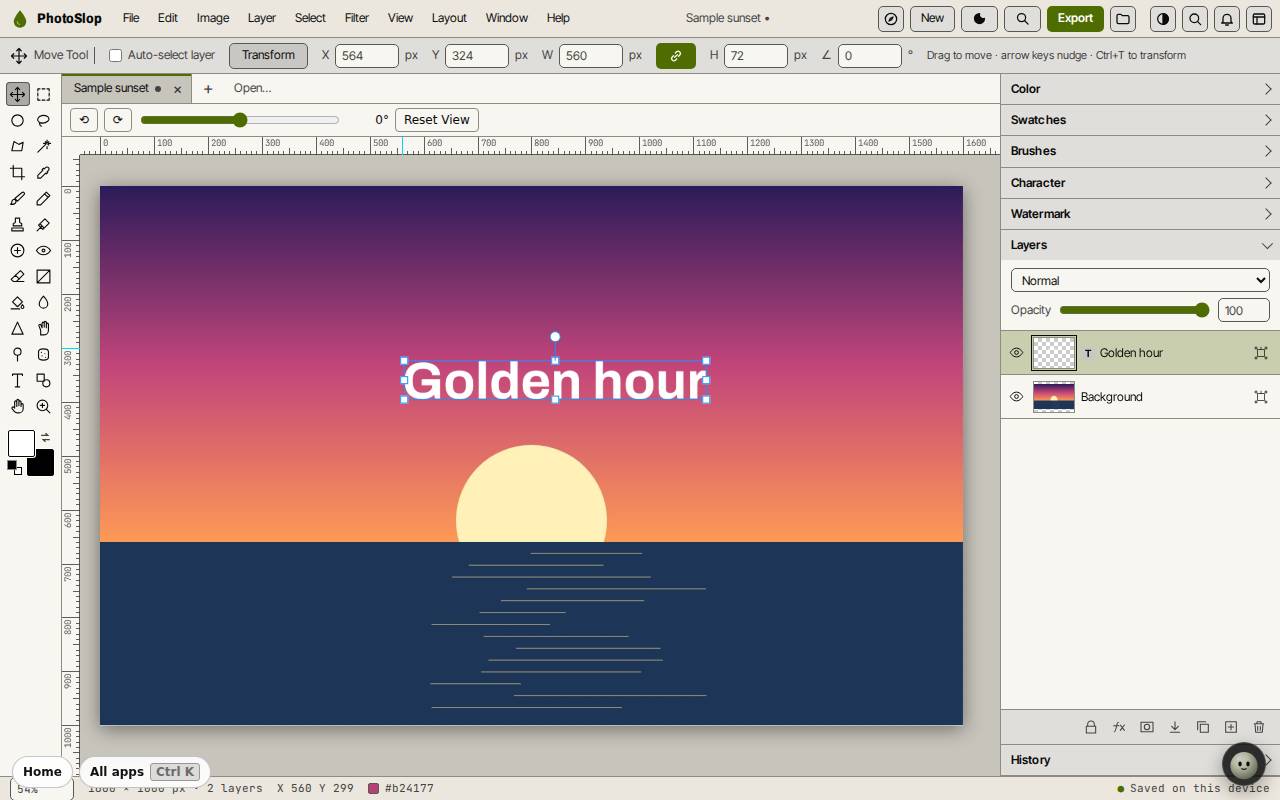
Текст попадает на отдельный слой, поэтому его можно двигать или менять позже, не трогая фото. «Слой», «Изменить текст» меняет слова.
- Нажмите T, чтобы выбрать «Горизонтальный текст», или щёлкните букву T в панели инструментов.
- Щёлкните по изображению и печатайте. Шрифт и размер задаются в панели «Символ» или в панели вверху.
- Нажмите Ctrl+Enter, чтобы закончить.
- Нажмите V, чтобы выбрать «Перемещение», и перетащите текст на место.
Сохраните и экспортируйте
PhotoSlop сохраняет вашу работу на этом устройстве по ходу. «Сохранить» (Ctrl+S) помещает её в Slop Drive, а «Файл», «Скачать как Photoshop (.psd)» сохраняет все слои в одном файле.
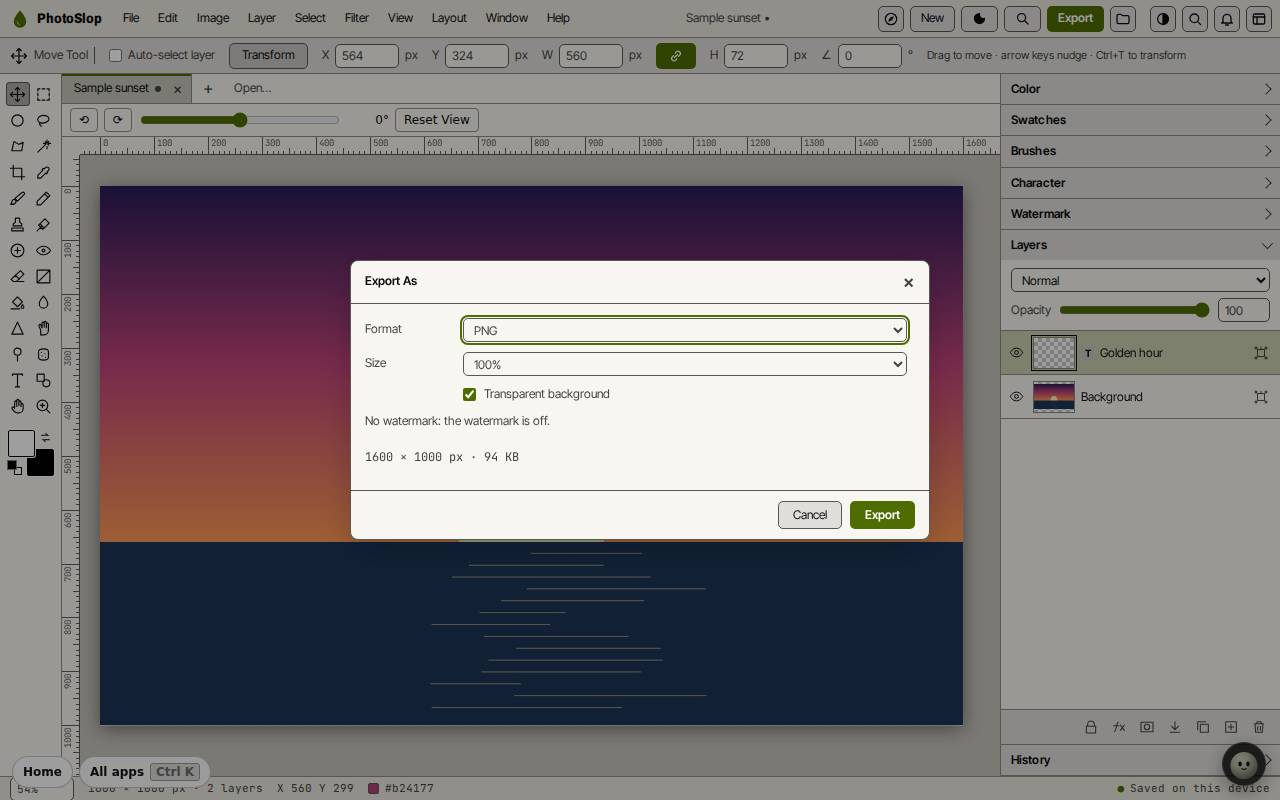
Чтобы получить плоское изображение, нажмите «Экспорт» вверху (или «Файл», «Экспорт как…»). Выберите PNG, JPEG или WebP и размер, затем нажмите «Экспорт». «Быстрый экспорт в PNG» (Alt+Shift+Ctrl+S) пропускает окно.
Сочетания клавиш
| Клавиши | Что делает |
|---|---|
V | Перемещение |
M | Прямоугольное выделение |
L | Лассо |
W | Волшебная палочка |
C | Кадрирование |
B | Кисть |
E | Ластик |
T | Текст |
I | Пипетка |
X / D | Поменять местами цвета / цвета по умолчанию |
Ctrl+T | Свободное трансформирование |
Ctrl+Z / Shift+Ctrl+Z | Отменить / повторить |
Ctrl+O | Открыть |
Ctrl+S | Сохранить в Slop Drive |
Alt+Shift+Ctrl+W | Экспорт как |