Руководство по PhotoSlop
Слои, маски и режимы наложения в PhotoSlop
Слои хранят каждую часть изображения отдельно, так что одну из них можно менять, не трогая остальные. Здесь описаны панель «Слои», режимы наложения и маски.

Панель «Слои»
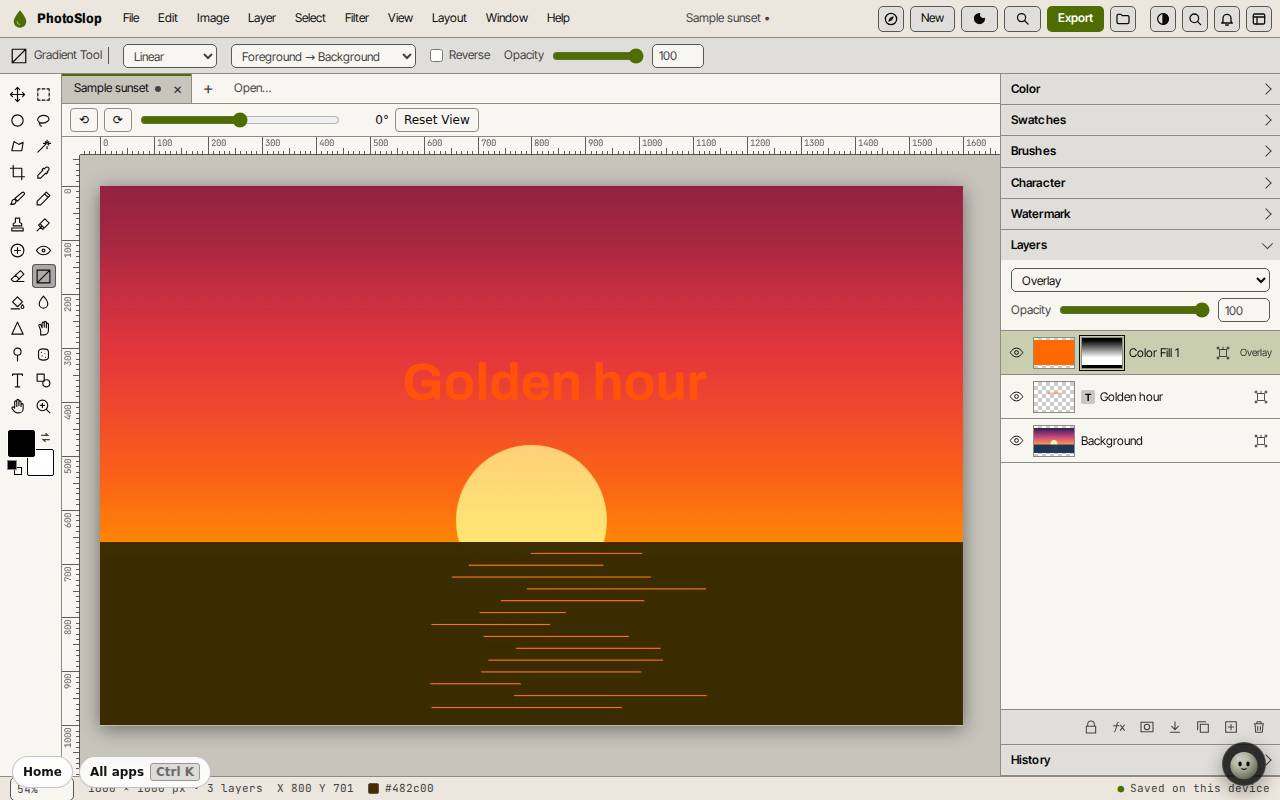
У каждого слоя есть глаз, чтобы показать или скрыть его, миниатюра и имя. Щёлкните слой, чтобы работать с ним. Перетащите слой вверх или вниз, чтобы изменить порядок: слои выше в списке рисуются поверх.
Кнопки внизу панели слева направо: «Заблокировать / разблокировать слой», «Стиль слоя», «Добавить маску слоя», «Объединить с нижним», «Дублировать слой», «Новый слой» и «Удалить слой».
- Нажмите «Новый слой» (Shift+Ctrl+N), чтобы добавить пустой слой.
- Рисуйте на нём кистью (B). Слой под ним при этом не меняется.
- Дважды щёлкните имя, чтобы переименовать слой.
Режимы наложения и непрозрачность
Список вверху панели задаёт режим наложения выбранного слоя, например «Обычный», «Умножение», «Осветление» или «Перекрытие». Ползунок «Непрозрачность» делает слой прозрачным.
«Слой», «Новый слой-заливка», «Сплошной цвет (основной)» добавляет слой, залитый основным цветом. Поставьте режим «Перекрытие» или «Мягкий свет», чтобы подкрасить всё изображение.
Скройте часть слоя маской
- Выберите слой, нажмите «Добавить маску слоя» и выберите «Показать всё». В меню «Слой», «Маска», «Добавить» те же варианты.
- Маска появляется рядом с миниатюрой слоя. Чёрное на маске скрывает слой, белое показывает.
- Нажмите D, чтобы выбрать чёрный и белый, затем G для «Градиента» и протяните по изображению. Слой плавно растворяется вдоль протяжки.
- В меню «Слой», «Маска» есть «Инвертировать», «Применить», «Отключить» и «Удалить».
Совет: Маска не удаляет пикселы. Закрасьте маску белым снова, чтобы вернуть слой.
Объединение и сведение слоёв
«Объединить с нижним» (Ctrl+E) соединяет слой с нижележащим. «Объединить видимые» (Shift+Ctrl+E) соединяет все видимые слои, а «Выполнить сведение» делает один слой.
«Скачать как Photoshop (.psd)» в меню «Файл» сохраняет слои. Экспорт в PNG, JPEG и WebP даёт плоское изображение.
Сочетания клавиш
| Клавиши | Что делает |
|---|---|
Shift+Ctrl+N | Новый слой |
Ctrl+J | Слой через копирование |
Ctrl+] / Ctrl+[ | Переместить вперёд / назад |
Alt+Ctrl+G | Создать обтравочную маску |
Ctrl+/ | Заблокировать / разблокировать слой |
Ctrl+E | Объединить с нижним |
Shift+Ctrl+E | Объединить видимые |