Руководство по Slop Time
Начало работы со Slop Time
Slop Time показывает время по всему миру, планирует встречи в разных часовых поясах и переводит время. Он использует часы вашего устройства, и ничего никуда не отправляется.
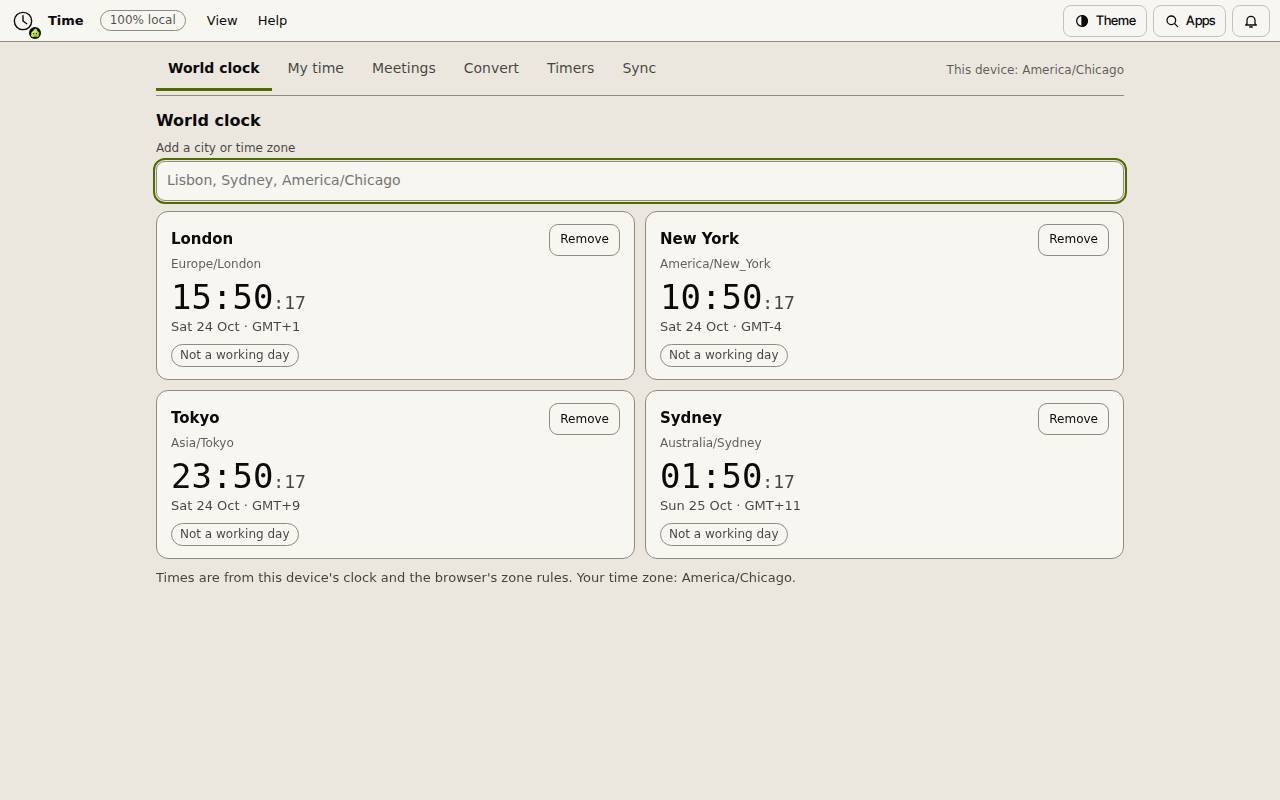
Настройте мировые часы
Вкладка «Мировые часы» начинается с Лондона, Нью-Йорка и Токио. Введите город или пояс в поле «Добавить город или часовой пояс» и нажмите Enter, чтобы добавить его. Каждая карточка показывает время, день, смещение от GMT и то, является ли там рабочий день. «Убрать» удаляет город.
Спланируйте встречу
- Задайте рабочие часы и дни на вкладке «Моё время».
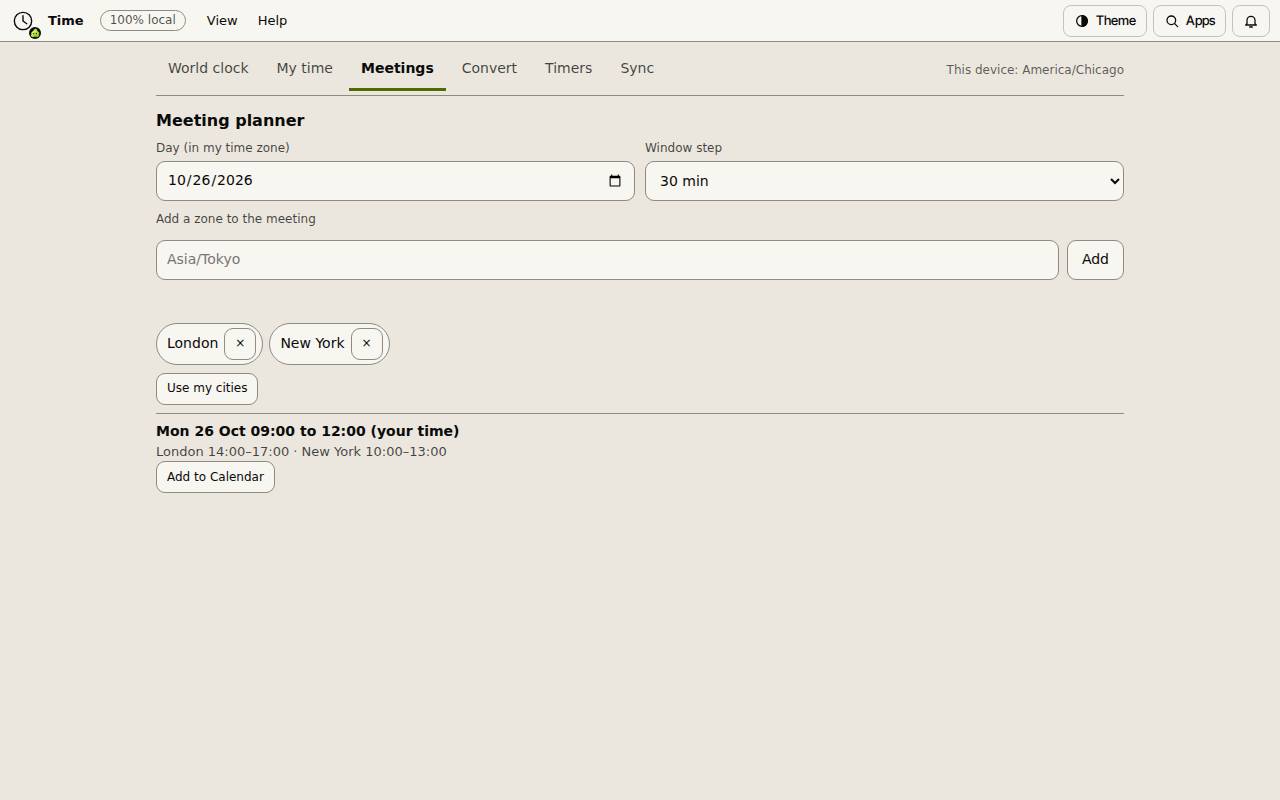
- Откройте «Встречи» и выберите «День».
- Добавьте пояса людей, с которыми встречаетесь, или выберите «Использовать мои города».
- Планировщик перечисляет все окна, когда все внутри рабочих часов, с местным временем каждого. «Добавить в календарь» помещает одно из них в Slop Calendar.
Переведите время
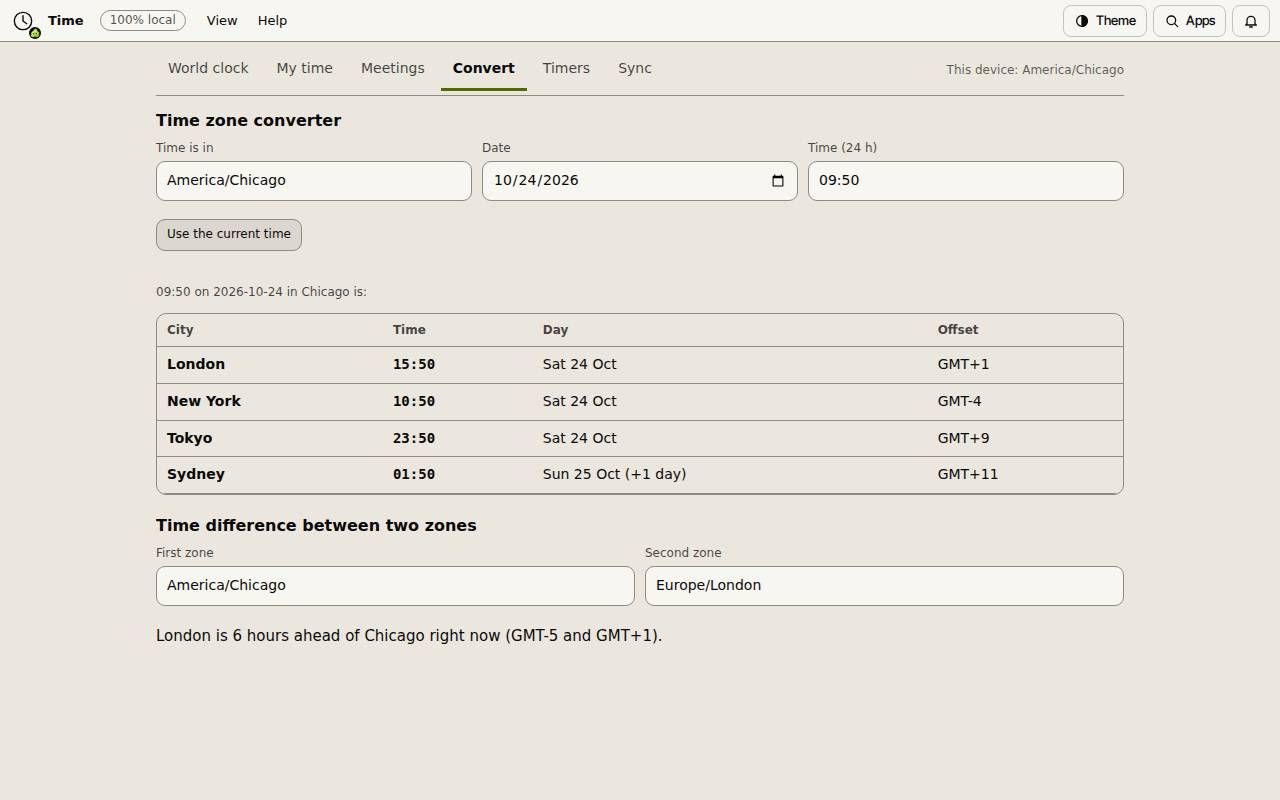
На вкладке «Перевод» введите время и выберите пояс, в котором оно указано, или выберите «Использовать текущее время». Каждый город из вашего списка показан со своим временем и днём. Ниже «Разница во времени между двумя поясами» показывает, насколько далеко друг от друга сейчас два пояса.
Таймеры и поправка часов
В «Таймерах» есть секундомер с кругами и обратный отсчёт, который принимает 5, 4:30 или 1:05:00. «Синхронизация» позволяет ввести время из надёжного источника; Slop Time тогда показывает часы, сдвинутые на разницу. Само время он не запрашивает никогда.
Сочетания клавиш
| Клавиши | Что делает |
|---|---|
Ctrl+Alt+1 to 6 | Открыть «Мировые часы», «Моё время», «Встречи», «Перевод», «Таймеры» или «Синхронизация» |
Ctrl+Alt+A | Добавить город |
Ctrl+Alt+G | Запустить или остановить секундомер |
Ctrl+K | Поиск команд (Cmd+K на Mac) |