Руководство по Slop Photo Sorter
Начало работы со Slop Photo Sorter
Slop Photo Sorter показывает фото по одному, чтобы вы оставили лучшие. Сортировка идёт в этом браузере, и после закрытия страницы ничего не сохраняется.
Добавьте фото
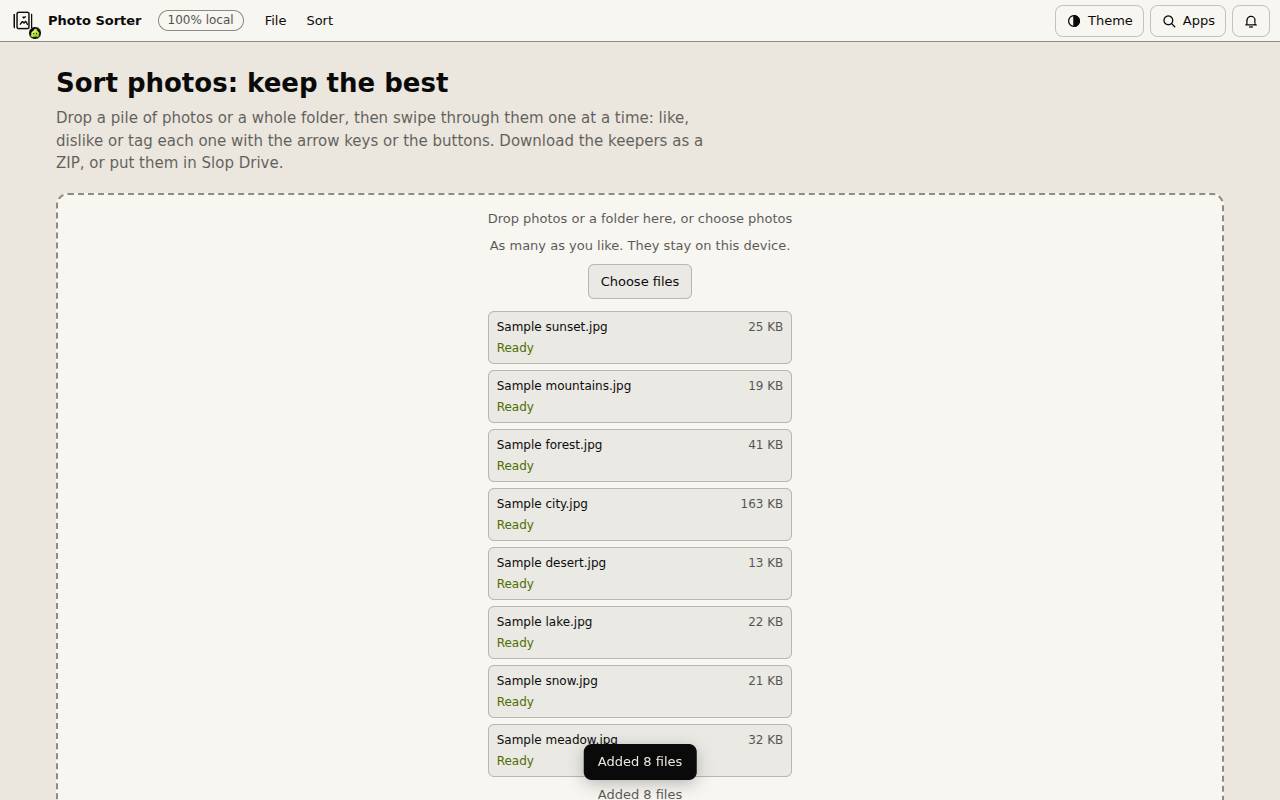
- Перетащите фото или всю папку на страницу либо нажмите «Выбрать файлы» или «Выбрать папку…».
- Чтобы попробовать, нажмите «Попробовать с 8 примерами фото».
- Фото показаны сеткой. Нажмите «Начать сортировку».
Нравится, не нравится и теги
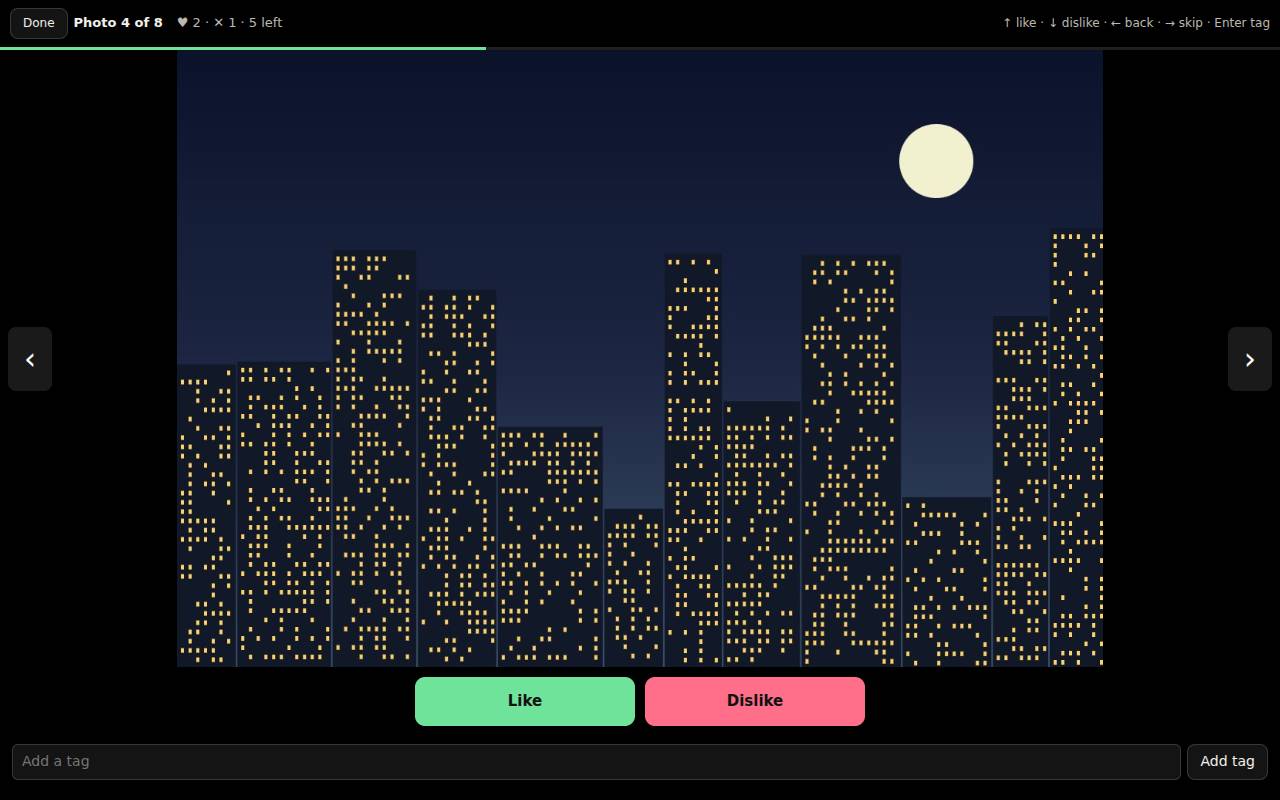
Вверху видно, какое фото открыто, сколько понравилось и не понравилось и сколько осталось.
- Нажмите стрелку вверх или «Нравится», чтобы оставить фото и перейти к следующему.
- Нажмите стрелку вниз или «Не нравится», чтобы убрать его.
- Стрелка влево возвращает назад, а стрелка вправо пропускает вперёд без решения.
- Чтобы отметить фото тегом, введите текст в поле «Добавить тег» и нажмите «Добавить тег» или начните печатать на фото. Несколько тегов разделяются запятыми.
- Нажмите «Готово» или Escape, чтобы вернуться к сетке.
Оставьте лучшее
Вернувшись к сетке, кнопки показывают «Все», «Ещё не отсортированные», «Понравившиеся», «Не понравившиеся» и каждый тег. Щёлкните фото, чтобы сортировать дальше.
«Скачать понравившиеся (ZIP)» сохраняет фото, которые вам понравились. «Сохранить понравившиеся в Slop Drive» хранит их там. «Скачать список (CSV)» сохраняет все имена с решением и тегами.
Совет: При закрытии страницы ничего не сохраняется, поэтому сначала скачайте или сохраните отобранное.
Сочетания клавиш
| Клавиши | Что делает |
|---|---|
Up arrow | Понравилось и дальше |
Down arrow | Не понравилось и дальше |
Left arrow | Назад |
Right arrow | Пропустить вперёд |
Enter, or type | Добавить тег |
Escape | Закрыть окно сортировки |