Руководство по SlopIsolate
Начало работы со SlopIsolate
SlopIsolate убирает фон с фотографий с помощью ИИ, который работает в вашем браузере. Фото не отправляются, а результаты без водяного знака.
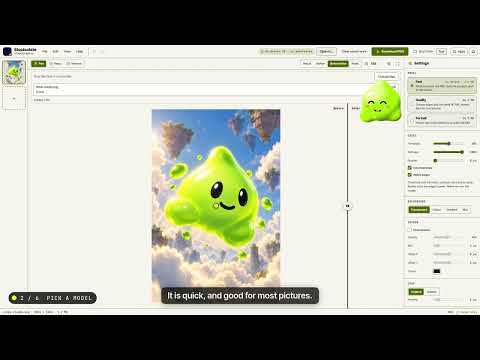
Вырежьте фото
- Перетащите одно или несколько изображений на страницу, нажмите «Выбрать изображения» или вставьте снимок через Ctrl+V. Чтобы попробовать, нажмите «Попробовать пример».
- При первом запуске диалог показывает модели. Нажмите «Продолжить». Модель загружается один раз и хранится в этом браузере.
- Фон удаляется. Каждое изображение получает миниатюру в списке слева.
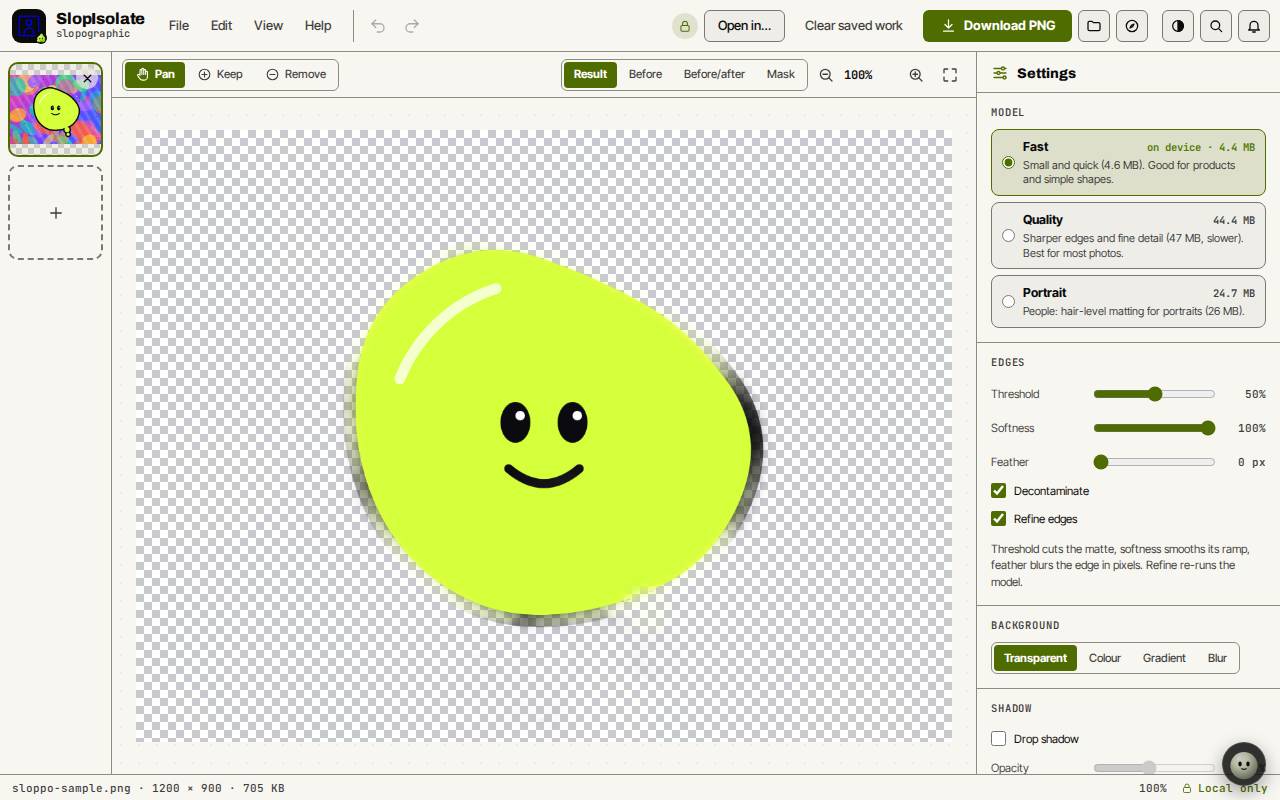
Проверьте и поправьте результат
Переключайте вид кнопками «Результат», «До», «До/после» и «Маска» над изображением.
Выберите «Оставить» (K) и закрасьте части, которые должны остаться, или «Удалить» (R) и закрасьте то, что нужно убрать. Перетаскивание правой кнопкой меняет размер кисти. «Очистить правки кистью» в меню «Правка» удаляет все ваши мазки.
В «Настройках» выберите модель «Быстрая», «Качественная» или «Портрет». В разделе «Края» «Порог», «Мягкость» и «Растушёвка» меняют край. «Очистить цвет фона» убирает старый цвет фона по краям.
Добавьте фон и экспортируйте
В разделе «Фон» оставьте «Прозрачный» или выберите «Цвет», «Градиент» или «Размытие». «Тень» добавляет отбрасываемую тень.
Нажмите «Скачать PNG», чтобы сохранить изображение. «Файл», «Экспорт…» (Ctrl+S) позволяет выбрать PNG, WebP или JPG, а «Экспорт всех в ZIP…» (Shift+Ctrl+S) сохраняет все изображения сразу.
«Открыть в…» отправляет результат в PhotoSlop, SlopVector или SlopCut.
Совет: Видео тоже работают, до 30 секунд. Результат — WebM с прозрачностью или MP4 на цветном фоне.
Сочетания клавиш
| Клавиши | Что делает |
|---|---|
Ctrl+O | Открыть изображения |
K / R | Кисть «Оставить» / «Удалить» |
H | Перемещение по изображению |
0 | Вписать в окно |
+ / - | Увеличить / уменьшить |
Ctrl+Z / Ctrl+Y | Отменить / повторить |
Ctrl+S | Экспорт |
Shift+Ctrl+S | Экспорт всех в ZIP |