Руководство по SlopCut
Начало работы со SlopCut
SlopCut — видеоредактор с медиатекой, многодорожечной шкалой и живым предпросмотром. Ваши записи никогда не покидают устройство.
Добавьте материалы
Выберите «Импорт» на вкладке «Медиа» или перетащите видео, аудио и картинки в любое место окна. «Drive» берёт файлы из Slop Drive. Первые импортированные клипы попадают на шкалу и задают размер последовательности.
Чтобы сначала осмотреться, откройте поиск команд через Ctrl+K и выберите «Загрузить пример проекта».
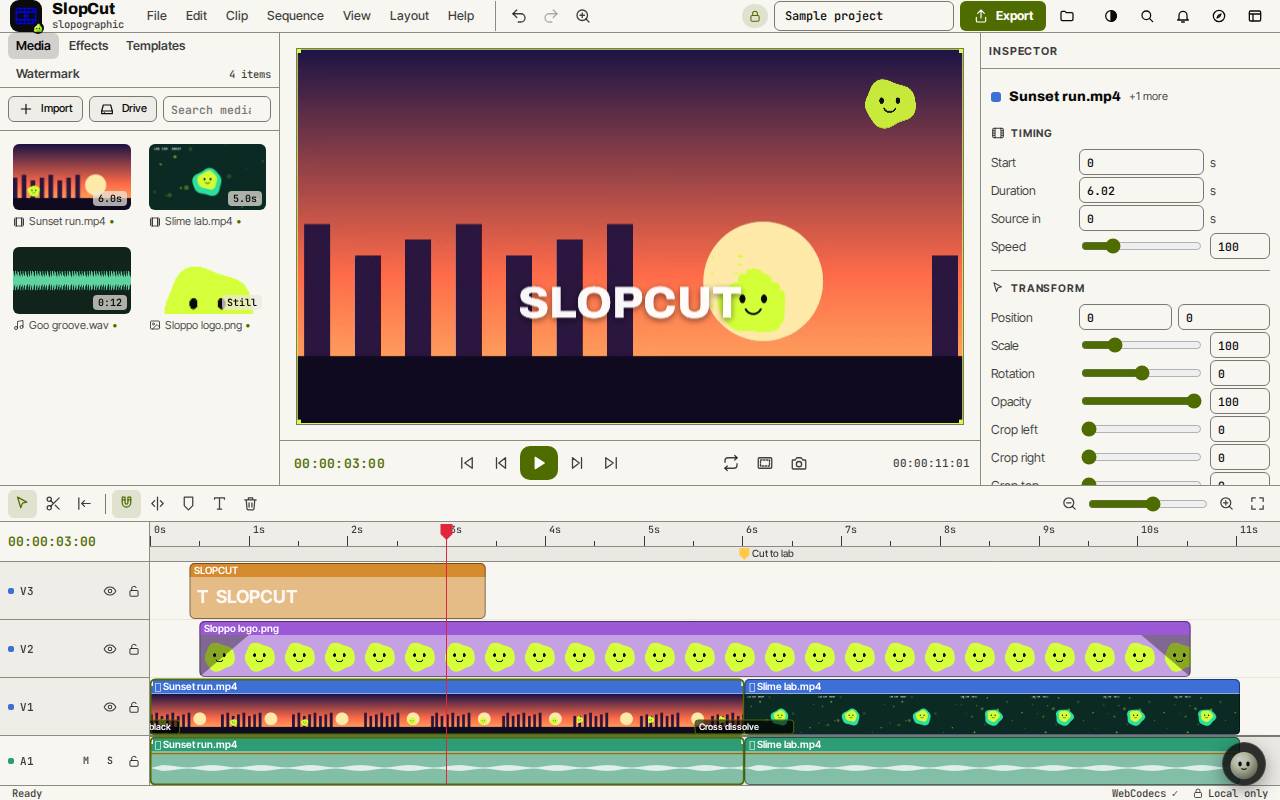
Монтируйте на шкале
Перетаскивайте клипы из медиатеки на дорожку и двигайте их. Потяните за край клипа, чтобы обрезать его. S разрезает клип на позиции курсора. Q и W обрезают начало или конец до курсора и закрывают промежуток.
Space запускает и останавливает воспроизведение, J, K и L — назад, стоп и вперёд, а стрелки переходят на кадр. Выберите клип, чтобы поменять его тайминг, положение, масштаб, цвет и громкость в «Инспекторе».
Титры, переходы и эффекты
На вкладке «Эффекты» есть переходы, титры, графика и цветовые стили. Щёлкните один, чтобы применить его, или перетащите на шкалу. «Шаблоны» создают разделённые экраны и сетки.
Экспорт
Выберите «Экспорт». Выберите размер, например «Телефон 1080×1920» или «Альбомный 1920×1080», частоту кадров и качество, и экспортируйте всю последовательность или часть между точками входа и выхода. Видео — MP4 или WebM; его можно скачать или сохранить в Slop Drive. В меню «Файл» есть и экспорт GIF.
Сочетания клавиш
| Клавиши | Что делает |
|---|---|
Space | Воспроизведение или пауза |
J / K / L | Назад, стоп, вперёд |
S | Разрезать на позиции курсора |
Shift+S | Разрезать все дорожки |
Q / W | Обрезать начало или конец до курсора со сдвигом |
Ctrl+I | Импорт медиа |
Ctrl+E | Экспорт видео |
Ctrl+Z | Отменить |
Ctrl+K | Поиск команд (Cmd+K на Mac) |