Руководство по Slop Signature
Начало работы со Slop Signature
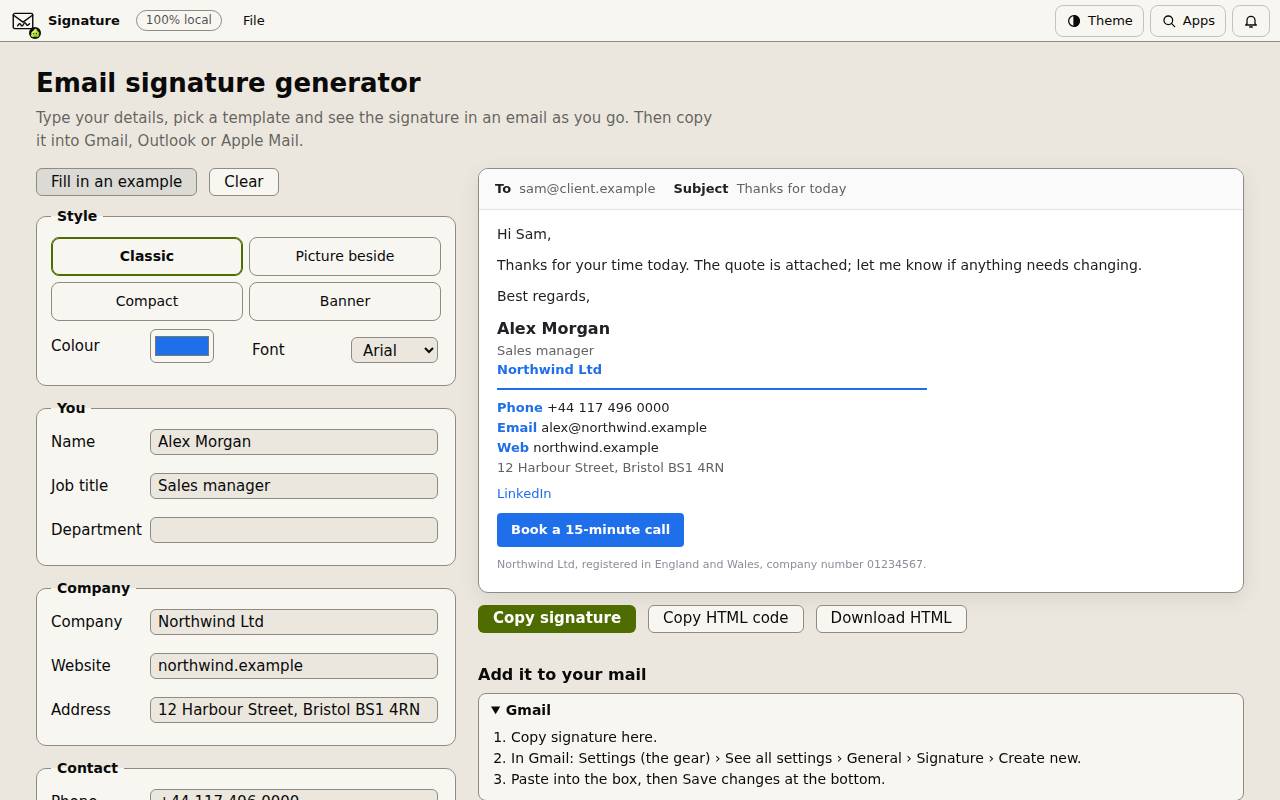
Slop Signature создаёт подпись письма, которая выглядит правильно в любой почтовой программе. Вы видите её в образце письма по мере ввода.
Заполните свои данные
Введите «Имя» и «Должность» в разделе «Вы», а «Компания», «Сайт» и «Адрес» — ниже. В разделе «Связь» укажите «Телефон», «Мобильный» и «Эл. почта». «Заполнить примером» показывает готовую подпись; «Очистить» опустошает форму.
«Картинка» берёт логотип или фото по веб-адресу, который может открыть любой. «Ссылки на соцсети» добавляет LinkedIn, X, Instagram и другие словами. «Дополнительно» добавляет строку, по которой можно нажать, например «Записаться на звонок», и мелкий шрифт.
Выберите стиль
В разделе «Стиль» выберите шаблон: «Классический», «Картинка сбоку», «Компактный» или «Баннер». Затем выберите «Цвет» и «Шрифт». Предпросмотр справа меняется по мере работы.
Добавьте её в почту
«Копировать HTML-код» и «Скачать HTML» дают код для других программ. Введённое хранится в этом браузере, поэтому страница откроется там, где вы остановились.
- Выберите «Копировать подпись».
- Откройте шаги для вашей почты в разделе «Добавьте её в почту»: Gmail, Outlook, Outlook в браузере или Apple Mail.
- Вставьте подпись туда, где написано, и сохраните.