Руководство по Slop Sheets
Начало работы со Slop Sheets
Slop Sheets открывает таблицы, чтобы их можно было читать, сортировать и фильтровать. Файл при этом не меняется. Ничего не отправляется.
Откройте таблицу
Старые файлы .xls не поддерживаются. Сначала сохраните их как .xlsx.
- Перетащите файл .xlsx, .csv или .tsv на страницу или нажмите «Открыть таблицу». Кнопка «Открыть» (Ctrl+O) вверху делает то же самое.
- Чтобы попробовать, нажмите «Попробовать с примером прайс-листа».
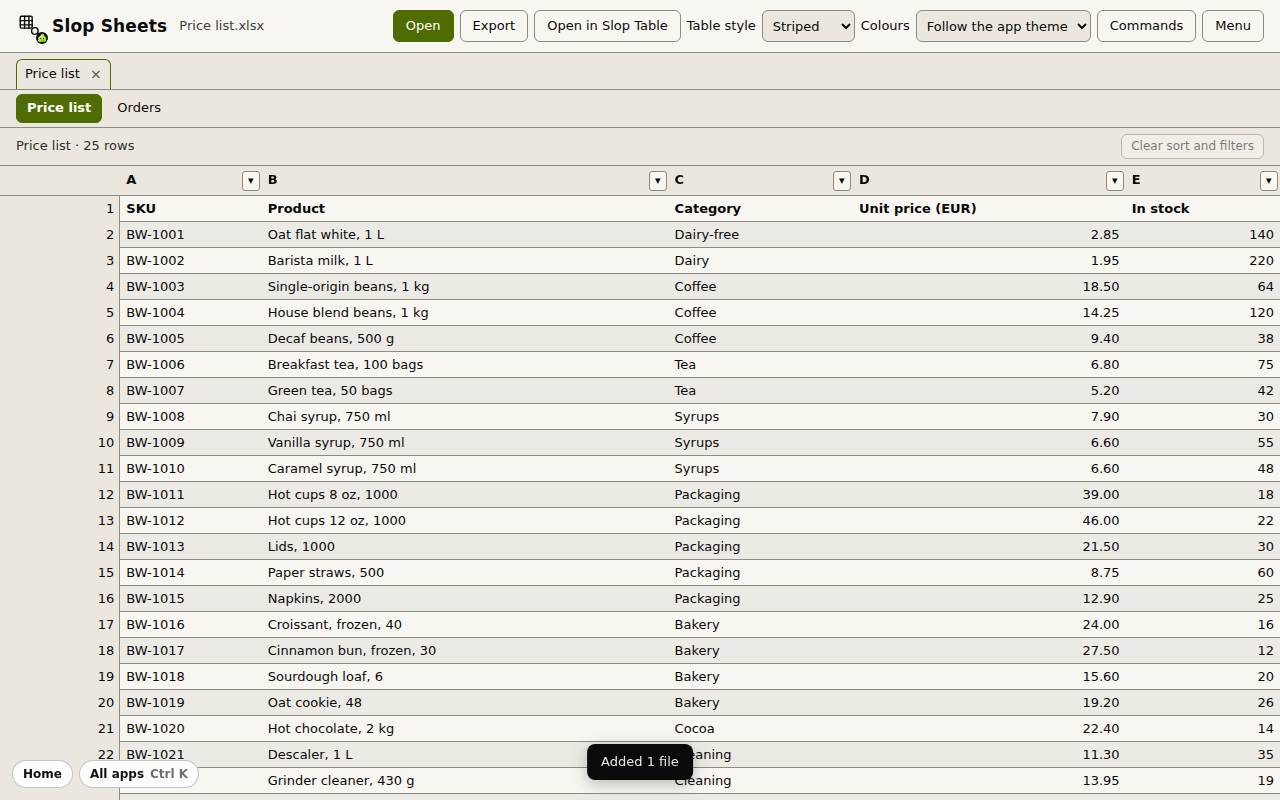
- Каждый файл получает вкладку под верхней панелью, а каждый лист файла — кнопку под ней. Нажмите кнопку, чтобы переключиться.
Сортировка и фильтр
- Щёлкните заголовок столбца, чтобы отсортировать по нему: от А до Я. Щёлкните ещё раз — от Я до А, в третий раз сортировка снимается.
- Щёлкните маленькую стрелку в заголовке, чтобы отфильтровать столбец. Отметьте значения, которые нужно оставить, введите текст в поле «Текст содержит» или выберите условие для чисел.
- Нажмите «Применить». Строка над таблицей показывает, сколько строк видно и какие сортировка и фильтры включены.
- «Сбросить сортировку и фильтры» возвращает всё как было.
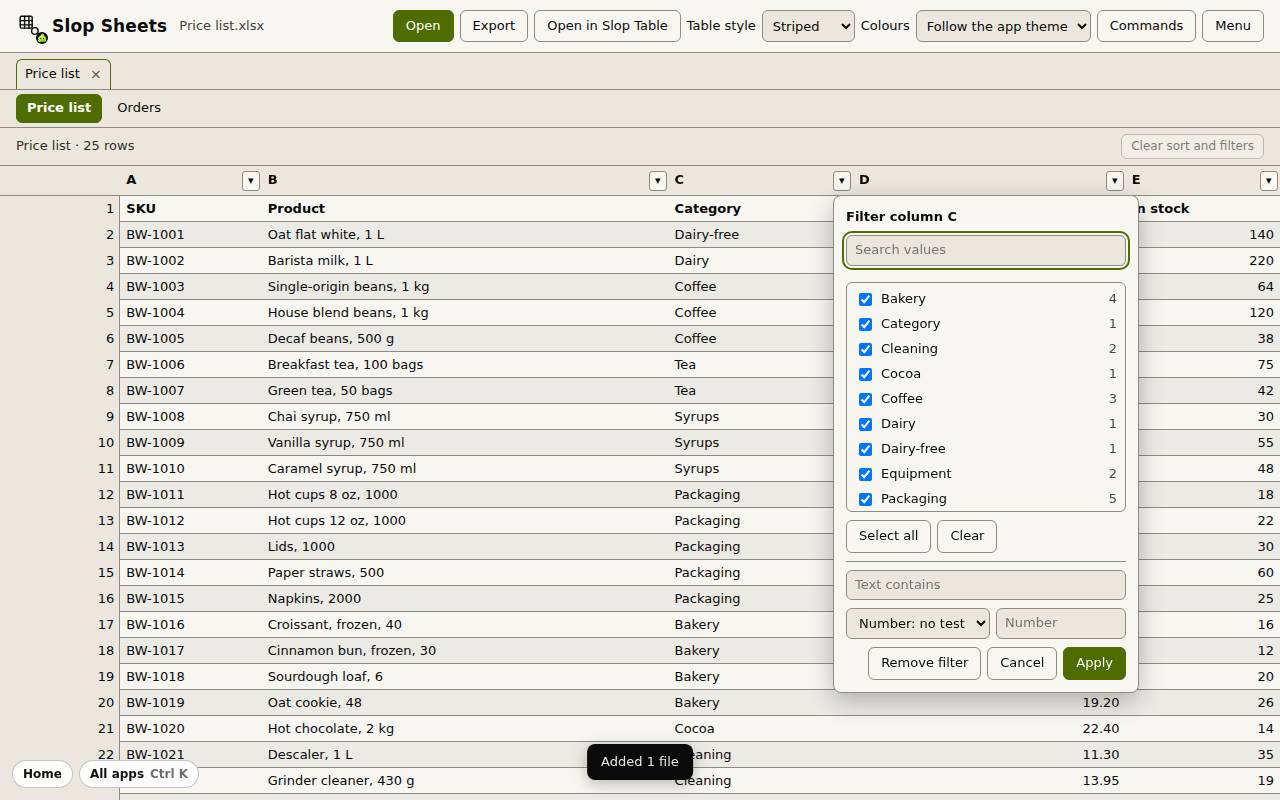
Совет: Первая строка файла считается строкой данных, поэтому строка заголовков сортируется и фильтруется вместе с остальными.
Экспорт и правка
«Экспорт» сохраняет видимые строки (после сортировки и фильтра) или все строки в CSV, TSV или XLSX.
«Открыть в Slop Table» отправляет текущий лист в Slop Tables, где его можно редактировать. «Стиль таблицы» и «Цвета» меняют вид сетки.