Руководство по Slop Resize
Начало работы со Slop Resize
Slop Resize меняет размер многих изображений и коротких видео за один раз. Всё происходит в вашем браузере.
Добавьте файлы
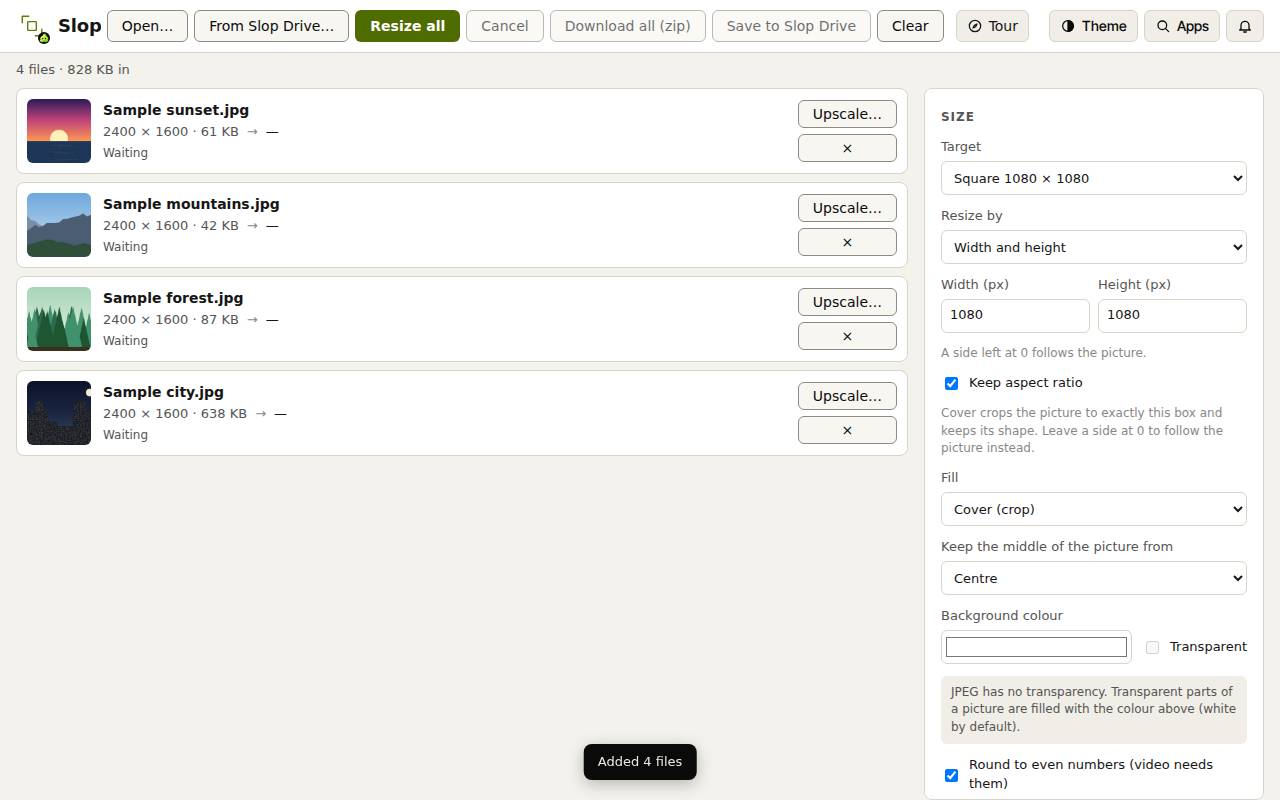
- Перетащите изображения или видео на страницу или нажмите «Открыть…». «Из Slop Drive…» открывает файлы, которые хранятся там.
- Чтобы попробовать, нажмите «Попробовать с 4 примерами фото».
- Каждый файл отображается в списке с размером в пикселях и в КБ. Нажмите ×, чтобы убрать файл.
Выберите размер
Сторона, оставленная на 0, следует за изображением. «Сохранять пропорции» не даёт изображению сплющиться.
- Выберите «Цель», например «Квадрат 1080 × 1080», или задайте свой размер.
- В поле «Изменять по» выберите «Ширине и высоте», «Проценту», «Большой стороне» или «Максимальному размеру файла (изображения)».
- Для ширины и высоты выберите «Заполнение»: «Вписать» (с полями), «Заполнить» (с обрезкой), «Растянуть» или «Вписать внутрь» (без полей). При «Заполнить» пункт «Сохранять середину изображения, начиная от» задаёт, какая часть останется.
- Выберите «Формат изображения» (JPEG, PNG, WebP или AVIF) и качество. Для видео есть свои настройки формата, качества и частоты кадров.
Измените размер и скачайте
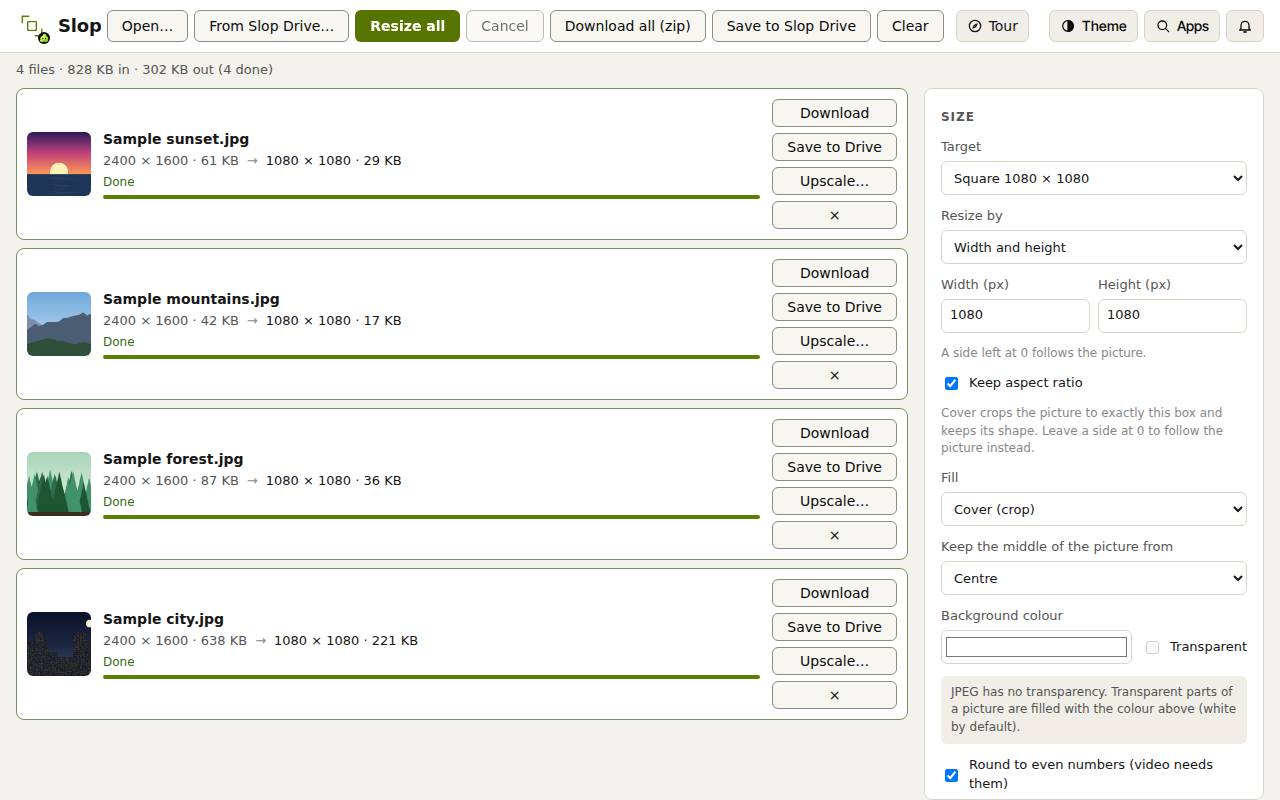
- Нажмите «Изменить размер всех». У каждого файла появится новый размер и «Готово».
- Нажмите «Скачать всё (ZIP)» для всех файлов или «Скачать» рядом с одним файлом.
- «Сохранить в Slop Drive» хранит результаты в Slop Drive.
Совет: Чтобы сделать маленькое изображение больше и чётче, нажмите рядом с ним «Увеличить…», и оно откроется в Slop Upscale.