Slop Recorder · бесплатно, в вашем браузере
Запись экрана со звуком
Какие звуки может записать веб-страница, зависит от браузера. Slop Recorder показывает, что разрешает ваш браузер, записывает звук экрана и микрофон вместе и сводит их в одну дорожку.
Как это сделать
- Откройте Slop Recorder и выберите «Экран».
- Отметьте «Звук с экрана или вкладки», а также «Микрофон», если хотите записать и голос.
- Нажмите «Записать». В окне общего доступа браузера выберите вкладку и отметьте «Передать звук вкладки» либо выберите весь экран и отметьте «Передать звук системы», где это предлагается.
- Остановите запись, обрежьте концы и сохраните в WebM или MP4.
Chrome и Edge передают звук вкладки везде, а звук всего экрана — в Windows и ChromeOS. Firefox и Safari не передают звук с экрана, поэтому там записывается только микрофон. На странице под заголовком «Что может записать этот браузер» перечислено, что умеет ваш браузер.
Ваши файлы остаются на этом устройстве: Slop Recorder работает в браузере, без отправки, без учётной записи и без водяных знаков.
Вопросы
Почему нет звука с экрана?
Браузер или выбор в его окне общего доступа не передали звук: одно окно никогда не передаёт звук, а Firefox и Safari не передают его вовсе. В Chrome или Edge выберите вкладку браузера и отметьте «Передать звук вкладки».
Два звука смешиваются?
Да. Звук экрана и микрофон сводятся в одну дорожку на вашем компьютере во время записи.
Можно ли сохранить в MP4?
Да. Выберите MP4 в поле «Сохранить как». Файл создаёт видеодвижок на вашем компьютере; он загружается один раз при первом использовании.
Другие задачи в Slop Recorder
- Запись экрана с веб-камерой в углу
- Альтернатива Loom, которая хранит видео на вашем компьютере
- Запись видео с веб-камеры
Похожие приложения
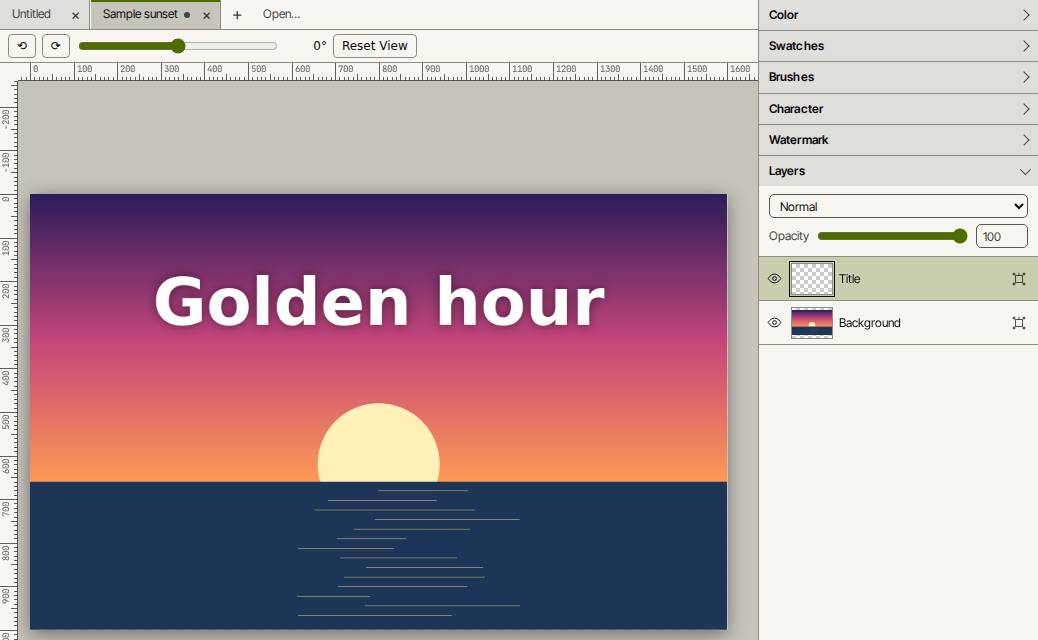 PhotoSlop
Работает
Photoshop, переделанный для браузера.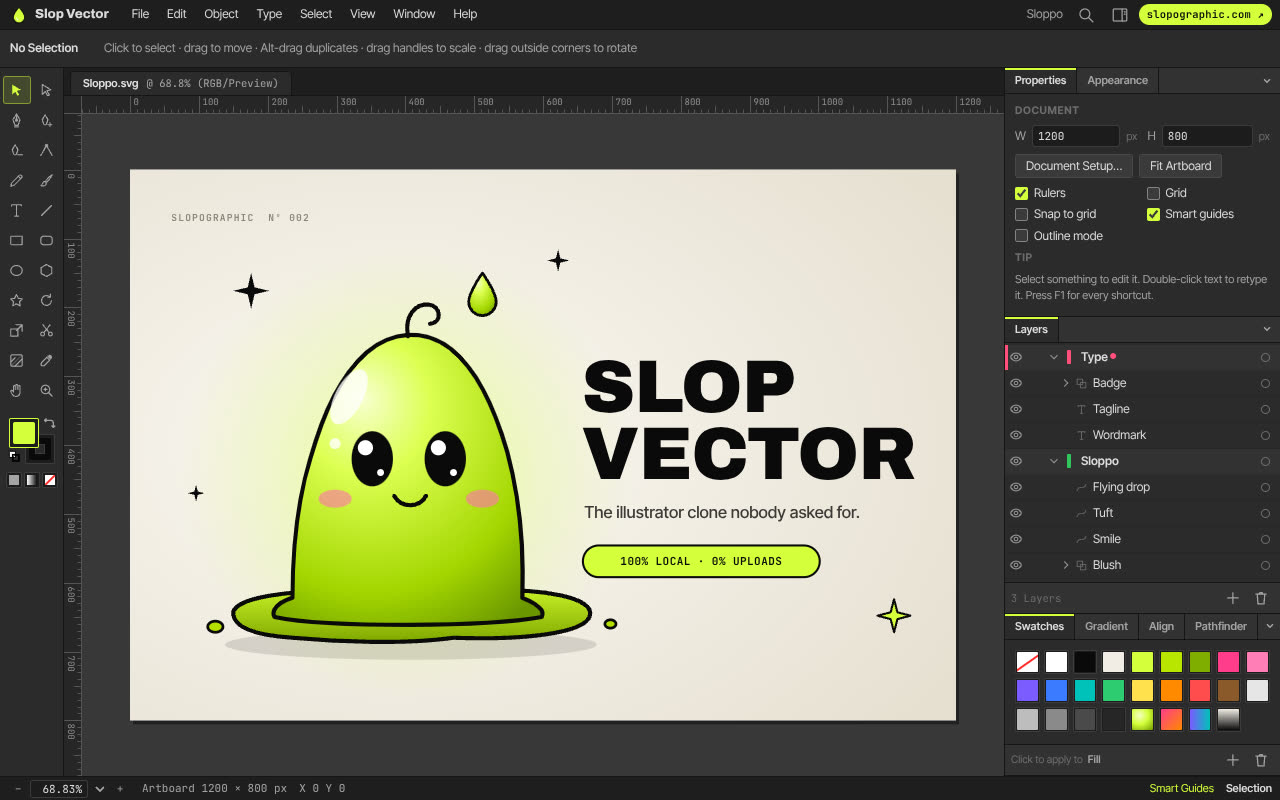 SlopVector
Работает
Illustrator, переделанный для браузера.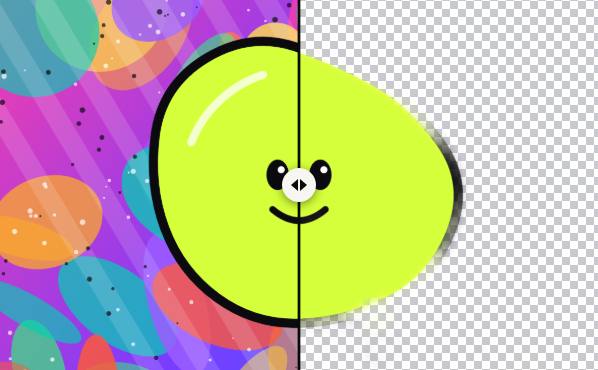 SlopIsolate
Бета
Удаляйте фон с ИИ, который работает на вашем устройстве.