Руководство по QR SLOP
Начало работы с QR SLOP
QR SLOP создаёт QR-коды в браузере с живым предпросмотром. Код создаётся на вашем устройстве, и ничего не отправляется.
Создайте код
- На вкладке «Содержимое» дайте коду имя. Оно используется в именах файлов и на странице печати.
- Выберите вид кода: «Простой текст», «Ссылка», «Эл. почта», «Телефонный звонок», «SMS», «Wi-Fi», «Контакт (vCard)», «Местоположение» или «Событие календаря».
- Заполните форму. Для Wi-Fi это имя сети, тип защиты и пароль.
- Код справа меняется по мере ввода. Под ним видны размер, уровень коррекции ошибок и число байтов.
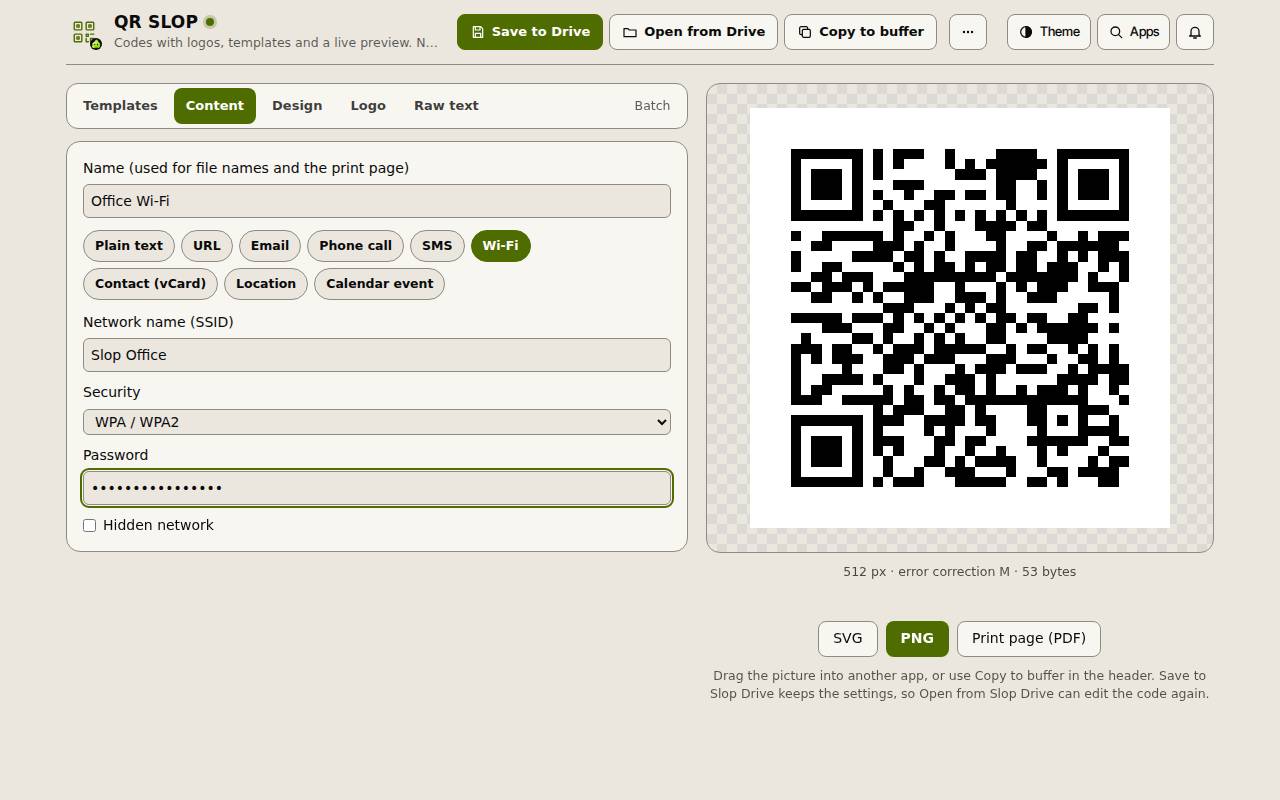
Совет: «Шаблоны» содержат готовые формы для частых кодов. «Сырой текст» позволяет ввести точно то, что попадёт в код.
Меняйте вид
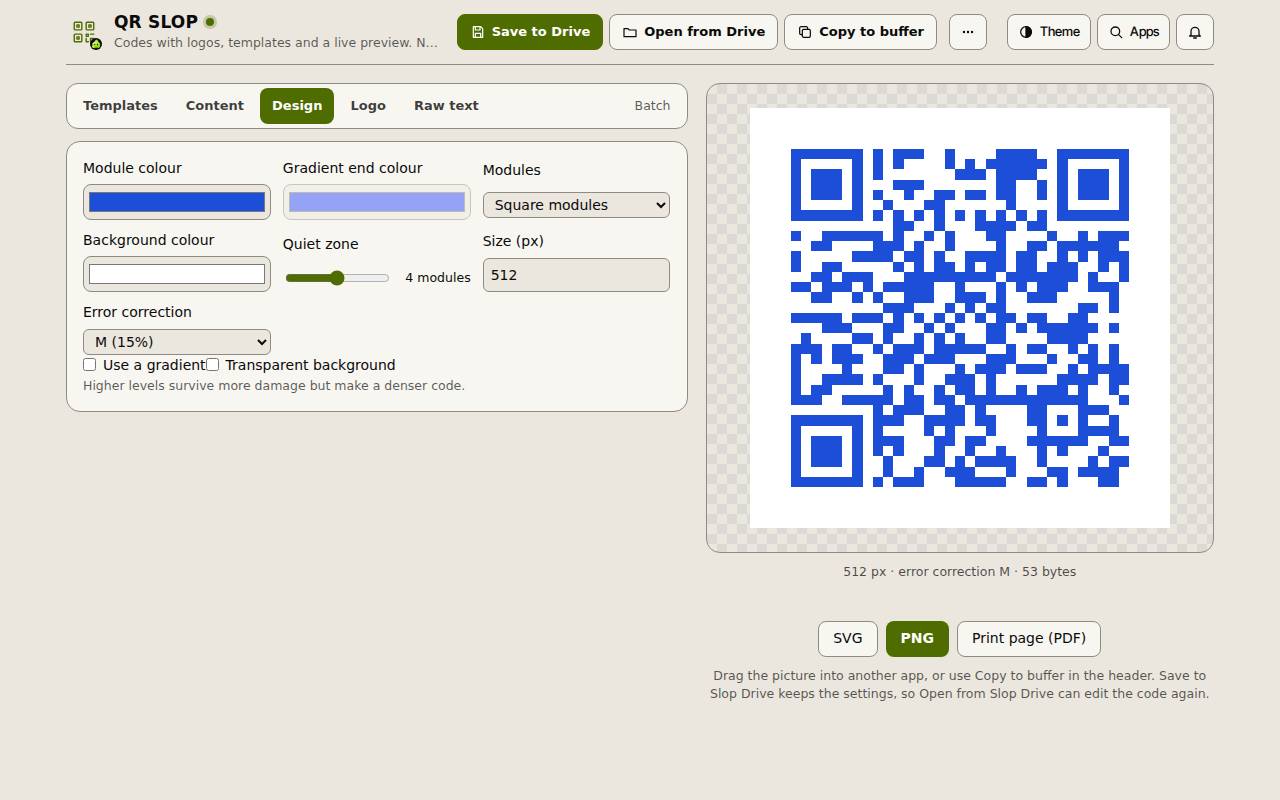
На вкладке «Оформление» задайте «Цвет модулей» и «Цвет фона» или отметьте «Использовать градиент». «Модули» переключают квадратные и скруглённые модули. Также есть «Тихая зона», «Размер (px)» и «Коррекция ошибок».
На вкладке «Логотип» перетащите картинку или выберите один из встроенных знаков и задайте ширину логотипа. С логотипом берите более высокую коррекцию ошибок, чтобы код по-прежнему считывался.
Скачайте и сохраните
Нажмите «SVG» или «PNG» под предпросмотром, чтобы скачать код, или «Страница для печати (PDF)», чтобы получить страницу для печати.
«Сохранить в Drive» хранит код и его настройки в Slop Drive, поэтому «Открыть из Drive» позволит изменить его позже.
Для многих кодов сразу откройте «Пакет»: каждая строка, которую вы введёте, становится кодом с одним оформлением, и у каждого своя загрузка SVG и PNG. Рисуется до 100 строк.
Совет: Проверьте код телефоном, прежде чем печатать много копий.