Руководство по Slop Purchases
Начало работы со Slop Purchases
Slop Purchases составляет заказы поставщикам. Когда товар приходит, он попадает на склад в Slop Inventory, а счёт — в учёт.
Составьте заказ поставщику
- Выберите «Новый заказ поставщику».
- Выберите «Поставщика» или нажмите «Новый поставщик».
- Задайте «Дату» и, если знаете, «Ожидаемую дату».
- Добавьте строки. Выберите «Товар», чтобы приём обновлял его остаток.
- В «Примечаниях» укажите адрес доставки или условия и выберите «Сохранить черновик».
Отправьте заказ
Выберите «Отправить заказ». Статус сменится на «Заказано». Выберите «Экспорт в PDF», чтобы скачать заказ и отправить поставщику.
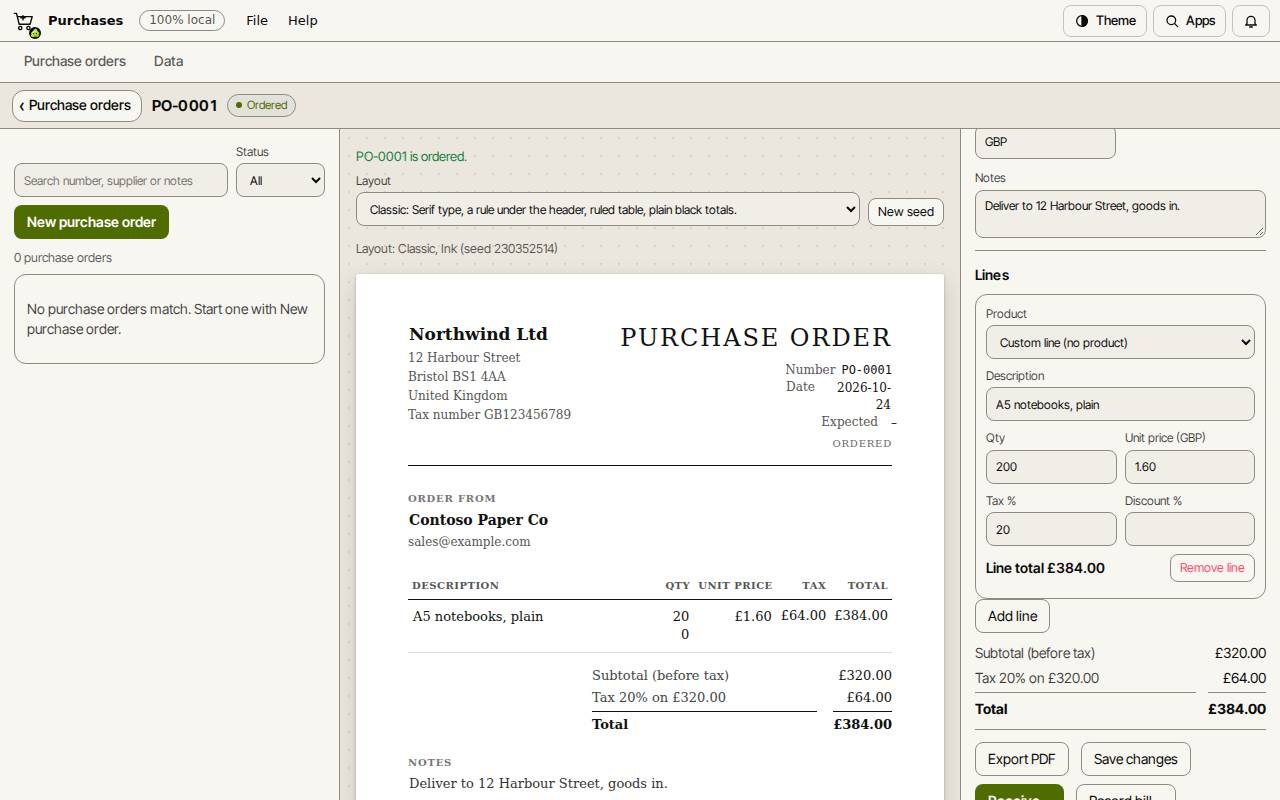
Примите товар и отразите счёт
Счёт проводится в учёте как оплаченный расход с налогом к возврату и появляется в Slop Expenses.
- Когда привозят поставку, выберите «Принять…» и подтвердите. Строки товаров поступают на склад в основном месте хранения.
- Когда приходит счёт, выберите «Записать счёт…». Задайте «Дату», «Категорию» и «Оплачено через», затем выберите «Записать счёт».
Совет: Slop Inventory может создать заказ поставщику за вас из списка низких остатков: с поставщиком и количеством.
Сочетания клавиш
| Клавиши | Что делает |
|---|---|
Ctrl+K | Поиск команд (Cmd+K на Mac) |