Руководство по Slop Press
Начало работы со Slop Press
Slop Press — приложение для вёрстки страниц в браузере: для листовок, зинов, журналов и визиток. Экспортирует PDF, готовые к печати. Ничего не отправляется.
Начните документ
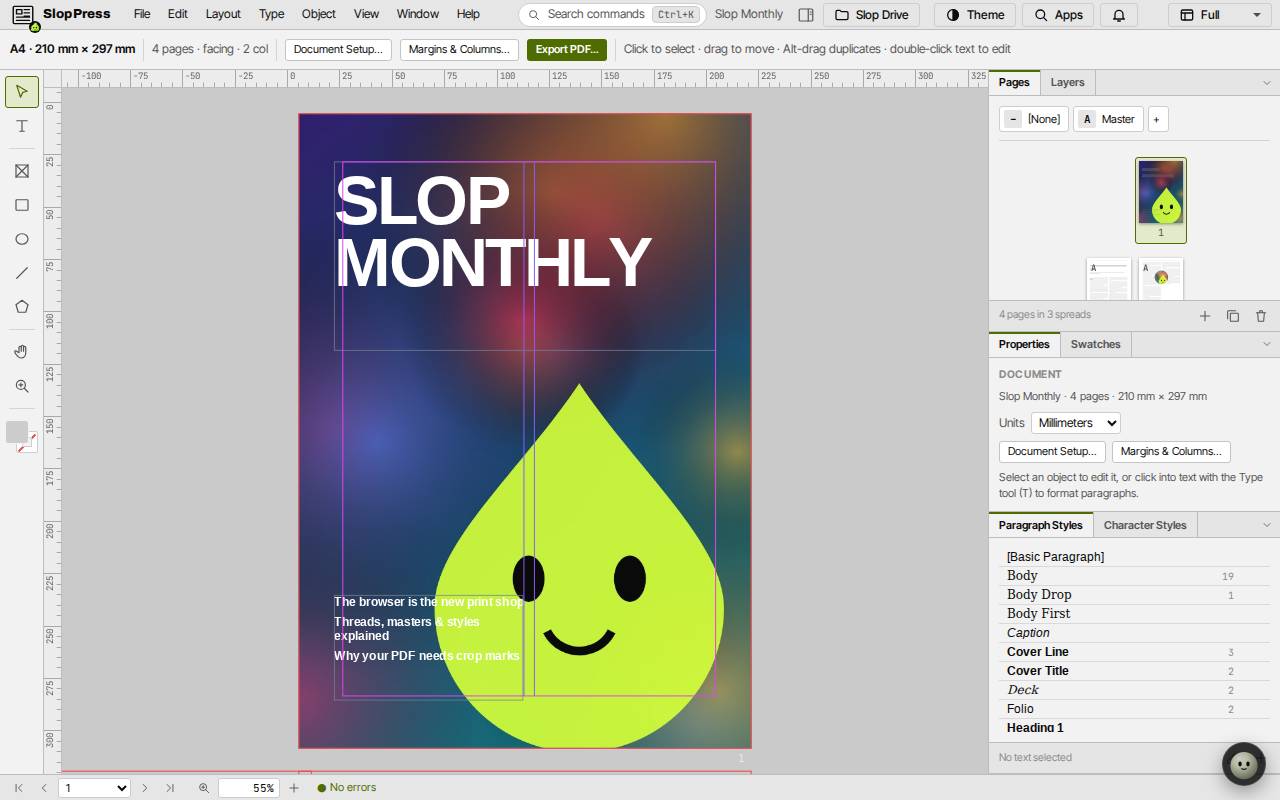
При первом открытии Slop Press показывает пример журнала Slop Monthly, чтобы вы могли осмотреться.
«Файл», «Новый из шаблона…» (Alt+Ctrl+N) предлагает разворот журнала, афишу мероприятия, визитку, зин и пустой документ A4. «Новый документ…» (Ctrl+N) позволяет задать размер страницы, число страниц, поля и колонки самостоятельно.
Добавляйте текст и изображения
- Нажмите T для «Инструмента текста», протяните кадр на странице и печатайте.
- Нажмите F для «Инструмента прямоугольного кадра» и протяните кадр для изображения. «Файл», «Поместить…» (Ctrl+D) вставляет в него изображение, текстовый файл или страницу PDF.
- Нажмите V для «Инструмента выделения», чтобы двигать и менять размер кадров. Дважды щёлкните текст, чтобы его изменить.
- Текст, который не помещается, показывает красный плюс на кадре. Щёлкните его, затем щёлкните или протяните другой кадр, чтобы текст продолжился в нём.
Стили, страницы и мастер-страницы
Панели «Стили абзацев» и «Стили символов» оформляют текст в одно нажатие и меняют сразу все места, где используется стиль.
Панель «Страницы» показывает все страницы. «Добавить страницу» (Shift+Ctrl+P) добавляет одну. Элементы мастер-страницы, например номера страниц, появляются на каждой странице, которая её использует.
«Настройка документа…» и «Поля и колонки…» в панели вверху меняют размер страницы, поля, колонки и вылеты.
Экспорт в PDF
Нажмите «Экспорт в PDF…» (Ctrl+E). Шрифты встраиваются, а для типографии можно добавить вылеты и метки обреза. «Экспорт в PNG…» (Alt+Ctrl+E) делает картинки страниц.
«Сохранить» (Ctrl+S) хранит документ в Slop Drive.
Сочетания клавиш
| Клавиши | Что делает |
|---|---|
V | Инструмент выделения |
T | Инструмент текста |
F | Инструмент прямоугольного кадра |
M / L | Прямоугольник / эллипс |
H | Инструмент «Рука» |
Ctrl+D | Поместить |
Ctrl+E | Экспорт в PDF |
Ctrl+P | Печать |
Shift+Ctrl+P | Добавить страницу |
Shift+PageUp / Shift+PageDown | Предыдущая / следующая страница |
Ctrl+Z / Shift+Ctrl+Z | Отменить / повторить |
Ctrl+K | Поиск команд |