Руководство по Slop Paint Classic
Начало работы со Slop Paint Classic
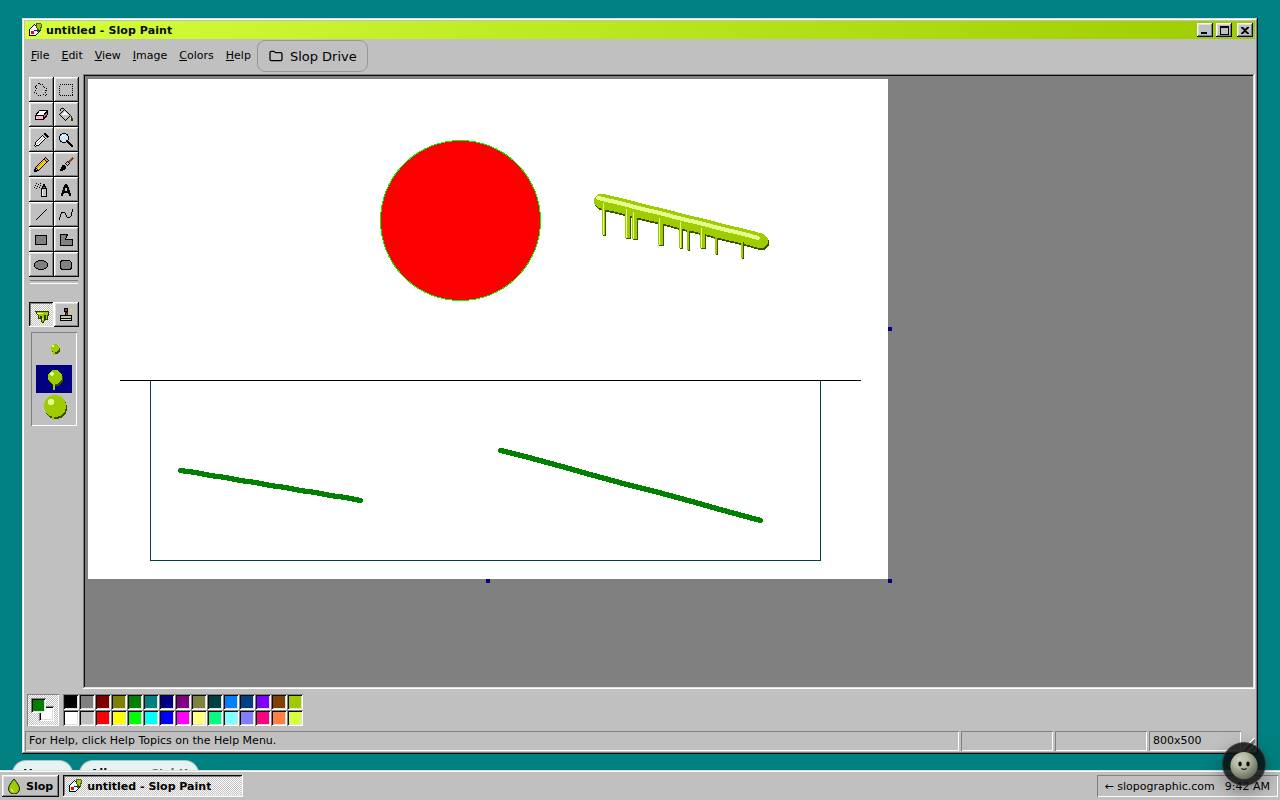
Slop Paint Classic — программа рисования в духе 1998 года, в вашем браузере. В ней классические инструменты, а также «Кисть Slop» и «Штамп Slop».
Рисуйте
Инструменты: «Выделение произвольной области», «Выделение», «Ластик / цветной ластик», «Заливка цветом», «Выбор цвета», «Лупа», «Карандаш», «Кисть», «Аэрограф», «Текст», «Линия», «Кривая», «Прямоугольник», «Многоугольник», «Эллипс», «Прямоугольник со скруглёнными углами», «Кисть Slop» и «Штамп Slop».
- Щёлкните инструмент на панели слева. Наведите указатель на инструмент, чтобы увидеть его название.
- Щёлкните цвет в палитре внизу, чтобы сделать его основным. Дважды щёлкните цвет, чтобы его изменить.
- Тяните по белому холсту, чтобы рисовать. С «Прямоугольником» или «Эллипсом» держите Shift для квадрата или круга, а с «Линией» — для углов по 45 градусов.
- Под панелью инструментов выберите размер или стиль заливки для текущего инструмента.
Меняйте рисунок
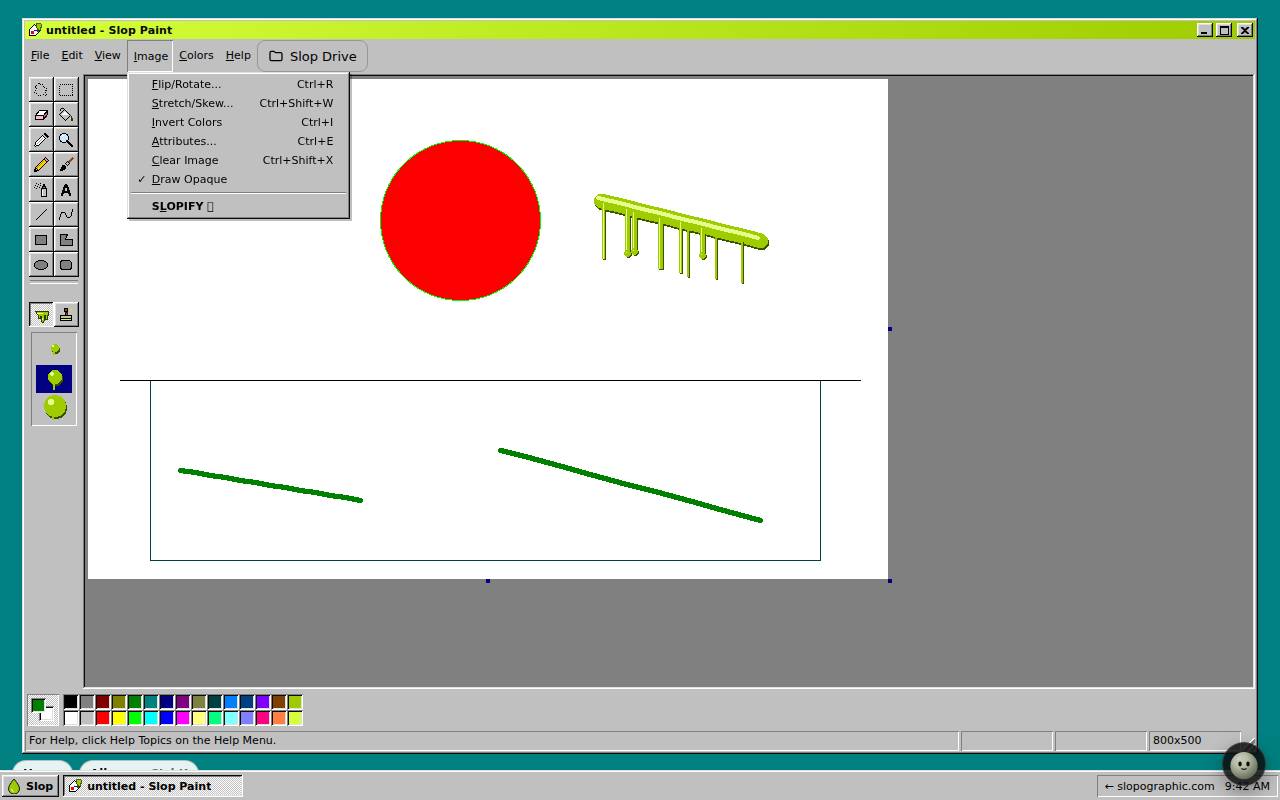
В меню «Рисунок» есть «Отразить/повернуть…» (Ctrl+R), «Растянуть/наклонить…» (Ctrl+Shift+W), «Инвертировать цвета» (Ctrl+I), «Атрибуты…» (Ctrl+E) для размера холста и «Очистить рисунок». SLOPIFY превращает всё изображение в слизь; Ctrl+Z отменяет это.
Можно также перетащить маленькие маркеры на краях холста, чтобы изменить его размер.
Открытие и сохранение
«Файл», «Открыть…» (Ctrl+O) открывает рисунок с вашего компьютера, а «Открыть из Slop Drive…» — рисунок из Slop Drive.
«Файл», «Сохранить» (Ctrl+S) скачивает рисунок в виде файла PNG. «Сохранить как…» позволяет сначала дать ему новое имя.
Совет: «Справка», «Поиск команд…» (Ctrl+K) находит любой пункт меню по названию, а «Справка», «Сочетания клавиш…» позволяет изменить клавиши.
Сочетания клавиш
| Клавиши | Что делает |
|---|---|
Ctrl+Z / Ctrl+Y | Отменить / повторить |
Ctrl+A | Выделить всё |
Delete | Снять выделение |
X | Поменять местами основной и фоновый цвета |
Ctrl+G | Показать сетку |
Ctrl+PageUp / Ctrl+PageDown | Обычный / крупный размер |
Ctrl+O / Ctrl+S | Открыть / сохранить |