Руководство по Slop Orders
Начало работы со Slop Orders
Slop Orders отслеживает, что заказали клиенты, от первого черновика до доставки и счёта. Клиентов и товары он делит с остальными деловыми приложениями.
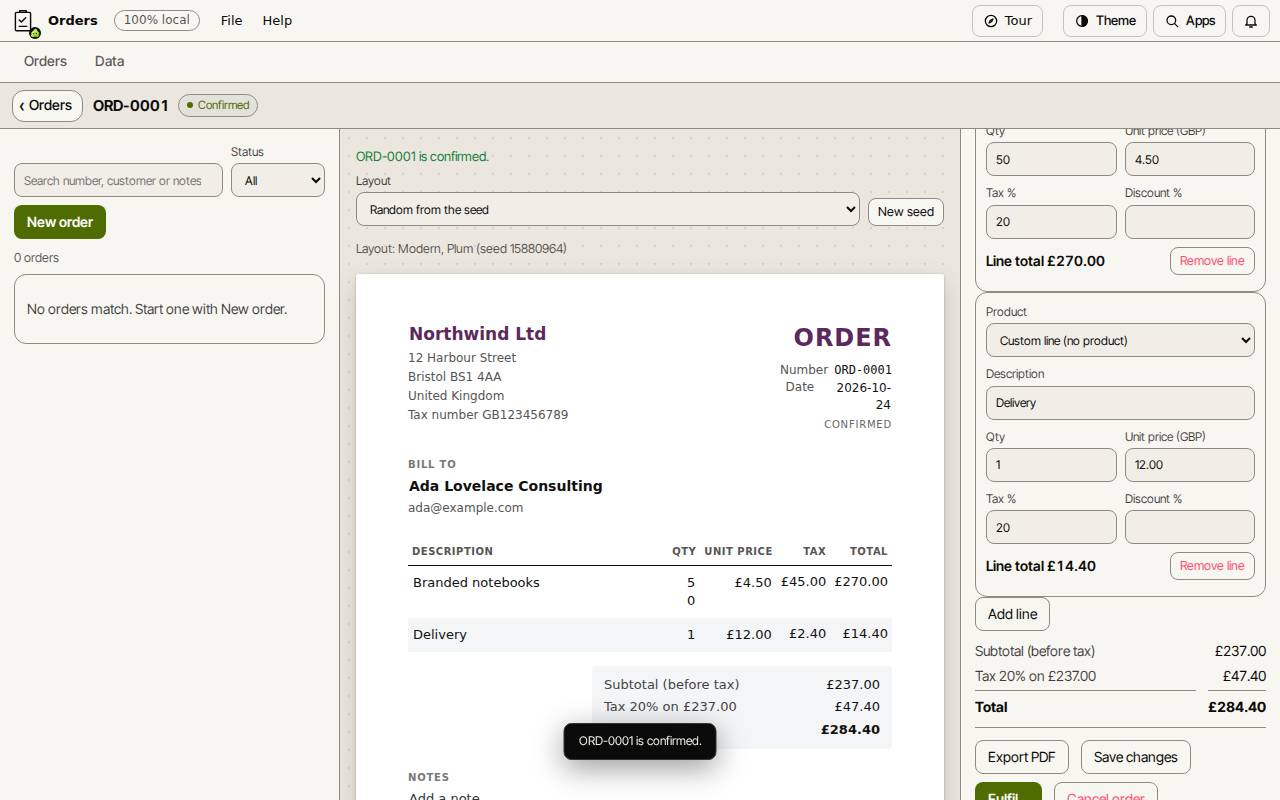
Примите заказ
- Выберите «Новый заказ».
- Выберите «Клиент» или нажмите «Новый клиент».
- Для каждой строки выберите «Товар» из Slop Inventory, чтобы подставить цену и налог, или оставьте «Своя строка (без товара)» и введите её вручную.
- Выберите «Сохранить черновик», затем «Подтвердить заказ».
Выполните и доставьте
Когда товар уходит, выберите «Выполнить…». Строки товаров списываются со склада в основном месте хранения. Если товара не хватает, ничего не меняется, и вам сообщают причину.
«Накладная» показывает документ для печати и упаковки вместе с товаром.
Выставьте счёт
Выберите «Преобразовать в счёт». В Slop Invoices создаётся черновик счёта с тем же клиентом, строками и примечаниями. В заказе появится ссылка на него. Выставьте счёт там.
Найдите заказ
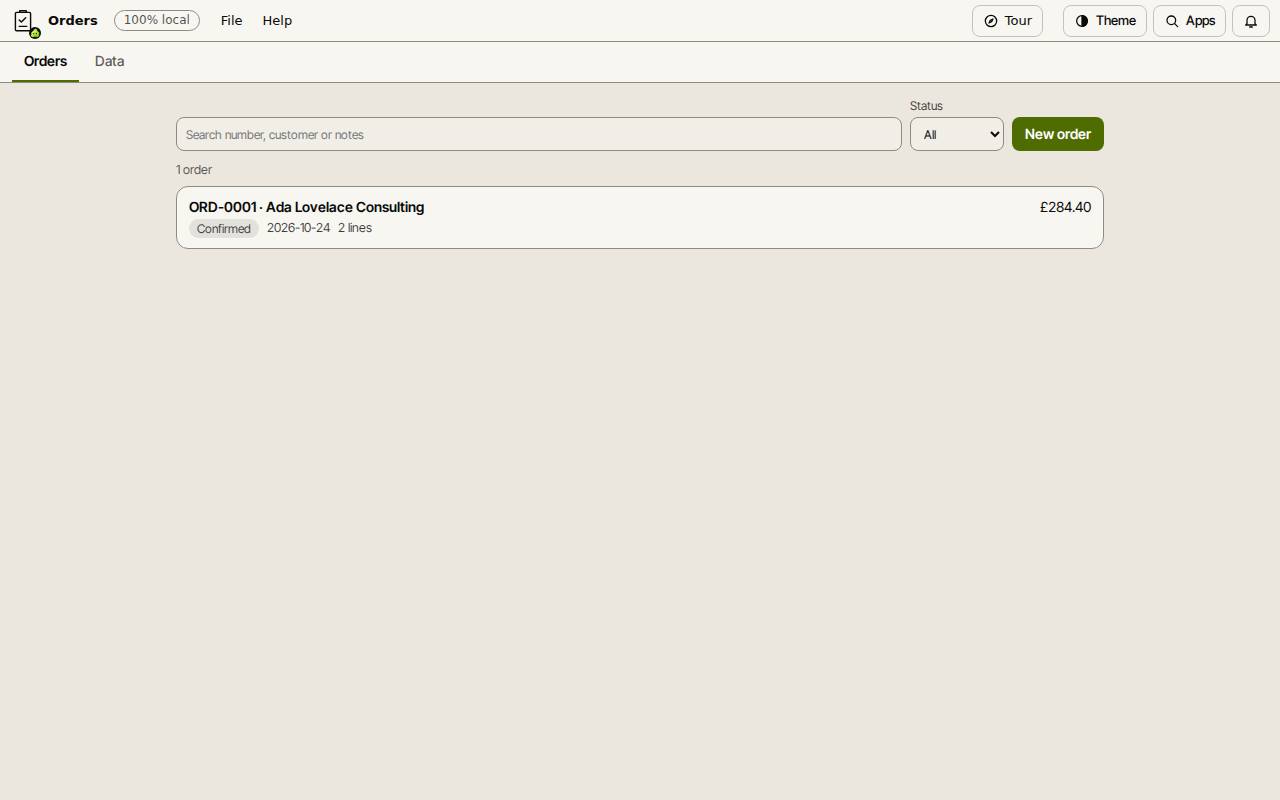
Список заказов показывает сначала новые. Ищите по номеру, клиенту или примечаниям либо фильтруйте по «Статусу». Щёлкните строку правой кнопкой для «Открыть», «Подтвердить», «Выполнить», «Отменить» и «Преобразовать».
Заказы никогда не удаляются, поэтому их номера остаются сплошными. «Отменить заказ» закрывает ненужный.
Сочетания клавиш
| Клавиши | Что делает |
|---|---|
Ctrl+K | Поиск команд (Cmd+K на Mac) |