Руководство по Slop Notes
Начало работы со Slop Notes
Slop Notes хранит заметки в блокнотах и папках, пишется в Markdown с живым предпросмотром. Каждая заметка сохраняется в Slop Drive в этом браузере. Ничего не отправляется.
Напишите первую заметку
Каждое изменение сохраняется примерно через полсекунды после того, как вы перестали печатать. Вверху слева появляется «Сохранение…», затем «Сохранено в Slop Drive».
- Выберите «Новая заметка» вверху или нажмите Ctrl+Alt+N.
- Введите заголовок там, где написано «Без названия».
- Добавьте теги в поле под ним через запятую.
- Пишите заметку в Markdown в поле слева. Предпросмотр справа обновляется по мере ввода.
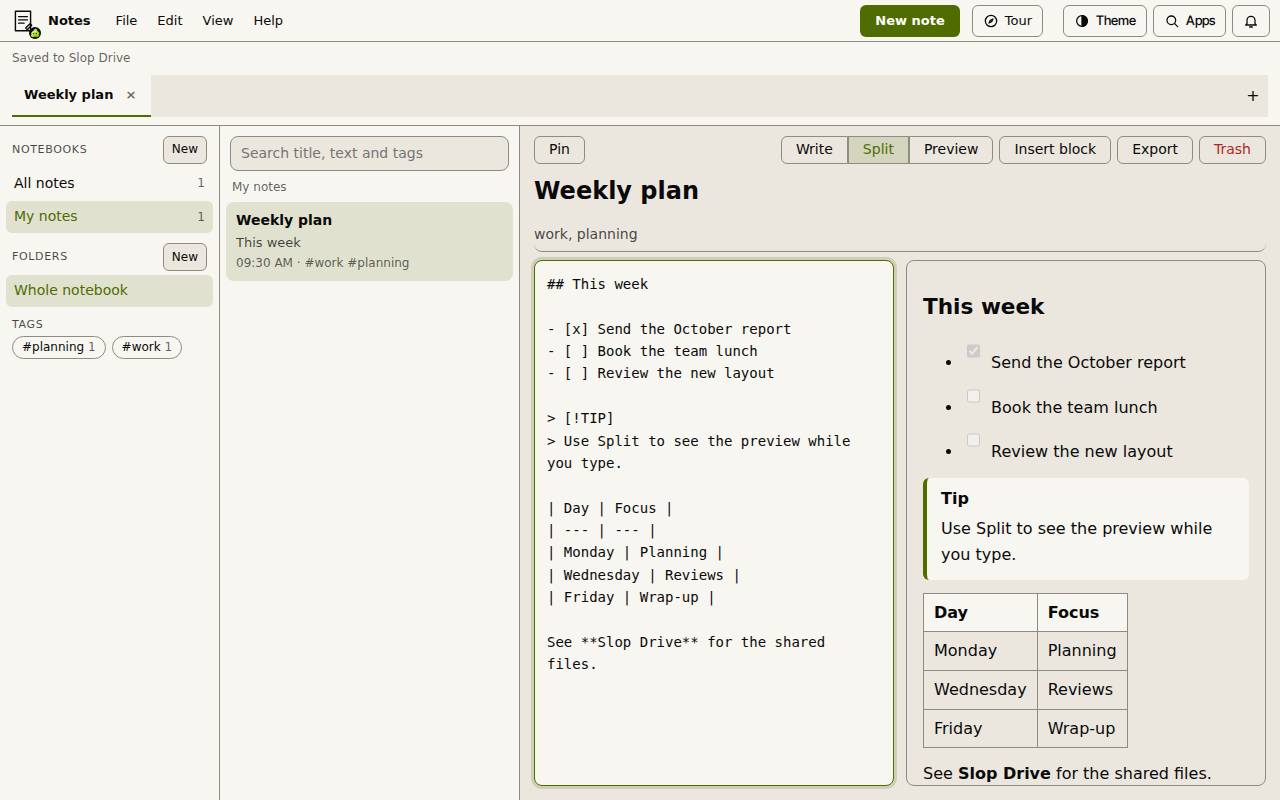
Писать, Разделить или Просмотр
Кнопки «Писать», «Разделить» и «Просмотр» показывают только Markdown, оба вида рядом или только готовую заметку. Ctrl+Alt+V переключает их по кругу.
Markdown поддерживает заголовки, полужирный и курсив, списки и чек-листы, цитаты, код, ссылки и таблицы. Цитата, которая начинается с [!NOTE], [!TIP] или [!WARNING], выглядит как выноска.
Вставляйте блоки
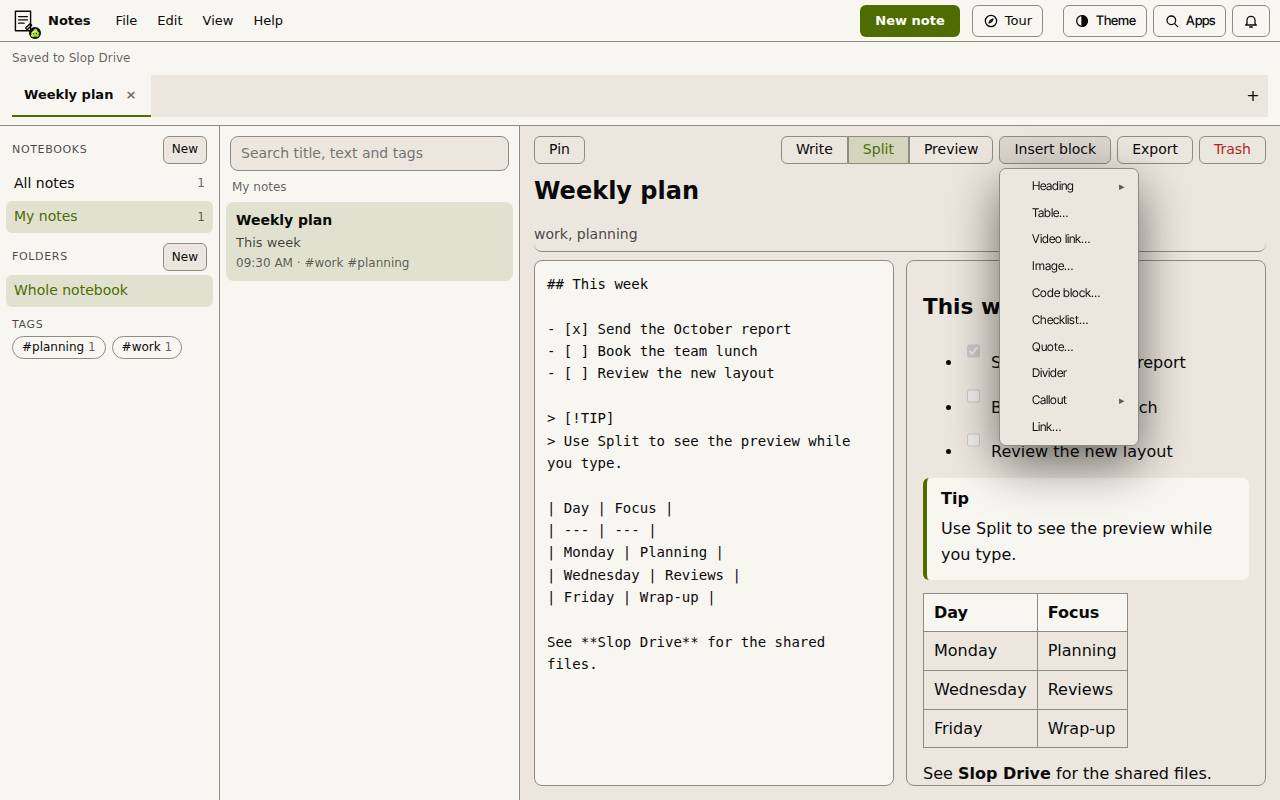
Выберите «Вставить блок»: «Заголовок», «Таблица…», «Ссылка на видео…», «Изображение…», «Блок кода…», «Чек-лист…», «Цитата…», «Разделитель», «Выноска» или «Ссылка…». Каждый блок добавляется как Markdown туда, где стоит курсор.
Изображение хранится внутри заметки (до 2 МБ). Ссылка на видео становится карточкой со ссылкой на видео; внутри заметки ничего не проигрывается. Вставка таблицы с веб-страницы или из таблицы превращает её в таблицу Markdown.
Блокноты, папки и теги
Нажмите F2 на заметке, папке или блокноте в списках, чтобы переименовать. «Закрепить» оставляет заметку наверху списка.
- Выберите «Новый» рядом с «Блокноты», чтобы создать блокнот, и дайте ему имя.
- Выберите «Новая» рядом с «Папки», чтобы добавить папку в текущий блокнот.
- Щёлкните правой кнопкой по заметке: «Закрепить вверху», «Переименовать…», «Переместить в папку», «Переместить в блокнот», «Экспорт» и «Переместить в корзину…».
- Выберите тег на боковой панели, чтобы видеть только заметки с ним, или ищите по заголовку, тексту и тегам в поле поиска.
Экспорт заметки
Выберите «Экспорт» в формате Markdown (.md), HTML (.html), простого текста (.txt), PDF (режим печати) или Word (.doc). PDF открывает диалог печати; там выберите «Сохранить как PDF».
Меню «Экспорт» также может сохранить весь блокнот как ZIP-архив файлов Markdown или HTML.
Совет: «Корзина» перемещает заметку в корзину Slop Drive, откуда её можно восстановить.
Сочетания клавиш
| Клавиши | Что делает |
|---|---|
Ctrl+Alt+N | Новая заметка |
Ctrl+S | Сохранить заметку в Slop Drive сейчас |
Ctrl+Alt+V | Переключить «Разделить», «Писать» и «Просмотр» |
Ctrl+Shift+F | Поиск заметок |
Ctrl+Alt+P | Закрепить или открепить заметку |
Ctrl+Alt+Down / Up | Следующая или предыдущая заметка |
F2 | Переименовать выбранную заметку, папку или блокнот |