Руководство по Slop Invoices
Начало работы со Slop Invoices
Slop Invoices выставляет счета, нумерует их при выставлении, проводит в учёте и отслеживает, что оплачено. Всё хранится в этом браузере.
Прежде чем начать
Название компании, адрес, налоговый номер и валюта берутся из вкладки «Компания» в Slop Admin. Заполните их один раз, и они появятся на каждом счёте.
Создайте черновик
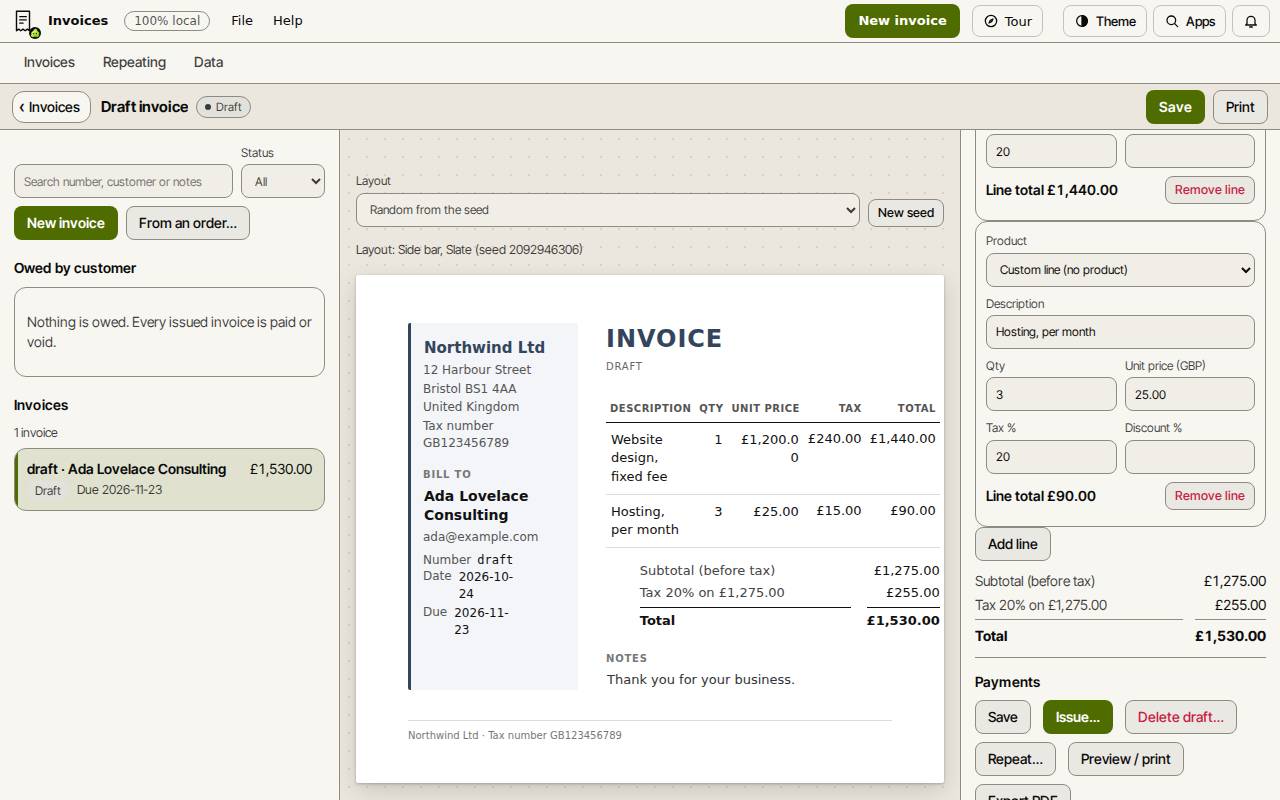
Счёт рисуется страницей рядом с формой. В черновике можно щёлкнуть клиента, дату, строку или примечания на странице и изменить их там. «Макет» выбирает один из пяти оформлений.
- Выберите «Новый счёт».
- Выберите «Клиент» или нажмите «Новый клиент», чтобы добавить его (имя обязательно; эл. почта и телефон необязательны).
- Проверьте «Дату счёта» и «Срок оплаты».
- Заполните первую строку: «Описание», «Кол-во», «Цена за единицу» и «Налог %». «Скидка %» необязательна. Для новой строки выберите «Добавить строку».
- При желании добавьте «Примечания», например банковские реквизиты, и выберите «Сохранить черновик».
Выставьте и отметьте оплату
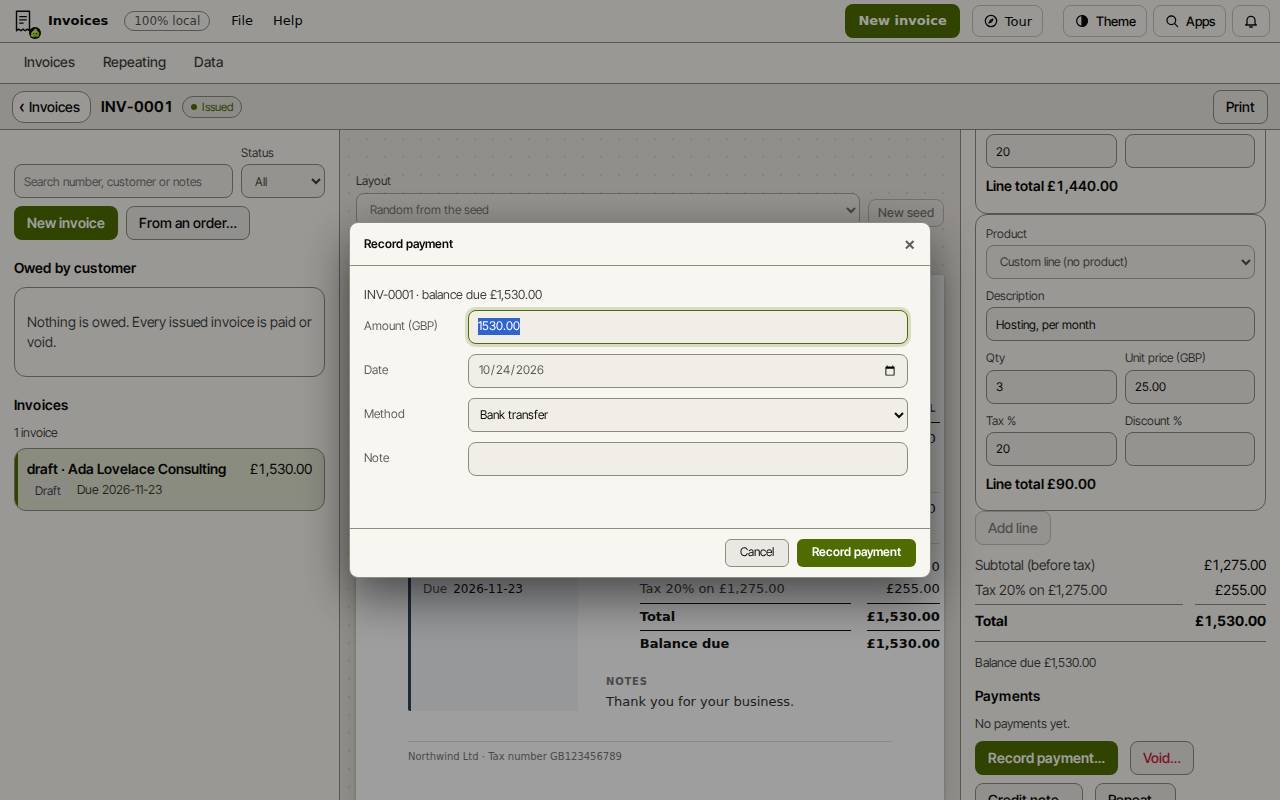
Частичная оплата допускается. Когда остаток станет нулевым, счёт получит статус «Оплачен».
- Выберите «Выставить…» и подтвердите. Счёт получает следующий номер (INV-0001, затем INV-0002) и проводится в учёте. Выставленный счёт нельзя редактировать.
- Выберите «Экспорт в PDF», чтобы скачать его, или «Просмотр и печать», чтобы распечатать.
- Когда придут деньги, выберите «Отметить оплату…». Сумма сразу равна остатку; задайте «Дату» и «Способ» (банковский перевод, наличные, карта или другое) и выберите «Отметить оплату».
Совет: Ошиблись в выставленном счёте? «Аннулировать…» отменяет его, пока ничего не оплачено. Если оплата уже есть, используйте «Кредитовое авизо…».
Посмотрите, кто вам должен
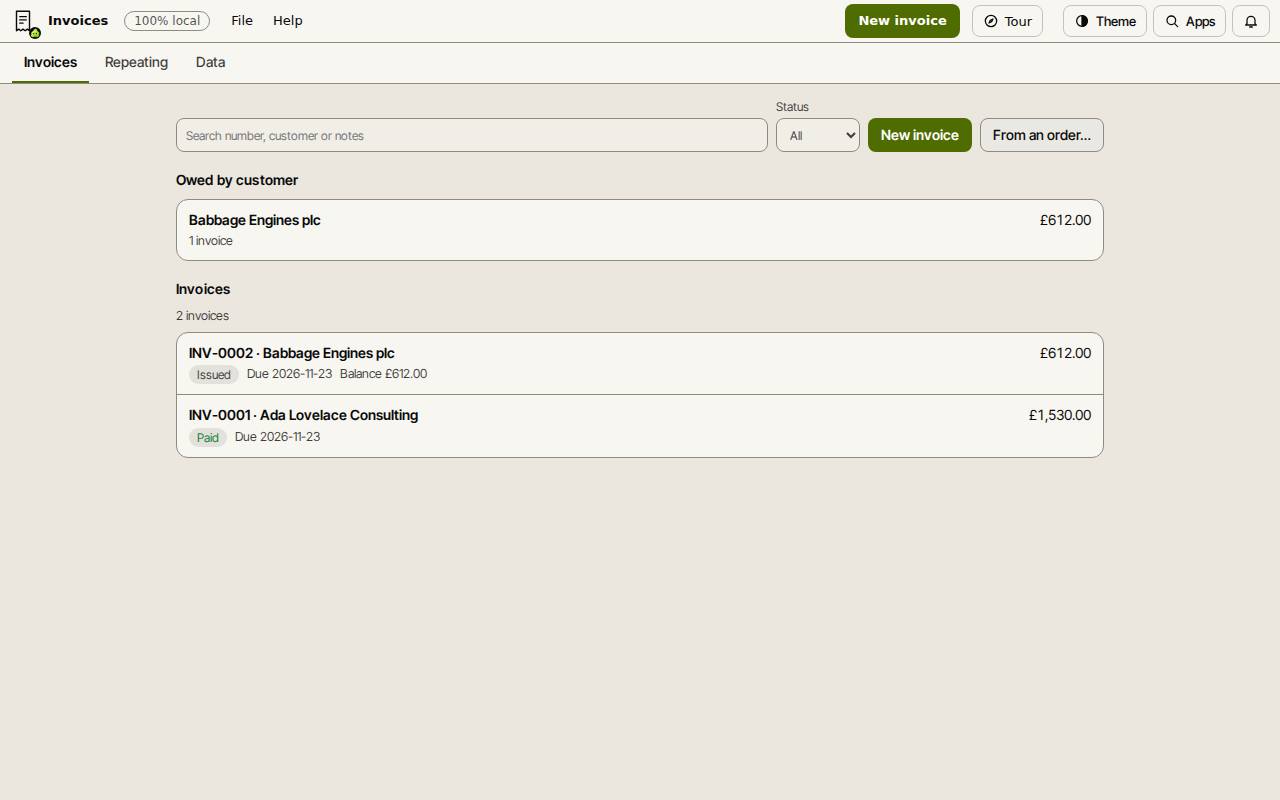
Список счетов показывает каждый счёт и его статус: «Черновик», «Выставлен», «Оплачен», «Аннулирован» или «Просрочен». Ищите по номеру, клиенту или примечаниям и фильтруйте по «Статусу».
«Долги по клиентам» суммирует неоплаченные остатки по клиентам. Откройте клиента там, чтобы получить выписку с нарастающим остатком, которую можно распечатать или скачать CSV.
Резервная копия
Счета хранятся в этом браузере на этом устройстве. Вкладка «Данные» скачивает полную резервную копию и восстанавливает её. Время от времени скачивайте резервную копию.
Сочетания клавиш
| Клавиши | Что делает |
|---|---|
Ctrl+K | Поиск команд (Cmd+K на Mac) |
Enter | Сохранить изменение, введённое на странице |
Escape | Отменить изменение, введённое на странице |