Руководство по Slop Inventory
Начало работы со Slop Inventory
Slop Inventory — ваш каталог товаров и складская книга. Предложения, заказы и счета берут из него товары, а он ведёт учёт того, что есть в каждом месте.
Добавьте товар
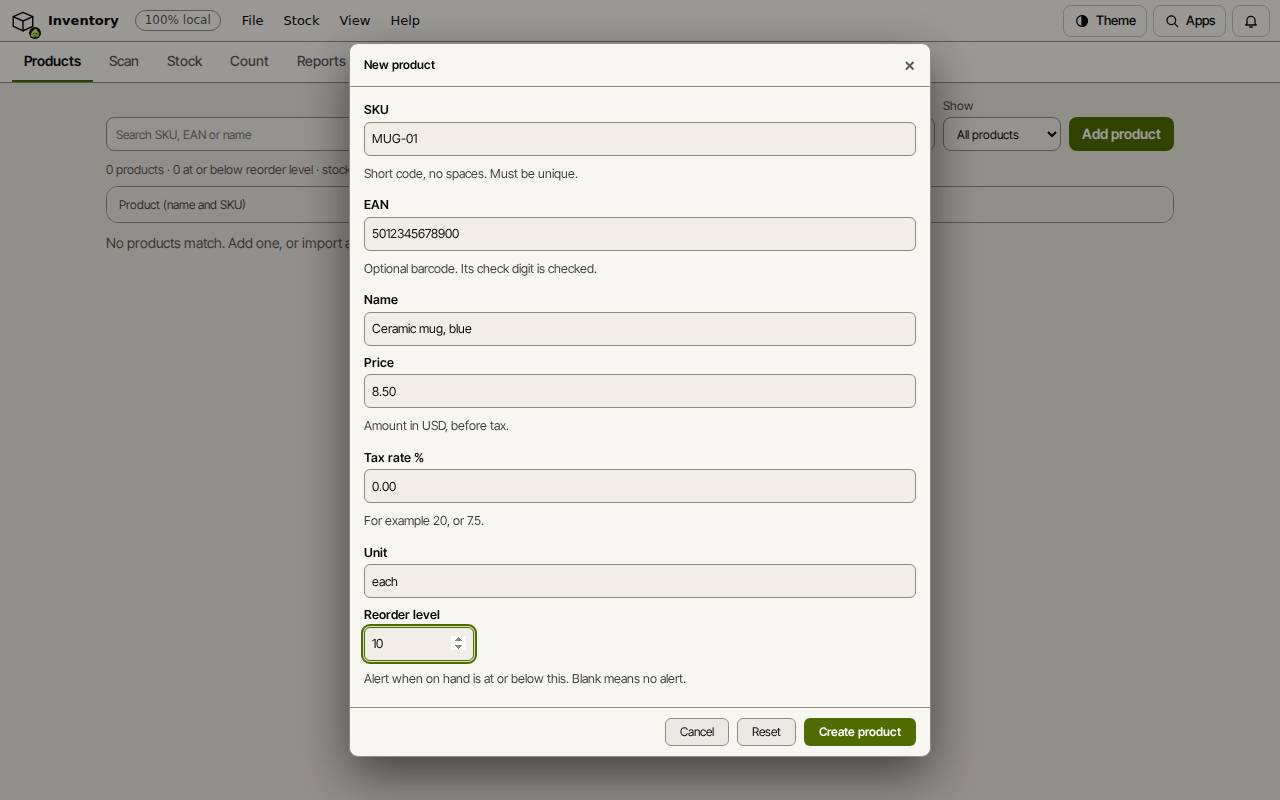
- На вкладке «Товары» выберите «Добавить товар».
- Введите SKU (короткий код без пробелов), «Название» и «Цену без налога».
- Добавьте штрихкод EAN, если он есть, и «Ставку налога %».
- Задайте «Уровень пополнения», чтобы получить предупреждение при низком остатке, и выберите «Создать товар».
Совет: Список уже есть? На вкладке «Данные» «Импорт товаров из CSV…» добавит их все сразу.
Перемещайте остатки
Вкладка «Остатки» показывает товар по местам хранения со всеми движениями. Используйте «Принять», когда товар приходит, «Продать», когда уходит, «Скорректировать», чтобы исправить число, и «Переместить», чтобы перенести остатки между местами. Первое место называется «main» (основное).
Сканируйте штрихкоды
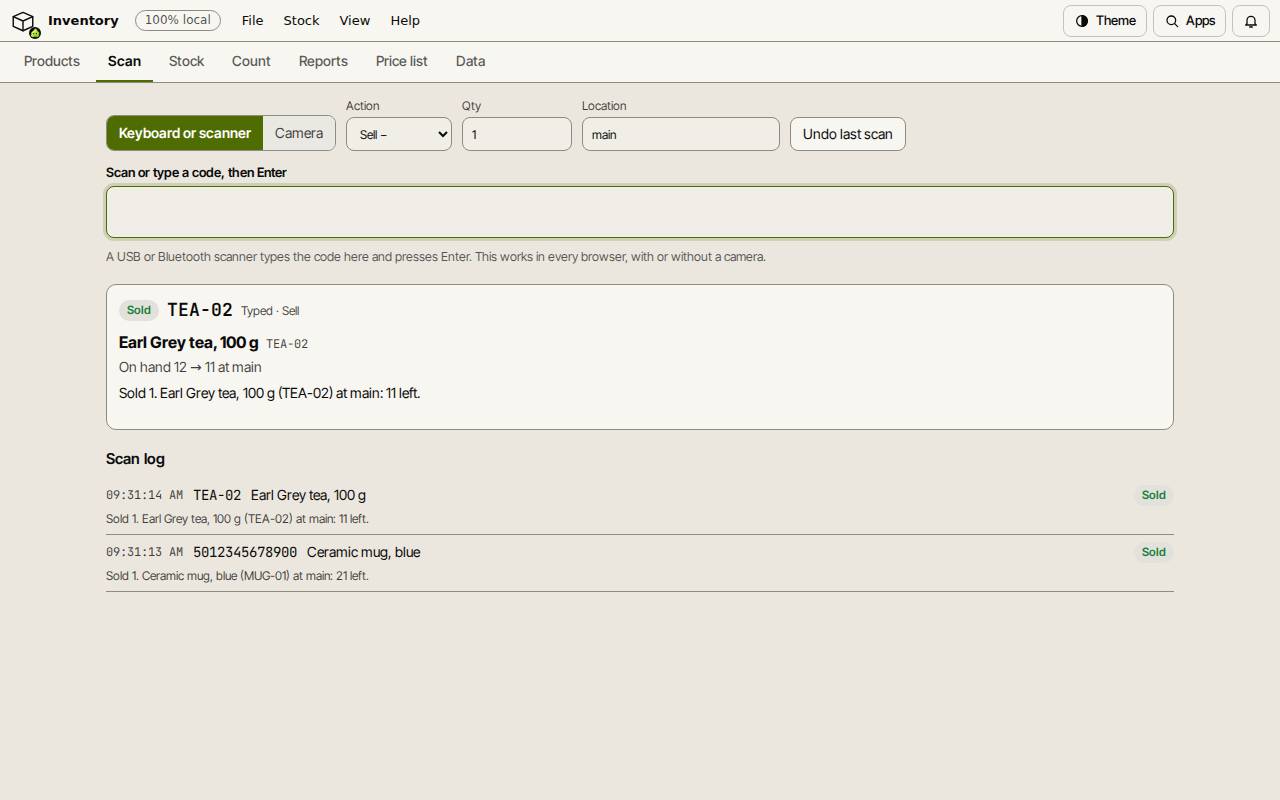
- Откройте вкладку «Сканирование» и выберите «Действие»: «Приход +», «Продажа −», «Пересчёт» или «Только поиск».
- Задайте «Количество» и «Место».
- Отсканируйте штрихкод USB- или Bluetooth-сканером либо введите SKU или EAN и нажмите Enter. Выберите «Камера», чтобы использовать камеру, если браузер это поддерживает.
- Каждое сканирование показывает товар и его новый остаток. «Отменить последнее сканирование» возвращает последнее.
Смотрите, что заканчивается
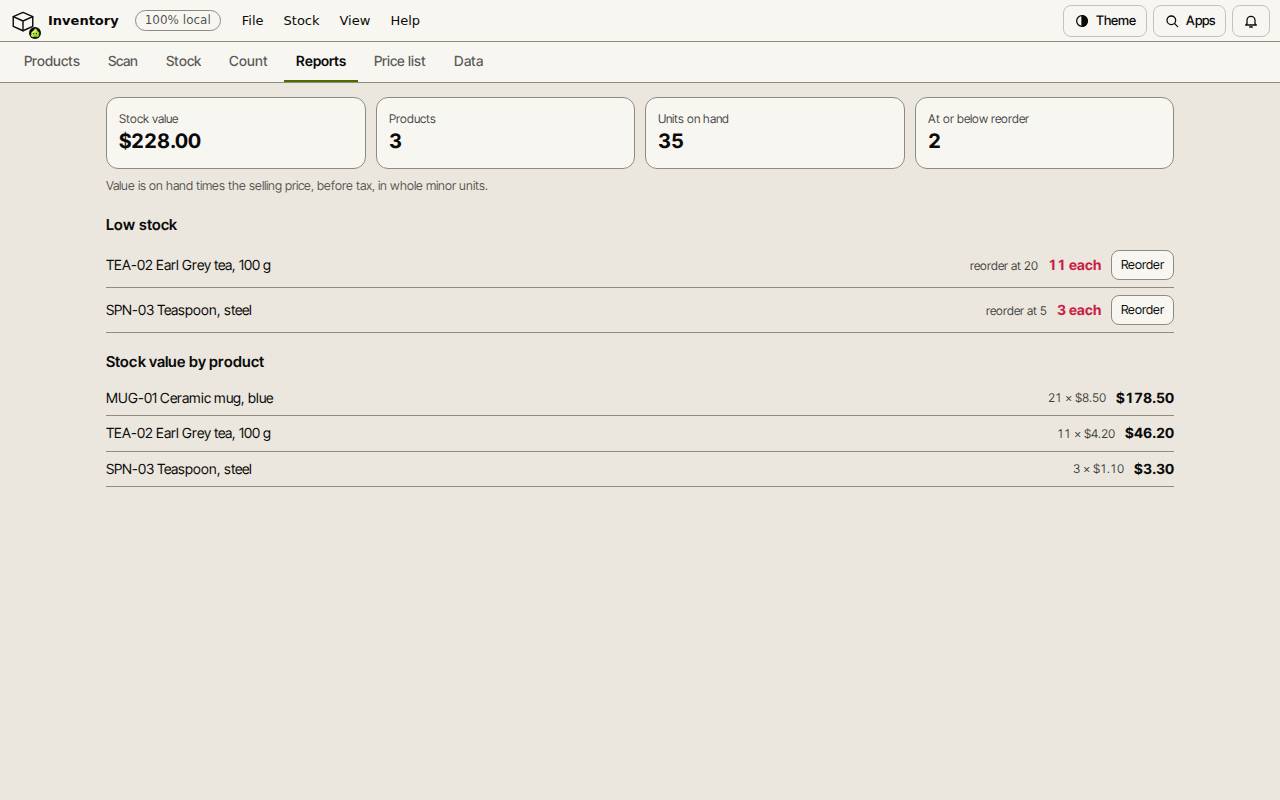
Вкладка «Отчёты» показывает стоимость остатков, число товаров и единиц и список «Низкий остаток»: товары на уровне пополнения или ниже. «Пополнить» создаёт заказ поставщику в Slop Purchases для этого товара.
Вкладка «Пересчёт» проводит вас через пересчёт остатков и проводит расхождения. Вкладка «Прайс-лист» печатает ваши цены.
Сочетания клавиш
| Клавиши | Что делает |
|---|---|
Enter | Сканировать код, введённый в поле «Сканирование» |
Ctrl+K | Поиск команд (Cmd+K на Mac) |