Руководство по Slop HTML to PDF
Начало работы со Slop HTML to PDF
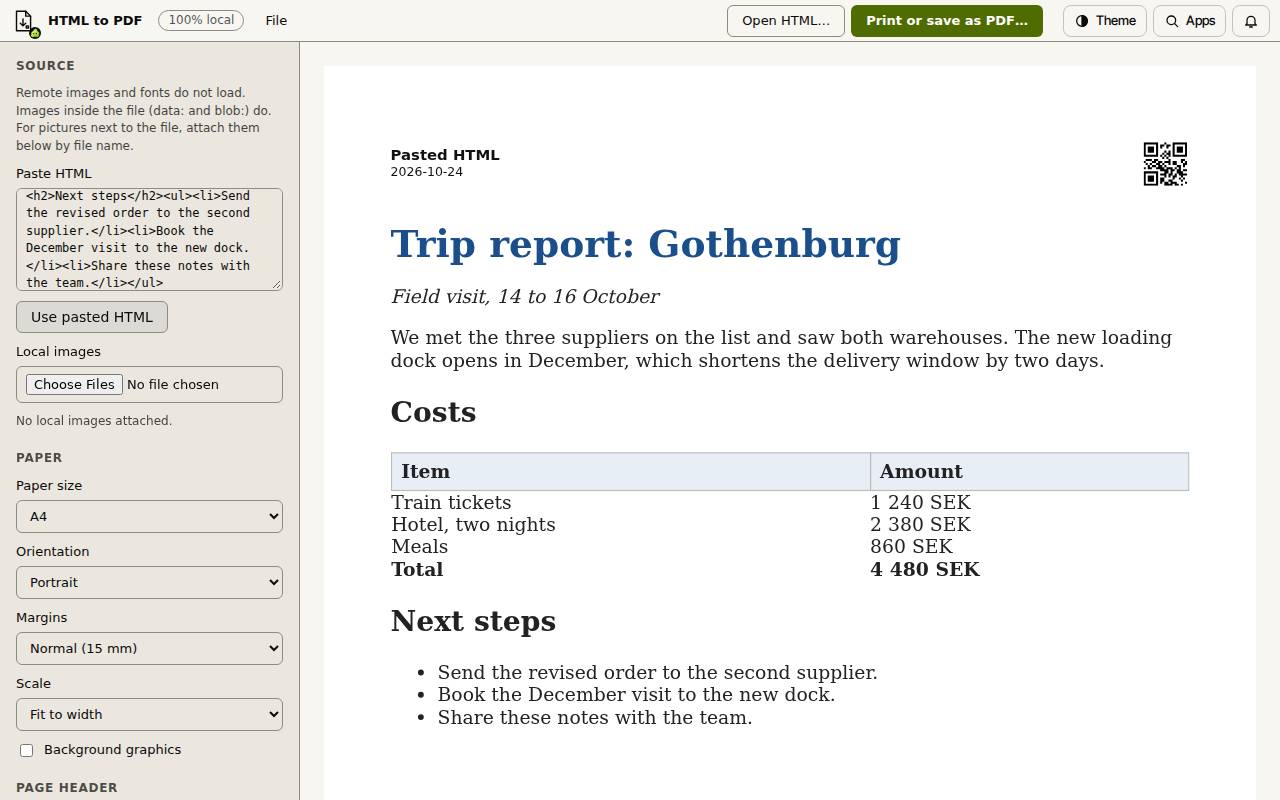
Slop HTML to PDF превращает файл HTML или вставленный вами HTML в печатную страницу или PDF. Файл читается в вашем браузере и никогда не отправляется.
Откройте файл HTML или вставьте HTML
Страница появляется в предпросмотре справа в размере бумаги. Скрипты удаляются, а ссылки остаются обычным текстом.
- Перетащите файл .html или .htm в любое место страницы.
- Или нажмите «Открыть HTML…» вверху (также в меню «Файл») и выберите файл.
- Или вставьте HTML в поле «Вставить HTML» в разделе «Источник», затем нажмите «Использовать вставленный HTML».
Изображения и шрифты
Внешние изображения и шрифты не загружаются, потому что приложение ничего не загружает из сети. Изображения, встроенные в файл (data: и blob:), показываются как есть.
Если страница использует картинки, сохранённые рядом с ней, прикрепите их кнопкой «Прикрепить локальные изображения…». Каждая соотносится со страницей по имени файла.
Настройте бумагу
Предпросмотр меняется сразу, как только вы меняете параметр.
- В разделе «Бумага» выберите «Размер бумаги»: A4, Letter, A5 или Legal.
- Выберите «Ориентацию»: «Книжная» или «Альбомная».
- Выберите «Поля»: «Обычные» (15 мм), «Узкие» (6 мм) или «Нет».
- Выберите «Масштаб»: «По ширине» сохраняет широкие изображения и таблицы на странице; «100 процентов» сохраняет их исходный размер.
- Отметьте «Фоновая графика», чтобы печатать цвета фона и фоновые изображения.
Колонтитул страницы
Если отмечено «Показывать на каждой странице», на каждой странице появляется небольшой колонтитул: имя файла, дата и QR-код.
В разделе «Что показывает QR-код» выберите «Имя файла», «URL, который я введу» или «Свой текст». URL, который вы введёте, печатается в колонтитуле рядом с датой. Снимите «Показывать на каждой странице», чтобы страница была без колонтитула.
Печать или сохранение в PDF
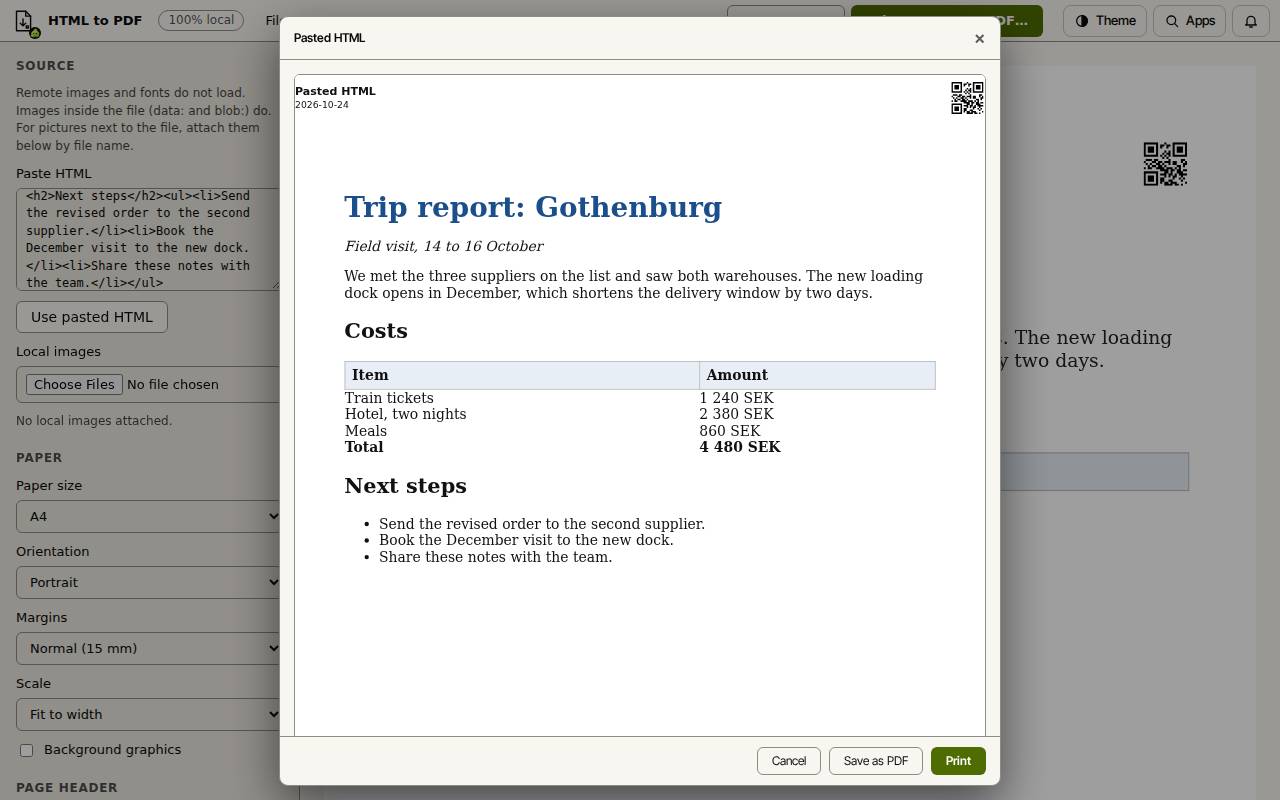
- Выберите «Печать или сохранение в PDF…» вверху или нажмите Ctrl+P (Cmd+P на Mac).
- Проверьте предпросмотр в окне печати.
- Выберите «Сохранить как PDF», а в диалоге печати браузера укажите «Сохранить как PDF» как назначение. Или выберите «Печать», чтобы отправить на принтер.
Совет: Бумага и поля, которые вы задали в приложении, используются для PDF.
Сочетания клавиш
| Клавиши | Что делает |
|---|---|
Ctrl+P (Cmd+P) | Открыть окно печати |