Руководство по Slop Hex
Начало работы со Slop Hex
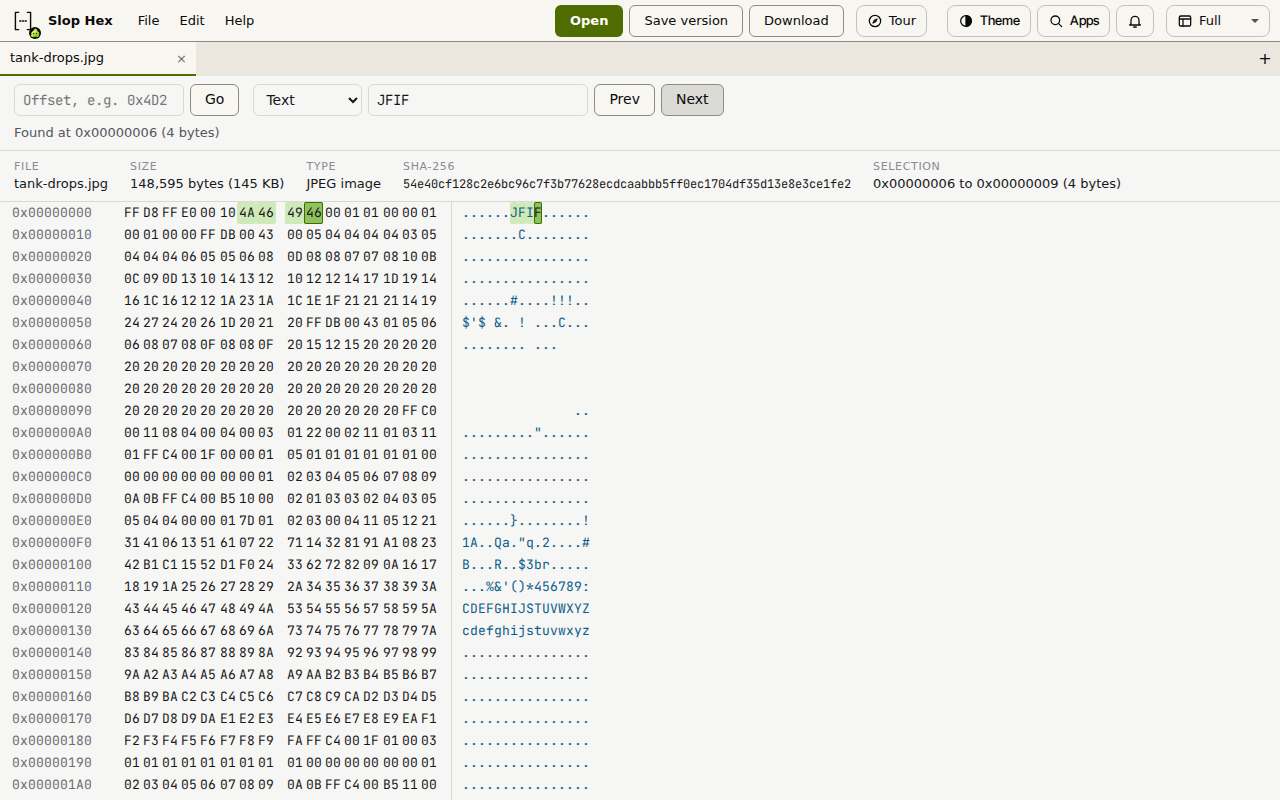
Slop Hex показывает любой файл как байты: смещения слева, по 16 байтов в строке в hex и те же байты как текст справа. Можно найти, изменить и сохранить копию. Ничего не отправляется.
Откройте файл
Большие файлы тоже открываются. Slop Hex читает части, которые вы смотрите, а не весь файл сразу.
- Нажмите «Открыть файл» или «Открыть» вверху и выберите файл с этого компьютера. Файл можно также перетащить в любое место страницы.
- Чтобы открыть файл, который хранится в Slop Drive, нажмите «Открыть из Slop Drive» или выберите «Открыть из Drive» в меню «Файл».
- Полоса над байтами показывает имя файла, его размер, тип (определяется по первым байтам, например «Изображение JPEG» или PDF) и его хеш SHA-256.
Перемещайтесь и находите байты
Щёлкните байт, чтобы выбрать его. Протяните или щёлкните с Shift, чтобы выбрать больше. Щелчок по смещению выбирает всю строку. В полосе показаны начало, конец и длина выделения.
- Введите смещение в поле «Перейти», в десятичном виде или в hex, например 0x4D2, и нажмите «Перейти».
- Чтобы искать, выберите «Байты hex» или «Текст» в списке рядом, введите искомое (например, 4D 5A или слово) и нажмите «Далее».
- Нажмите «Далее» или «Назад» снова, чтобы перейти к следующему или предыдущему совпадению. На концах поиск продолжается с другого края.
Измените байт
Колонка текста справа только для чтения. После правки SHA-256 в полосе помечается как относящийся к версии до правки. Нажмите «Пересчитать», чтобы посчитать его заново.
- Выберите байт.
- Введите две hex-цифры. Первая задаёт старшую половину байта, вторая — младшую, и выделение переходит дальше.
- Ctrl+Z отменяет, Ctrl+Y повторяет.
Сохраните изменения
Ничего не сохраняется, пока вы не попросите, а исходный файл никогда не перезаписывается.
- «Сохранить версию» (Ctrl+S) записывает новый файл в Slop Drive рядом с исходным, с именем вида «имя (v2).расширение». Файл, открытый с этого компьютера, сохраняется в выбранную вами папку Slop Drive.
- «Сохранить как новый» (в меню «Файл») сохраняет в выбранную вами папку Slop Drive.
- «Скачать» сохраняет копию на этот компьютер.
Совет: Щёлкните правой кнопкой по байтам, чтобы выбрать «Отменить», «Повторить», «Копировать выделение как hex», «Перейти к смещению» и «Найти».
Сочетания клавиш
| Клавиши | Что делает |
|---|---|
Ctrl+O | Открыть файл с этого компьютера |
Ctrl+S | Сохранить версию в Slop Drive |
Ctrl+Alt+S | Скачать |
Ctrl+G | Перейти к смещению |
Ctrl+F | Найти |
F3 / Shift+F3 | Найти следующее / предыдущее |
Ctrl+Z | Отменить |
Ctrl+Y or Ctrl+Shift+Z | Повторить |
Ctrl+C | Копировать выделение как hex |
Arrows, Page Up, Page Down, Home, End | Переместить выделение |
Ctrl+Home / Ctrl+End | Перейти к началу / концу файла |