Руководство по Slop Expenses
Начало работы со Slop Expenses
Slop Expenses учитывает расходы вашего бизнеса. Каждый расход проводится в тех же книгах, что и счета, поэтому Slop Reports может показать прибыль.
Запишите расход
- Выберите «Новый расход».
- Заполните «Дату», «Поставщика» и «Описание» и выберите «Категорию».
- Выберите, «Оплачено через»: банковский перевод, карта, наличные или другое.
- Введите «Сумму оплаты» (с налогом) и «Ставку налога %». «Налог к возврату» считается за вас, и его можно изменить.
- Выберите «Записать расход».
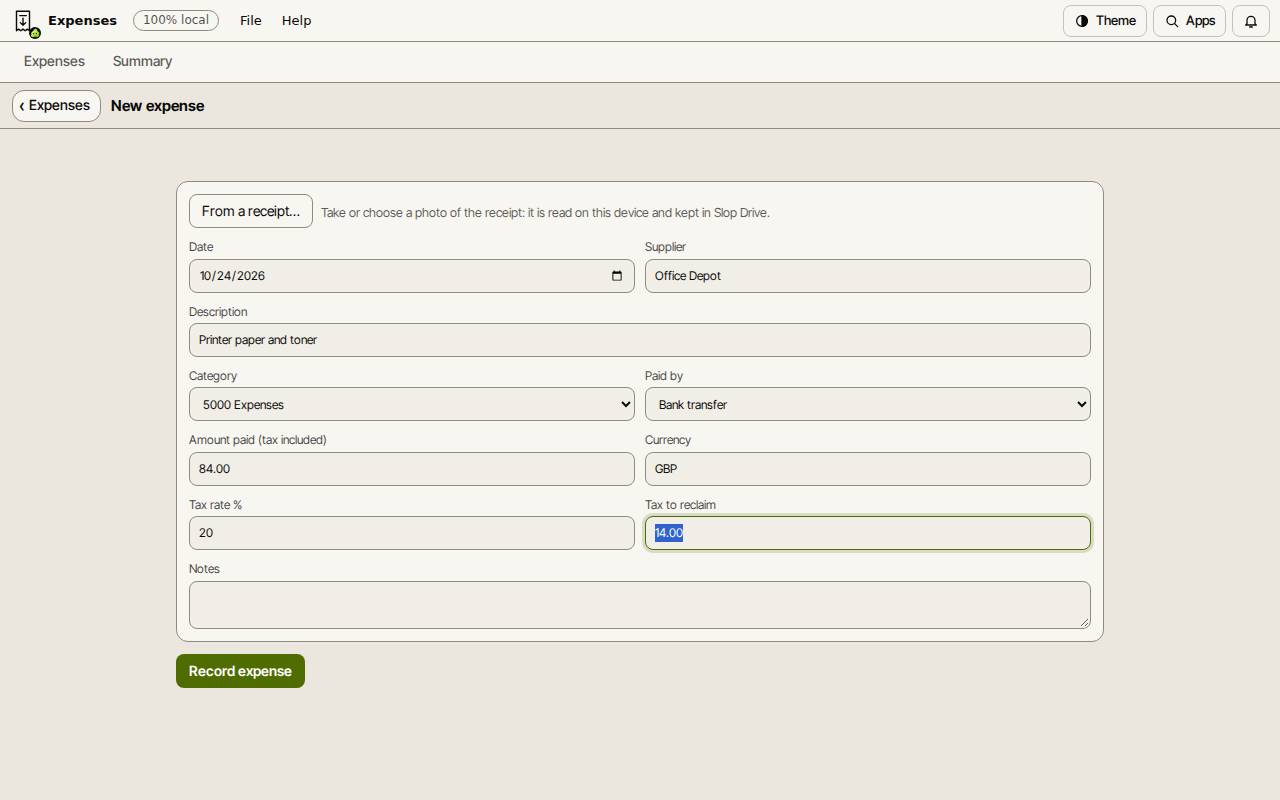
Совет: «Из чека…» читает фото чека на этом устройстве и заполняет поставщика, дату, сумму и налог. В первый раз программа спросит, можно ли скачать модуль распознавания текста.
Счета и пробег
Для счёта, который вы оплатите позже, задайте «Оплачено через» значение «Ещё не оплачено»: это счёт к оплате, и выберите «Срок оплаты». Когда оплатите, откройте его и выберите «Отметить как оплаченное…».
«Пробег…» записывает деловую поездку: маршрут, расстояние и вашу ставку за километр или милю. Заявка записывается как расход.
Посмотрите итоги
Список расходов показывает каждый расход со статусом: «Записан», «К оплате» или «Аннулирован». Записанный расход доступен только для чтения, как книги. «Аннулировать…» отменяет запись, а «Записать копию» создаёт новую на её основе.
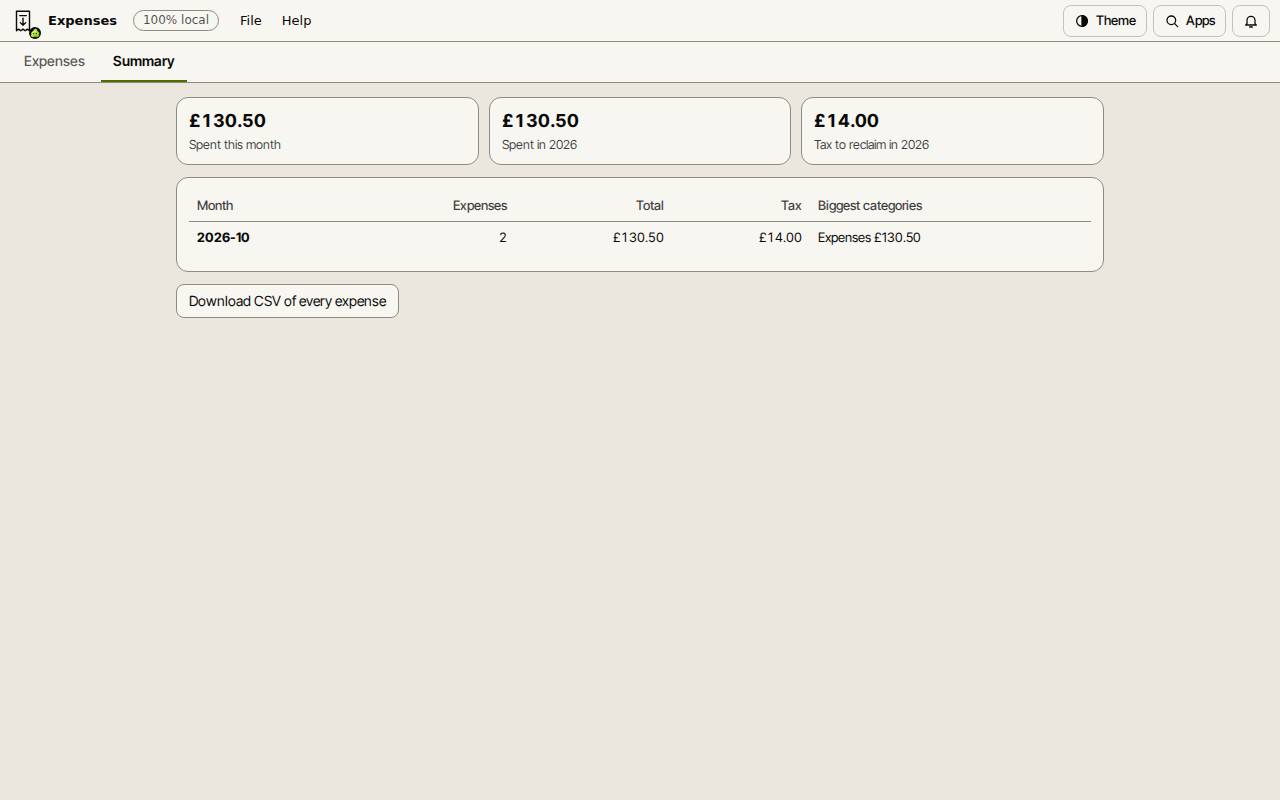
Вкладка «Сводка» показывает, сколько вы потратили в этом месяце и в этом году, налог к возврату и каждый месяц с крупнейшими категориями. «Скачать CSV всех расходов» даёт бухгалтеру таблицу.
Сочетания клавиш
| Клавиши | Что делает |
|---|---|
Ctrl+K | Поиск команд (Cmd+K на Mac) |