Руководство по Slop EML
Начало работы со Slop EML
Slop EML открывает файлы писем (.eml), сохранённые из почтовой программы. Можно прочитать сообщение, сохранить вложения и оставить письмо в PDF. Файл читается в вашем браузере и никогда его не покидает.
Откройте письмо
Каждое сообщение открывается в своей вкладке под панелью. Выберите вкладку, чтобы переключиться, а её × — чтобы закрыть. Один и тот же файл не открывается дважды.
- Перетащите на страницу один или несколько файлов .eml.
- Или выберите «Открыть» (Ctrl+O) вверху или «Открыть файлы .eml» на пустой странице и укажите файлы.
- Чтобы сначала осмотреться, выберите «Попробовать с примером письма».
Читайте сообщение
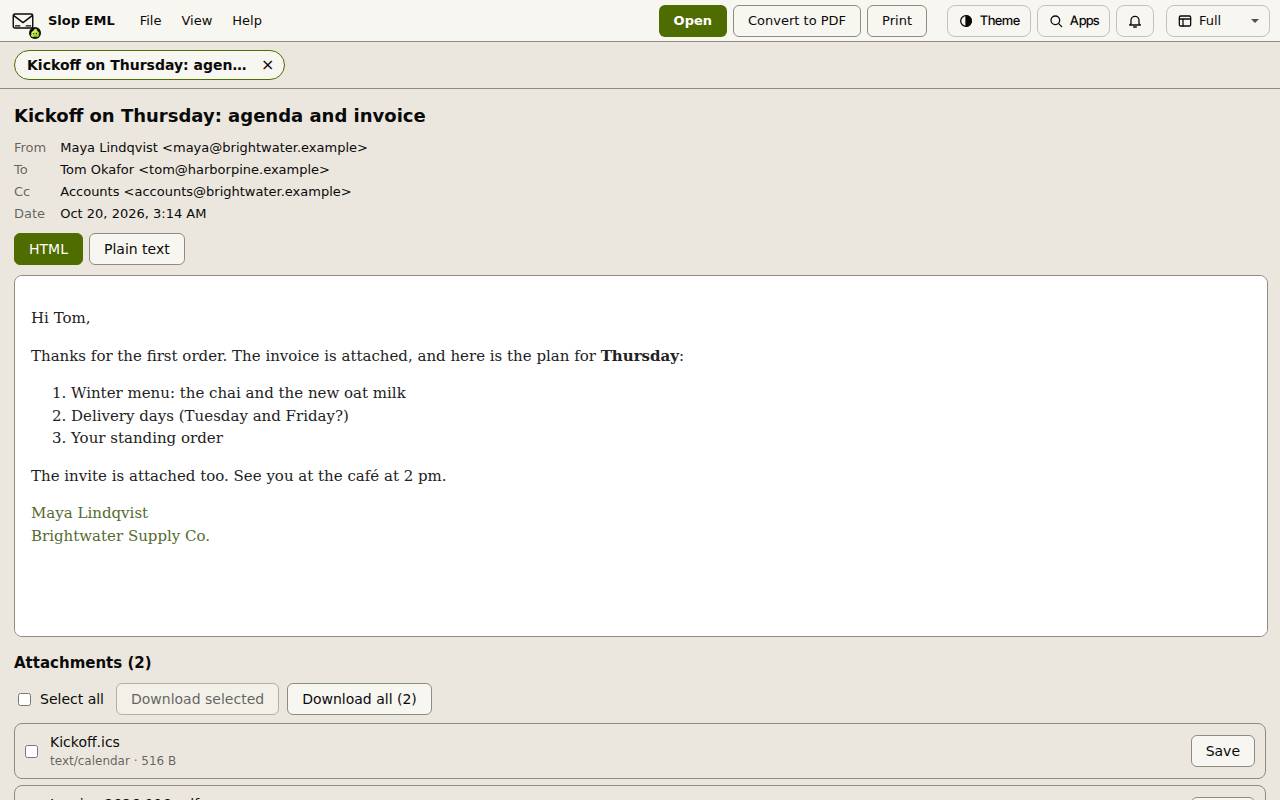
Тема вверху, затем отправитель, получатель и дата.
Когда у письма есть и HTML-текст, и обычный текст, переключайтесь кнопками «HTML» и «Обычный текст». В меню «Вид» те же варианты.
Внешние изображения заблокированы: приложение ничего не загружает из сети. Если письмо содержит собственные картинки (например, логотип), выберите «Показать встроенные изображения», чтобы их увидеть.
Сохраните вложения
Два или больше файлов сохраняются вместе в один ZIP-архив, названный по письму.
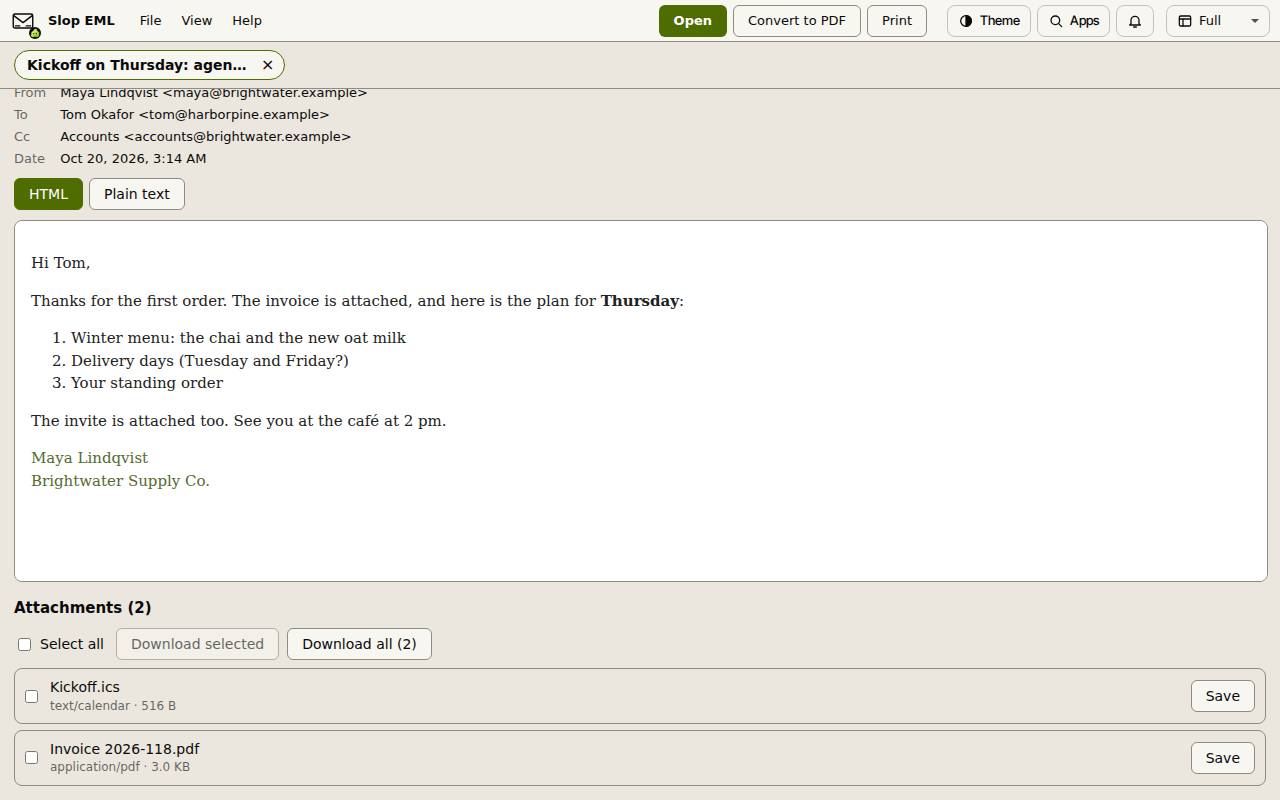
- Прокрутите вниз до раздела «Вложения». У каждого файла видны имя, тип и размер.
- Щёлкните имя файла, чтобы посмотреть его, или «Сохранить», чтобы скачать.
- Отметьте несколько файлов и выберите «Скачать выбранные» или «Скачать все».
Напечатайте письмо или сохраните его в PDF
«Преобразовать в PDF» сохраняет текст письма, но не его вёрстку и картинки. Чтобы сохранить вёрстку, используйте «Печать», а в диалоге печати браузера — «Сохранить как PDF».
- Выберите «Печать», чтобы открыть заголовки и текст в окне печати. Разрешите всплывающие окна для этой страницы, если браузер спросит.
- Или выберите «Преобразовать в PDF», оставьте или снимите «Перечислять имена вложений в конце» и нажмите «Сохранить PDF».
Сочетания клавиш
| Клавиши | Что делает |
|---|---|
Ctrl+O (Cmd+O) | Открыть файлы .eml |