Руководство по Slop Effects
Начало работы со Slop Effects
Slop Effects создаёт моушн-графику в браузере: слои, ключевые кадры и эффекты, которые выводятся на вашем устройстве. Ничего не отправляется.
Добавьте слой
- Нажмите «Слой» вверху и выберите «Текст». Также доступны «Сплошной», «Фигура», «Нулевой» и изображения или видео с вашего компьютера или из Slop Drive.
- На вкладке «Слой» справа введите текст в поле «Текст». «Подогнать рамку под текст» делает рамку по его размеру.
- «Композиция» вверху задаёт размер, частоту кадров, длительность и фон.
Анимируйте
На вкладке «Движение» также есть «Случайное движение»: плавное покачивание, которое повторяется при том же зерне.
- Откройте вкладку «Движение». Выберите пресет в разделе «Вход» (появление, выезд снизу, «Всплытие» или вращение) и нажмите «Вход». Конец анимации задаётся так же через «Выход».
- Для собственной анимации передвиньте playhead, затем нажмите ромбик рядом со свойством, например положением или прозрачностью, чтобы добавить ключевой кадр. Передвиньте playhead снова и измените значение.
- Ключевые кадры видны ромбиками на «Шкале времени». Перетаскивайте их, чтобы менять тайминг. «Редактор графиков» показывает кривые сглаживания.
- Нажмите пробел, чтобы воспроизвести. «Повтор», «Вход» и «Выход» под превью задают, что проигрывается.
Добавьте эффекты
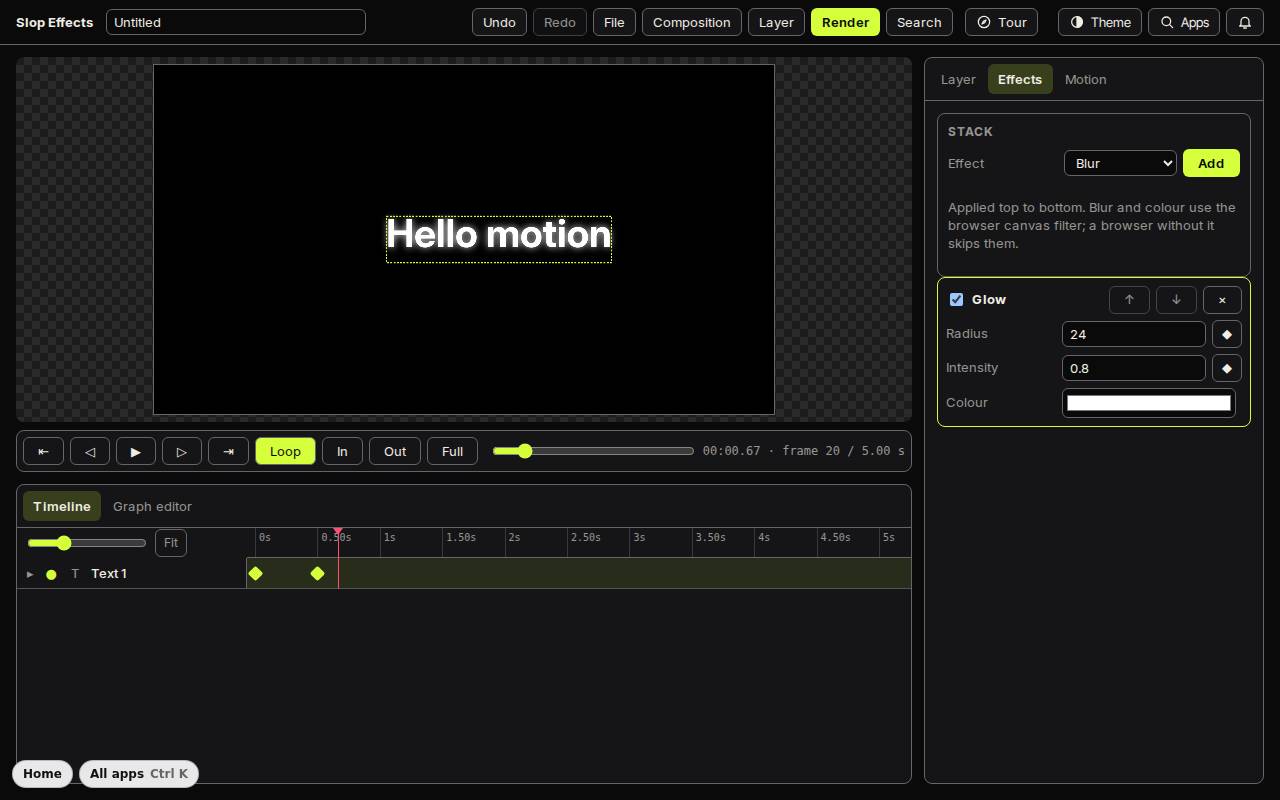
На вкладке «Эффекты» выберите эффект и нажмите «Добавить». Доступны размытие, тень, свечение, цвет, зернистость, виньетка и глитч. Они применяются сверху вниз, а стрелки меняют порядок. У каждого числа есть свой ромбик, поэтому его тоже можно анимировать.
Выведите результат
Видео записывается в реальном времени, поэтому клип в 5 секунд выводится около 5 секунд. «Сохранить в Slop Drive» (Ctrl+S) сохраняет проект.
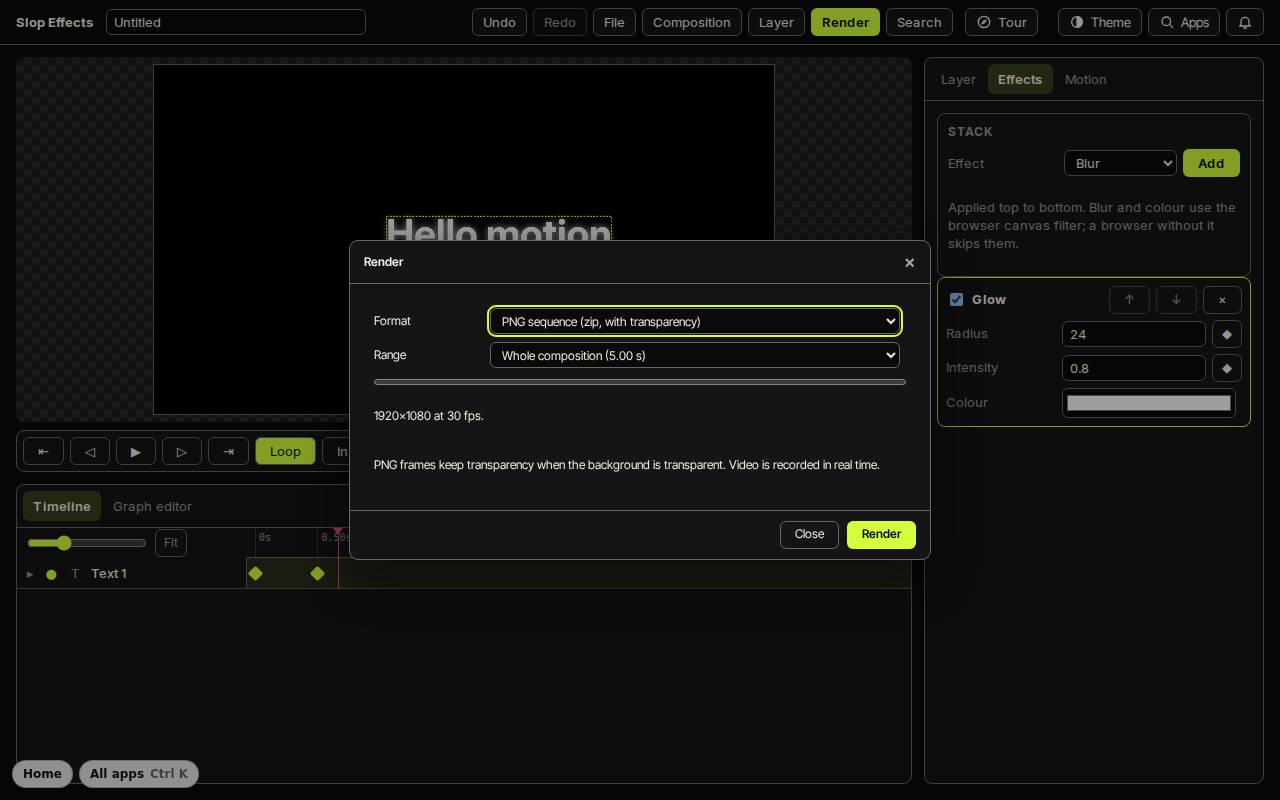
- Нажмите «Вывод» (Ctrl+E).
- Выберите «Формат»: последовательность PNG (ZIP-архив с прозрачностью), WebM или MP4, если ваш браузер может их записать.
- Выберите «Диапазон» и нажмите «Вывод».
Сочетания клавиш
| Клавиши | Что делает |
|---|---|
Space | Воспроизведение или пауза |
Left / Right | Предыдущий / следующий кадр |
Shift+Left / Shift+Right | Назад / вперёд на 10 кадров |
I / O | Задать начало / конец диапазона воспроизведения |
L | Включить или выключить повтор |
Ctrl+Shift+T | Добавить текстовый слой |
Ctrl+Shift+N | Добавить сплошной слой |
Ctrl+D | Дублировать слой |
Ctrl+E | Выведите результат |
Ctrl+S | Сохранить в Slop Drive |