Руководство по File convert
Начало работы с File convert
File convert превращает один вид файла в другой: изображения, PDF, таблицы, данные и текст. Всё делается в вашем браузере. Ничего не отправляется.
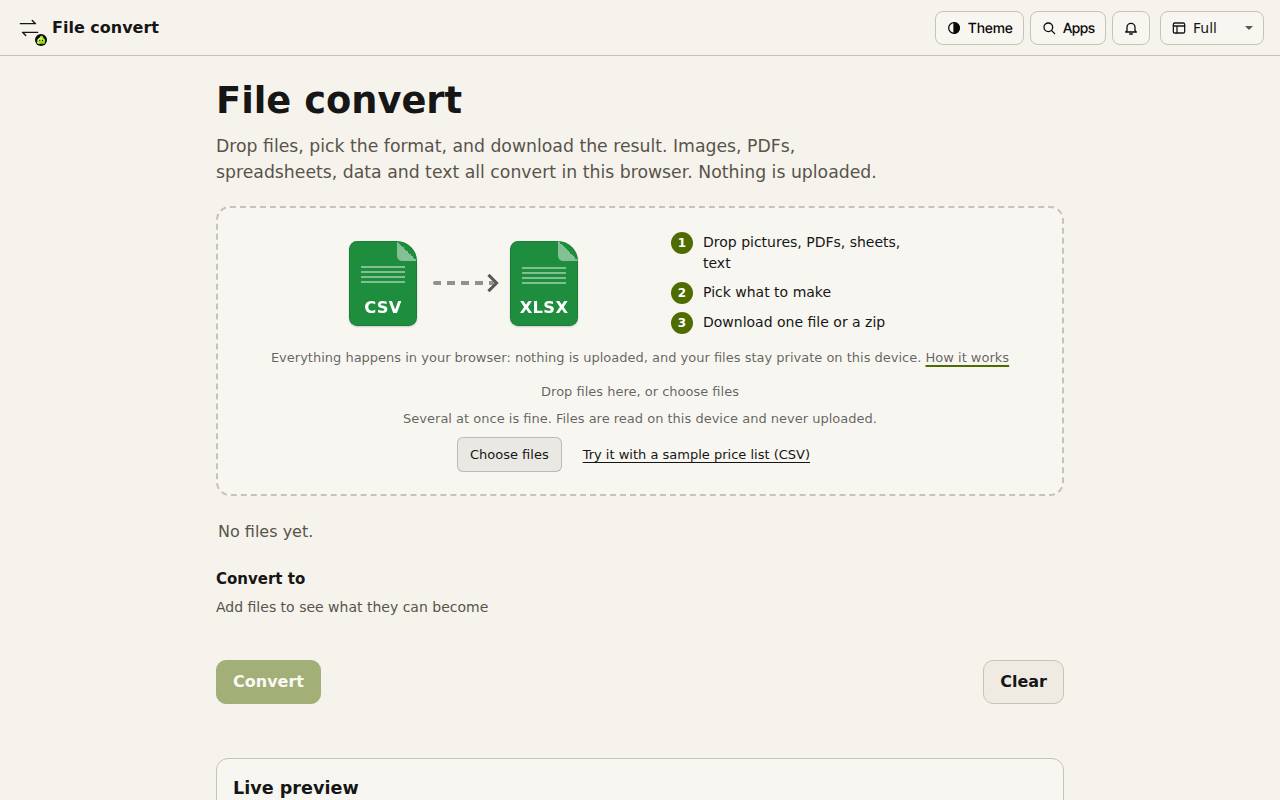
Добавьте файлы
- Перетащите файлы в поле или нажмите «Выбрать файлы». Можно сразу несколько.
- Чтобы попробовать, нажмите «Попробовать с примером прайс-листа» (CSV).
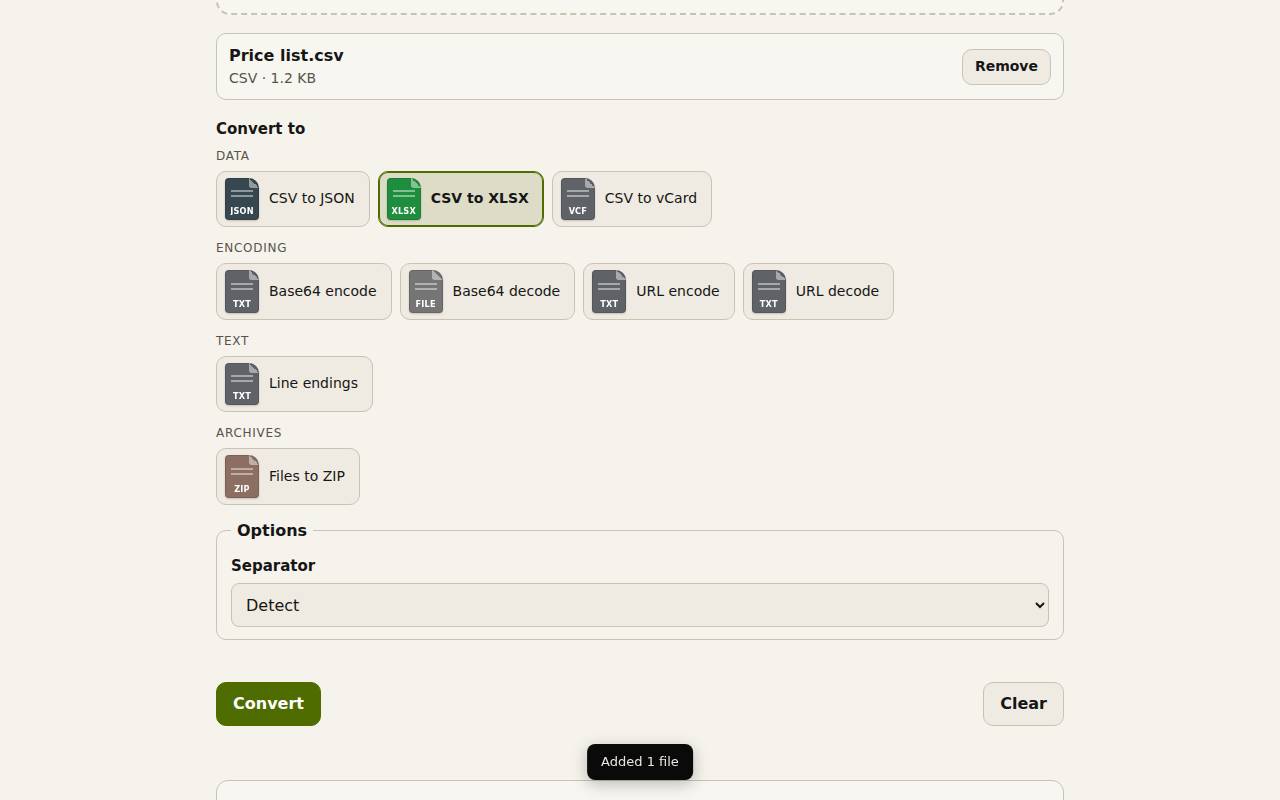
- Каждый файл показан в списке с типом и размером. Нажмите «Убрать», чтобы удалить файл, или «Очистить», чтобы начать заново.
Выберите, во что преобразовать
У каждого файла свой пункт «Преобразовать в». Он показывает только то, во что может превратиться этот файл, сгруппированное по видам: «Данные», «Кодировки», «Текст» и «Архивы»; введите текст в поле поиска, чтобы найти нужное. Чтобы задать сразу несколько файлов, отметьте их и используйте «Преобразовать в» в строке над списком.
У каждого файла есть также «Параметры» для выбранного формата. Для CSV, например, можно задать разделитель или оставить «Определять автоматически».
Преобразуйте и скачайте
Блок «Предпросмотр» ниже на странице показывает файл до и после, чтобы вы сначала проверили результат.
- Нажмите «Преобразовать».
- В списке результатов каждый новый файл показан с размером. Нажмите «Скачать» рядом с файлом, чтобы сохранить его.
- Если результатов два или больше, нажмите «Скачать всё в ZIP», чтобы получить их одним файлом.