Руководство по Slop Contacts
Начало работы со Slop Contacts
Slop Contacts — адресная книга вашего бизнеса. Её контакты — те же клиенты, что вы видите в Slop CRM, заказах и счетах, поэтому каждый хранится один раз.
Перенесите контакты
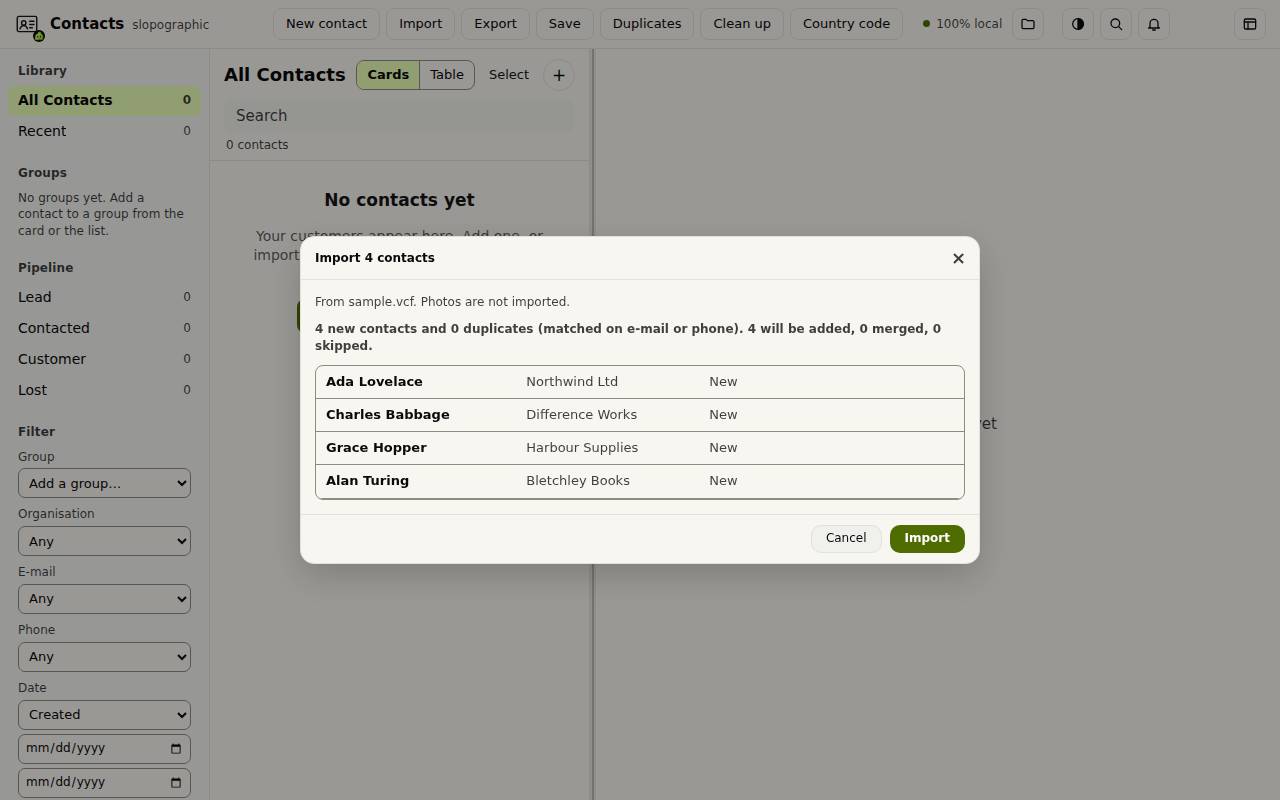
- Выберите «Импорт» и файл vCard (.vcf), CSV или .scontacts. Можно также перетащить файл на страницу.
- Проверьте предпросмотр. Он говорит, сколько контактов новые и какие совпадают с уже имеющимися по эл. почте или телефону.
- Выберите «Импортировать».
Добавьте и измените контакт
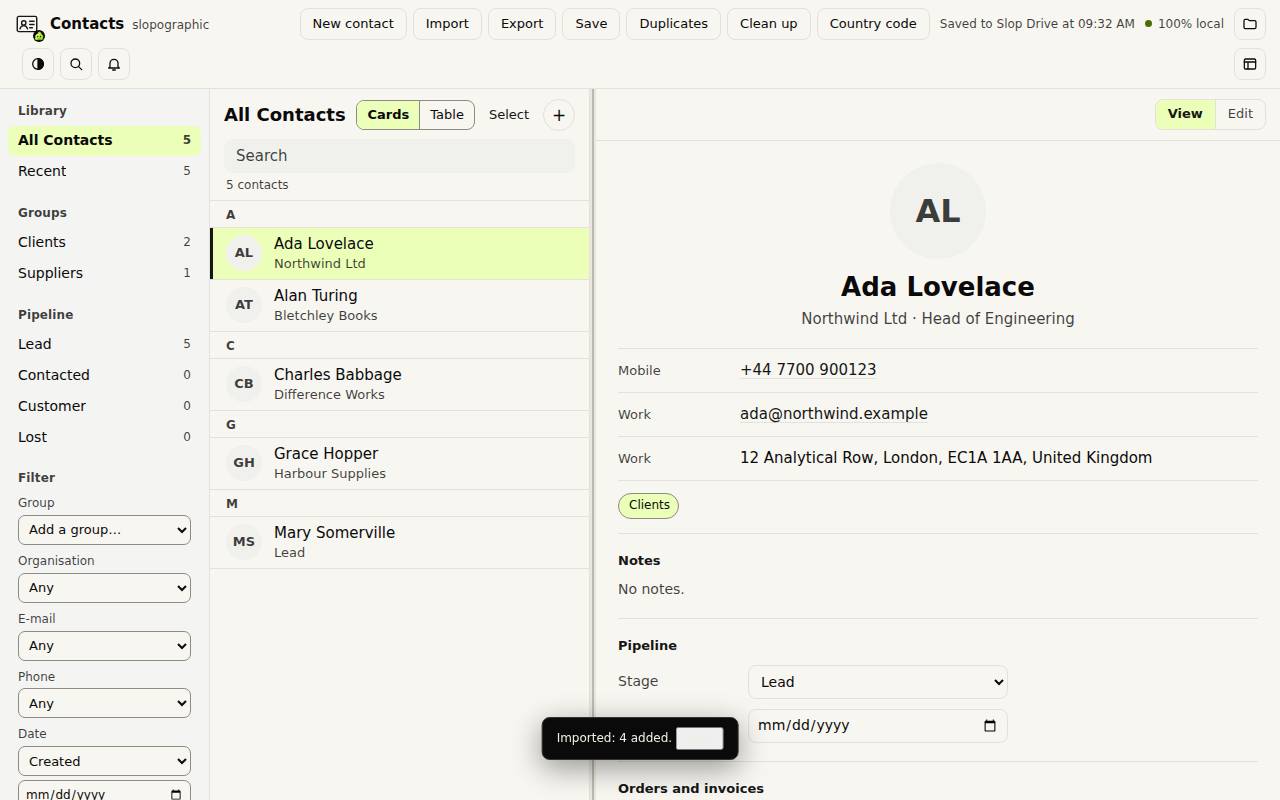
Выберите «Новый контакт», введите имя и нажмите Enter. Контакт откроется справа.
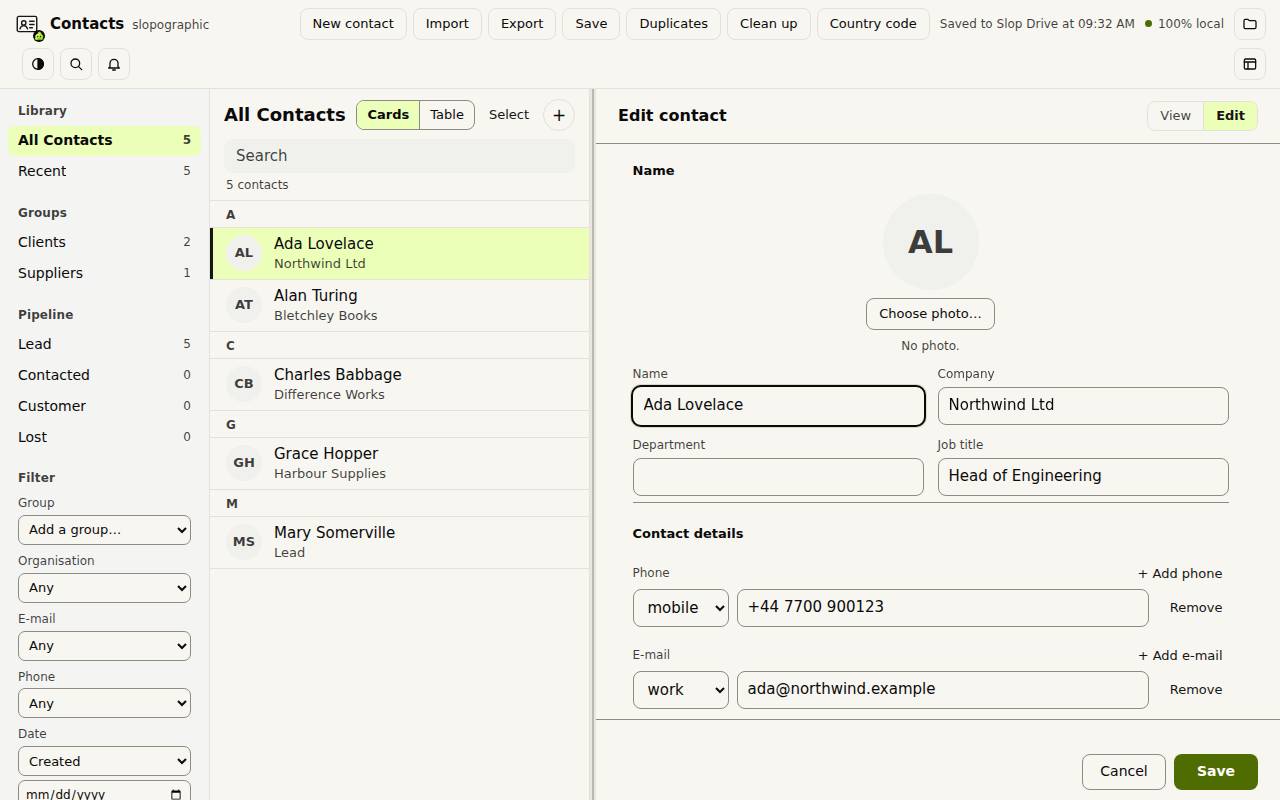
Выберите «Изменить» на карточке, чтобы добавить телефоны, адреса эл. почты, адрес, фото, примечания и группы. Нажмите «Сохранить», когда закончите. Карточка также показывает этап воронки и дату напоминания, заказы и счета этого контакта и датированные заметки о действиях.
Группы, виды и фильтры
Левый столбец перечисляет «Группы» и этапы воронки: «Лид», «Связались», «Клиент» и «Потерян». Перетащите контакты на группу, чтобы добавить их. Панель «Фильтр» сужает список по группе, организации, эл. почте, телефону и дате.
«Карточки» и «Таблица» переключают средний столбец. В таблице можно сортировать по столбцу и править ячейку двойным щелчком.
Наведите порядок и экспортируйте
«Дубликаты» находит контакты, похожие на одного и того же человека, и объединяет их. «Очистка» исправляет распространённые проблемы, а «Код страны» задаёт код для телефонных номеров без него.
«Экспорт» сохраняет контакты как vCard, CSV для Google или Outlook либо Excel. Всё остаётся на этом устройстве.
Сочетания клавиш
| Клавиши | Что делает |
|---|---|
Ctrl+F | Поиск контактов |
Ctrl+A | Выбрать все показанные контакты |
Delete | Удалить выбранные контакты (сначала спрашивает) |
Escape | Выйти из режима правки, затем снять выделение |
Ctrl+K | Поиск команд (Cmd+K на Mac) |