Руководство по SlopClean
Начало работы со SlopClean
SlopClean показывает, что раскрывает снимок, например где и когда он сделан и какой камерой, и удаляет эти данные. Сам снимок не перекодируется, поэтому качество сохраняется. Ничего не отправляется.
Откройте фото
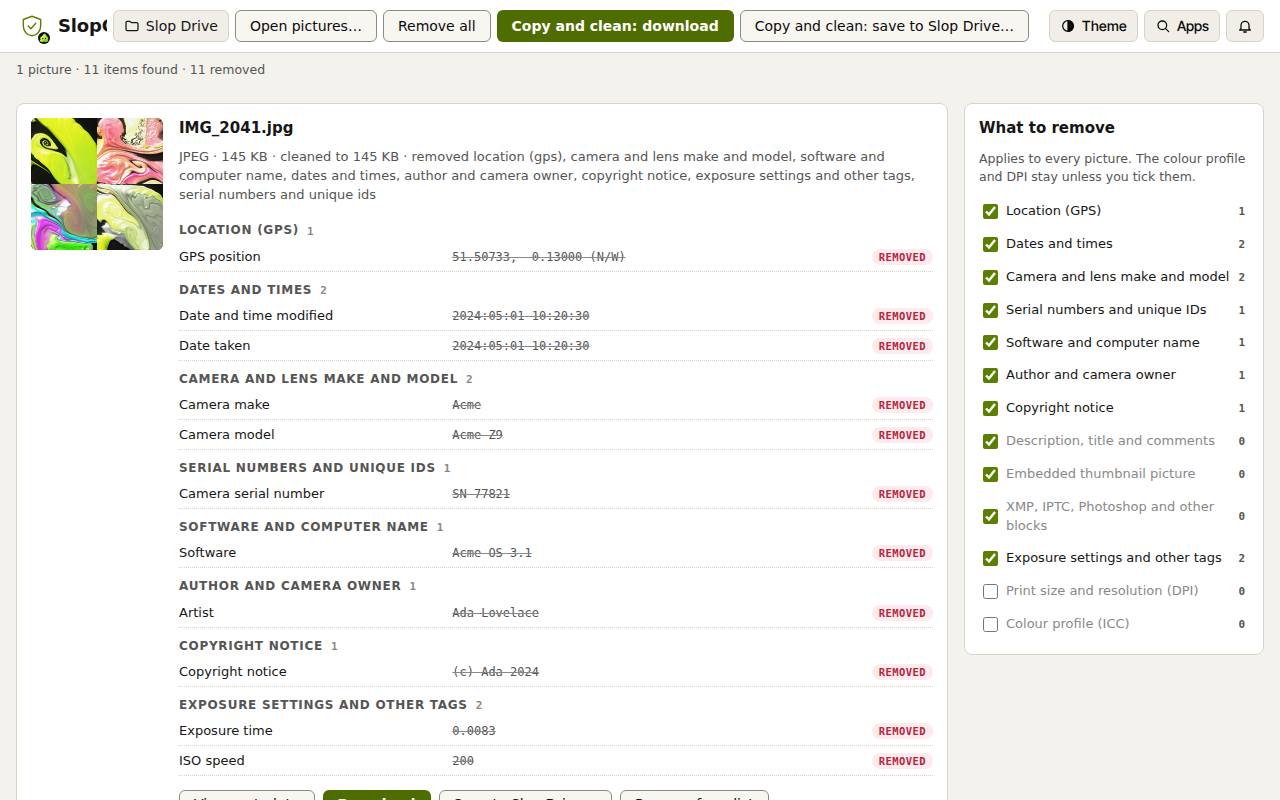
Строка вверху считает снимки, найденные данные и данные, которые будут удалены.
- Нажмите «Открыть фото…» и выберите одно или несколько изображений либо перетащите их на страницу.
- SlopClean читает JPEG, PNG, WebP и TIFF. Файлы HEIC, HEIF, AVIF и RAW не поддерживаются.
- У каждого снимка есть карточка с краткой строкой и его метаданными, сгруппированными по видам.
Выберите, что удалить
Панель «Что удалить» справа действует на каждый снимок. У каждого вида показано, сколько элементов найдено.
Сначала отмечены все виды, кроме «Размер печати и разрешение (DPI)» и «Цветовой профиль (ICC)». Снимите отметку, чтобы сохранить вид. На карточках удалённые элементы перечёркнуты.
«Удалить всё» снова отмечает виды по умолчанию. Цветовой профиль и DPI остаются как есть.
Посмотрите все поля
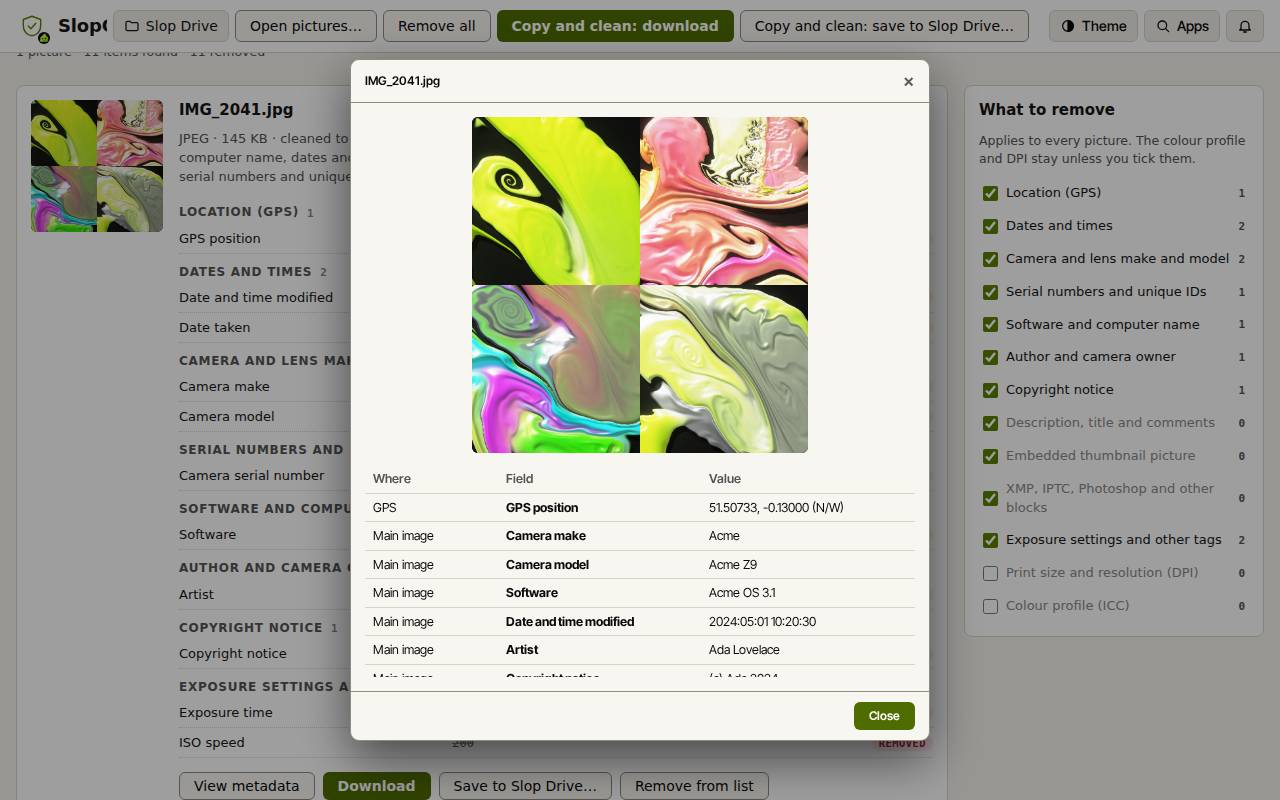
- Нажмите «Смотреть метаданные» на карточке.
- Окно показывает снимок и таблицу всех полей: где он хранится, его имя и значение.
- Нажмите «Закрыть».
Сохраните чистые копии
Исходные снимки никогда не меняются. Скачанные файлы и сохранения в Slop Drive — это копии с «(clean)» в имени.
- Нажмите «Копировать и очистить: скачать». Один снимок скачивается одним файлом; несколько — одним ZIP-архивом.
- Или нажмите «Копировать и очистить: сохранить в Slop Drive…» и выберите папку.
- На карточке «Скачать» и «Сохранить в Slop Drive…» делают то же самое только для этого снимка. «Убрать из списка» снимает его со страницы.
Совет: Метаданные — это не то, что вы видите. Лица, номера машин и уличные знаки остаются на снимке. Обрежьте или размойте их в редакторе изображений перед публикацией.
Сочетания клавиш
| Клавиши | Что делает |
|---|---|
Ctrl+O | Откройте фото |
Ctrl+S | Скачать очищенные снимки |
Ctrl+Shift+R | Удалить всё (снова отметить виды по умолчанию) |