Руководство по Slop Calendar
Начало работы со Slop Calendar
Slop Calendar хранит ваши события в этом браузере. Он показывает и ваши задачи из Slop To-do и напоминает до начала дел.
Добавьте событие
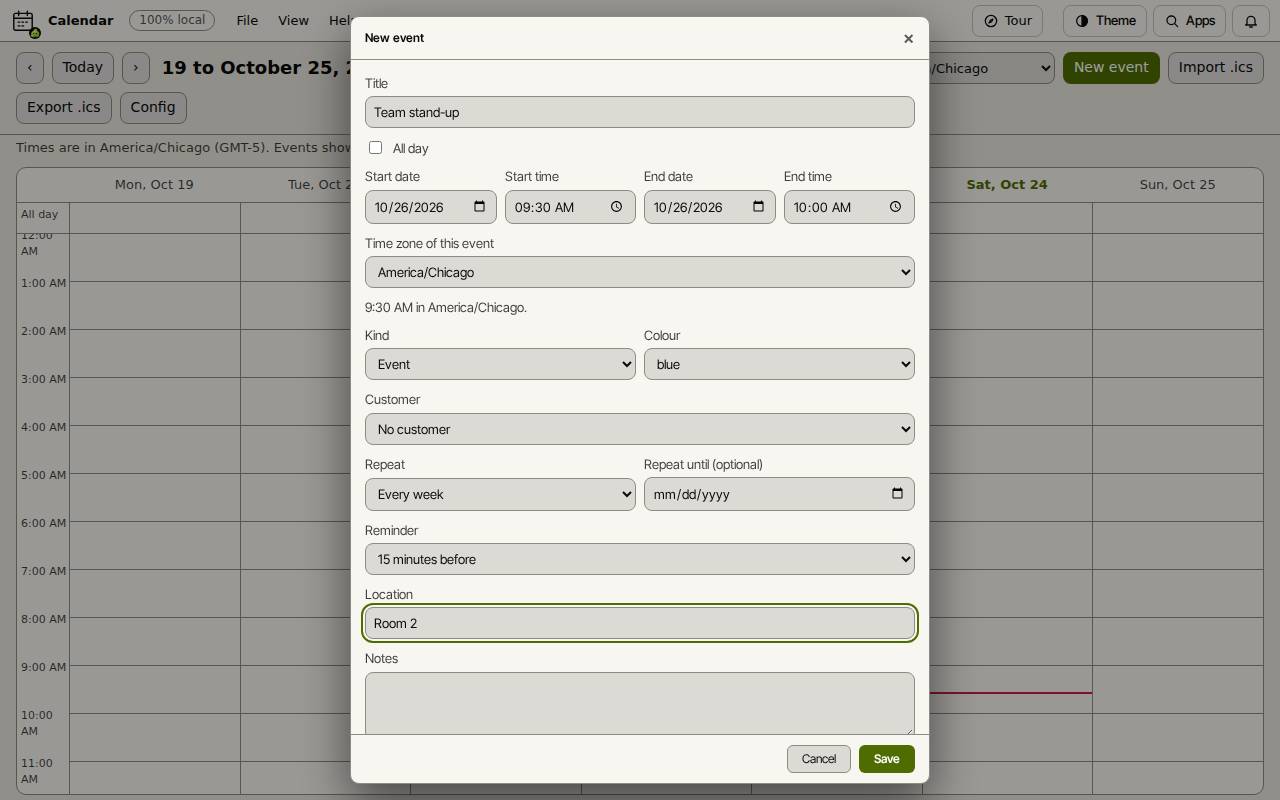
- Выберите «Новое событие».
- Введите «Название». Задайте дату и время «Начала» и «Конца» или отметьте «Весь день».
- Выберите «Часовой пояс» события, если оно происходит в другом месте.
- При желании выберите «Повтор» (например, «Каждую неделю») и «Напоминание» (например, за 15 минут). Добавьте «Место» и «Примечания».
- Выберите «Сохранить».
Ориентируйтесь в календаре
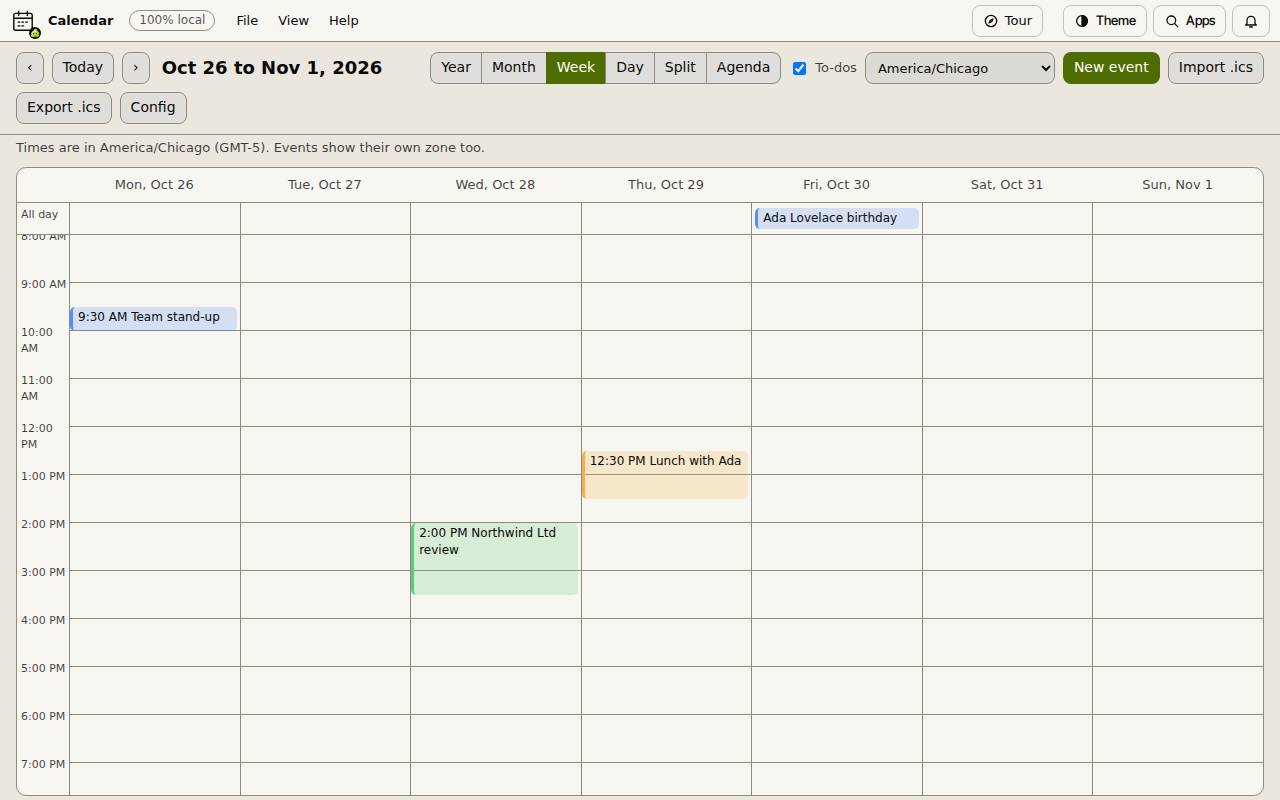
«Год», «Месяц», «Неделя», «День», «Разделить» и «Повестка» меняют вид. Стрелки переводят на предыдущий или следующий период, а «Сегодня» возвращает на текущий. Перетащите событие, чтобы переместить его.
Меню поясов выбирает часовой пояс, в котором показан календарь; события в другом поясе показывают и свой. Блок «Задачи» показывает или скрывает задачи из Slop To-do.
Перенесите другой календарь
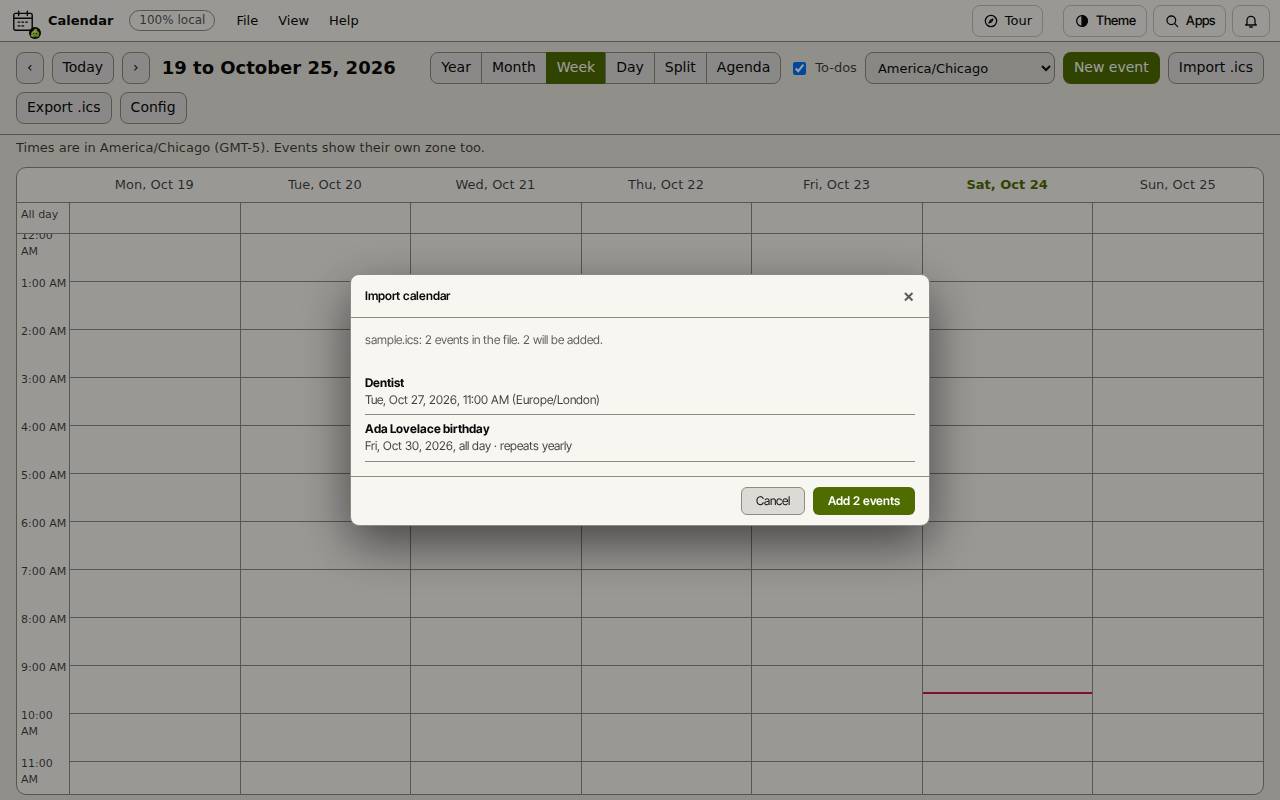
«Импорт .ics» читает файл календаря из Google Календаря, Outlook или Календаря Apple. Он перечисляет найденные события и сколько будет добавлено; выберите «Добавить», чтобы перенести их (на кнопке написано, сколько). «Экспорт .ics» сохраняет ваши события в файл для этих программ.
Сочетания клавиш
| Клавиши | Что делает |
|---|---|
N | Новое событие |
T | Перейти к сегодня |
← / → | Предыдущий или следующий период |
Y / M / W / D | Вид «год», «месяц», «неделя» или «день» |
S | Вид «Разделить» |
A | Повестка |
K | Показать или скрыть задачи |
Ctrl+Z | Отменить перетаскивание |