PhotoSlop · 무료, 브라우저에서
사진의 잡티, 얼룩, 먼지 지우기
얼룩, 센서 먼지, 작은 자국 위를 칠하면 PhotoSlop이 주변 픽셀과 섞어 지웁니다. 사진 편집기가 아는 같은 복구 도구로 인물, 제품 사진, 스캔을 보정하세요.
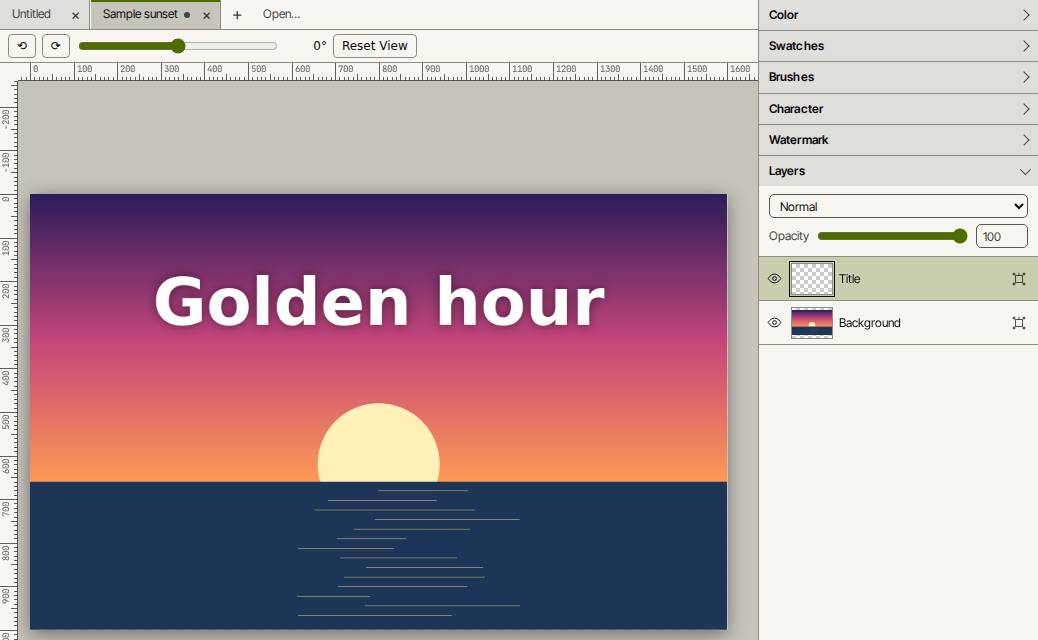

하는 방법
- 파일 > 열기…로 사진을 열거나 페이지에 놓으세요.
- 스폿 복구 브러시(J)를 고르고, 얼룩보다 조금 큰 브러시를 설정하세요.
- 각 잡티를 클릭하거나 칠하세요. 브러시는 주변의 깨끗한 고리에서 질감을 가져옵니다.
- 더 큰 영역에는 복구 브러시 또는 도장(S)을 쓰세요. 먼저 깨끗한 영역을 Alt 클릭(Mac에서는 Option 클릭)한 다음 칠하세요.
- 파일 > 다른 이름으로 내보내기…로 JPEG, PNG 또는 WebP로 내보내세요.
빨간 눈에는 별도의 적목 도구와 적목 제거 필터가 있습니다. 모든 획은 실행 취소할 수 있고, 기록 패널에서 더 되돌아갈 수 있습니다.
파일은 이 기기에 그대로 남습니다. PhotoSlop은(는) 브라우저에서 실행되며, 업로드, 계정, 워터마크가 없습니다.
질문
스폿 복구 브러시와 복구 브러시의 차이는 무엇인가요?
스폿 복구 브러시는 얼룩 주변에서 원본을 스스로 고릅니다. 복구 브러시는 Alt 클릭으로 정한 원본을 쓰므로, 더 크거나 무늬가 있는 영역에 알맞습니다.
사물이나 사람 전체를 지울 수 있나요?
도장과 복구 브러시로 직접 지울 수 있으며, 모두 기기에서 이루어집니다. 자신의 OpenAI, Gemini 또는 OpenRouter 키가 있으면 대상을 선택하고 레이어 > AI로 편집…을 써서 지워 달라고 요청할 수도 있습니다. 이때는 선택 영역만 바뀌고, 그림이 해당 제공자에게 전송됩니다.
원본 사진이 바뀌나요?
아니요. 브라우저에서 사본으로 작업하고 결과를 내려받으며, 컴퓨터의 파일은 그대로 남습니다.
사진이 업로드되나요?
아니요. 사진은 브라우저에서 열리고 편집되며 서버로 보내지지 않습니다. AI로 편집…만 편집을 누른 뒤 사용하는 키의 AI 제공자에게 사본을 보냅니다.
PhotoSlop에서 더 많은 작업
관련 앱
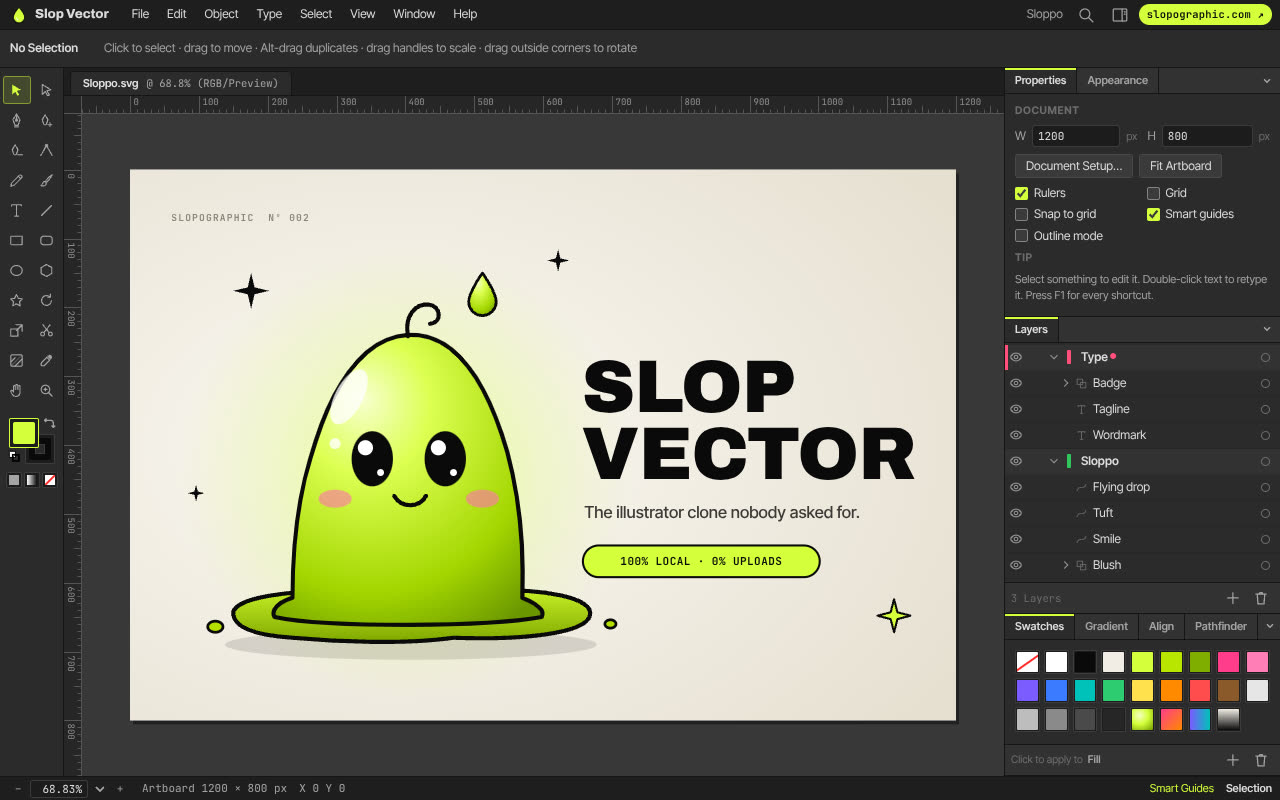 SlopVector
공개
브라우저를 위해 다시 만든 Illustrator.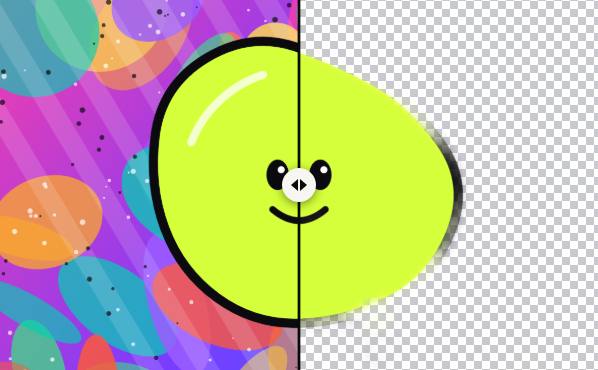 SlopIsolate
베타
기기에서 실행되는 AI로 배경을 제거하세요.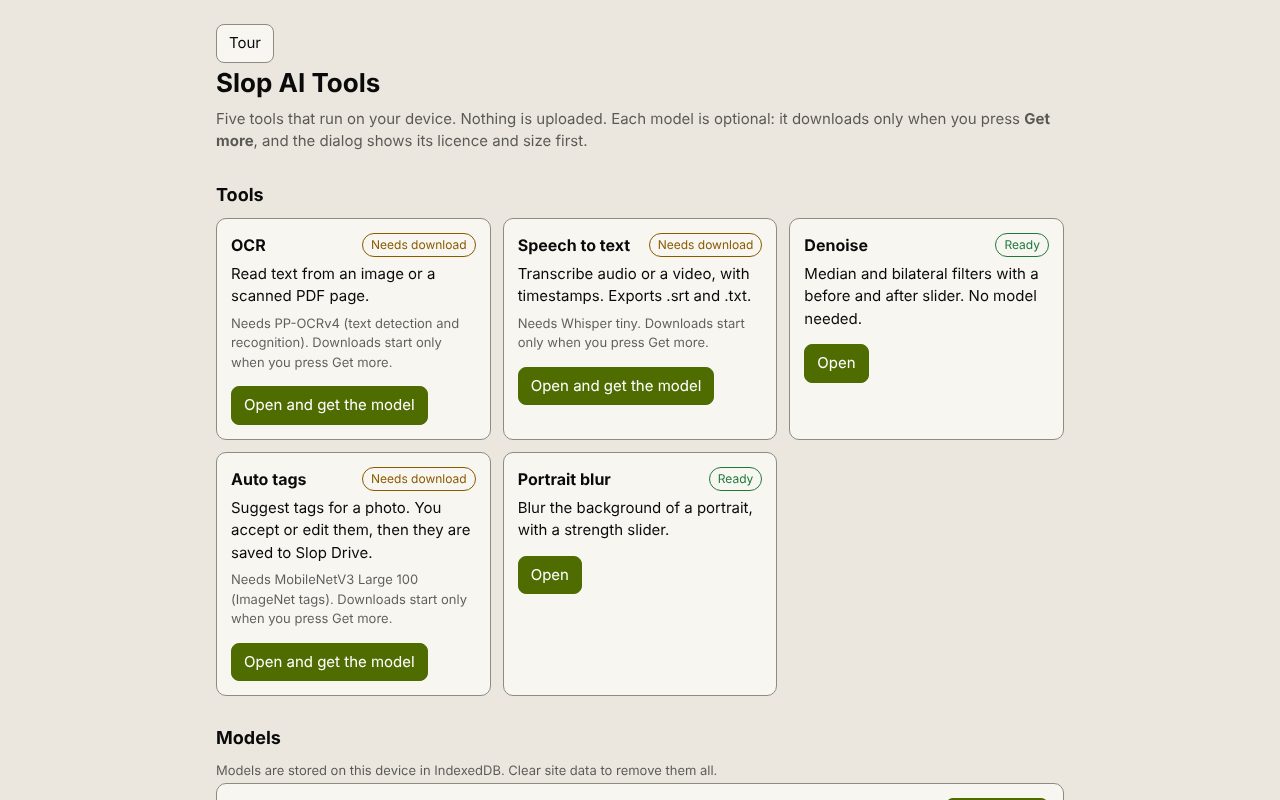 Slop AI Tools
베타
OCR, 음성 텍스트 변환, 노이즈 제거, 자동 태그, 인물 흐림. 기기에서 실행됩니다.