Slop PDF 안내
Slop PDF 시작하기
Slop PDF는 브라우저에서 PDF를 편집합니다. 파일을 열고, 페이지에서 작업한 뒤, 새 PDF를 내려받습니다. 파일은 기기를 떠나지 않습니다.

PDF 열기
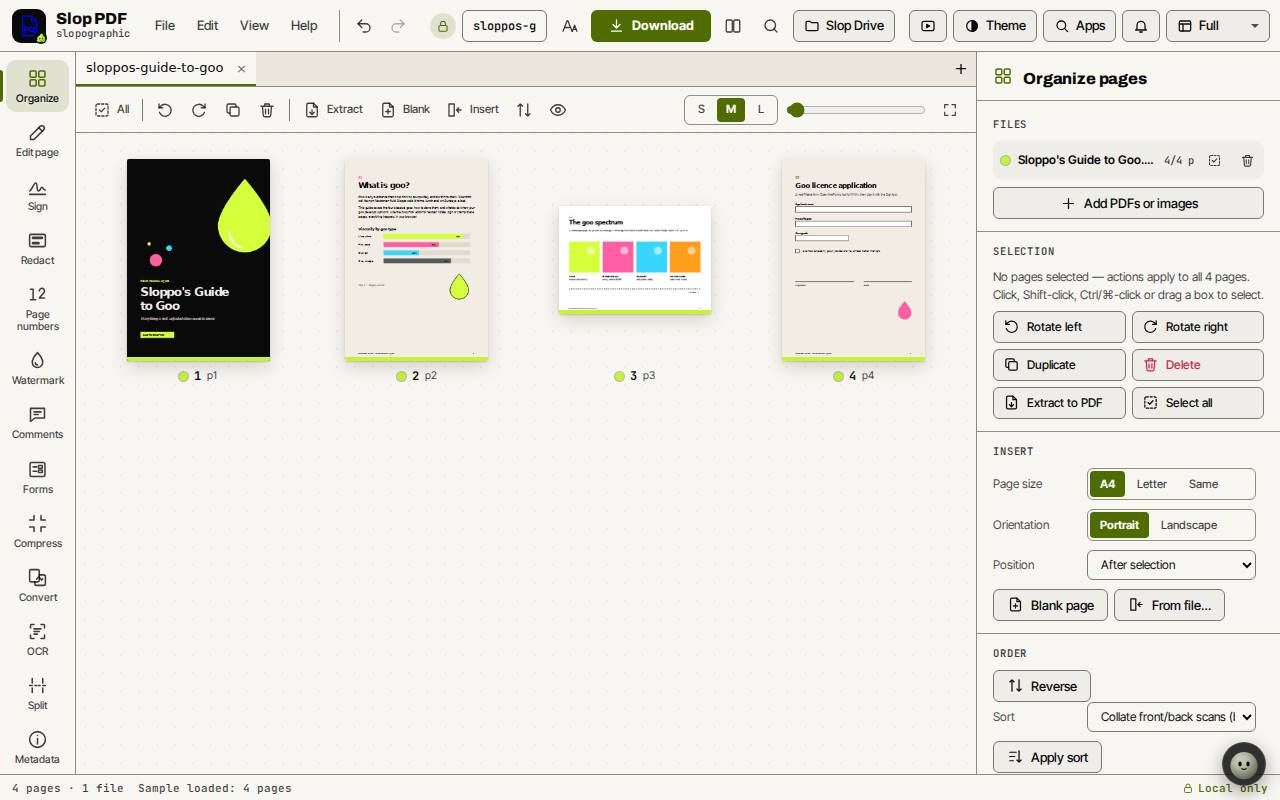
모든 페이지는 정리 보기에 축소판으로 나타납니다. 각 파일에는 자체 색 점이 있어 페이지가 어디서 왔는지 알 수 있습니다. S, M, L 버튼과 페이지 위의 슬라이더는 축소판 크기를 바꿉니다.
- PDF를 하나 이상 페이지에 놓으세요. 사진(PNG, JPEG, WebP)도 되며, 사진 하나가 페이지 하나가 됩니다.
- 또는 파일 메뉴에서 PDF 또는 이미지 열기…를 고르세요(Ctrl+O, Mac에서는 Cmd+O).
- 먼저 둘러보려면 샘플 해 보기를 클릭하세요.
도구 레일
왼쪽 레일에는 도구가 있습니다. 정리, 페이지 편집, 서명, 민감한 정보 가리기, 쪽 번호, 워터마크, 댓글, 양식, 압축, 변환, OCR, 나누기, 메타데이터입니다.
도구를 클릭하면 그 설정이 오른쪽 패널에 열립니다.
텍스트, 도형, 강조 넣기
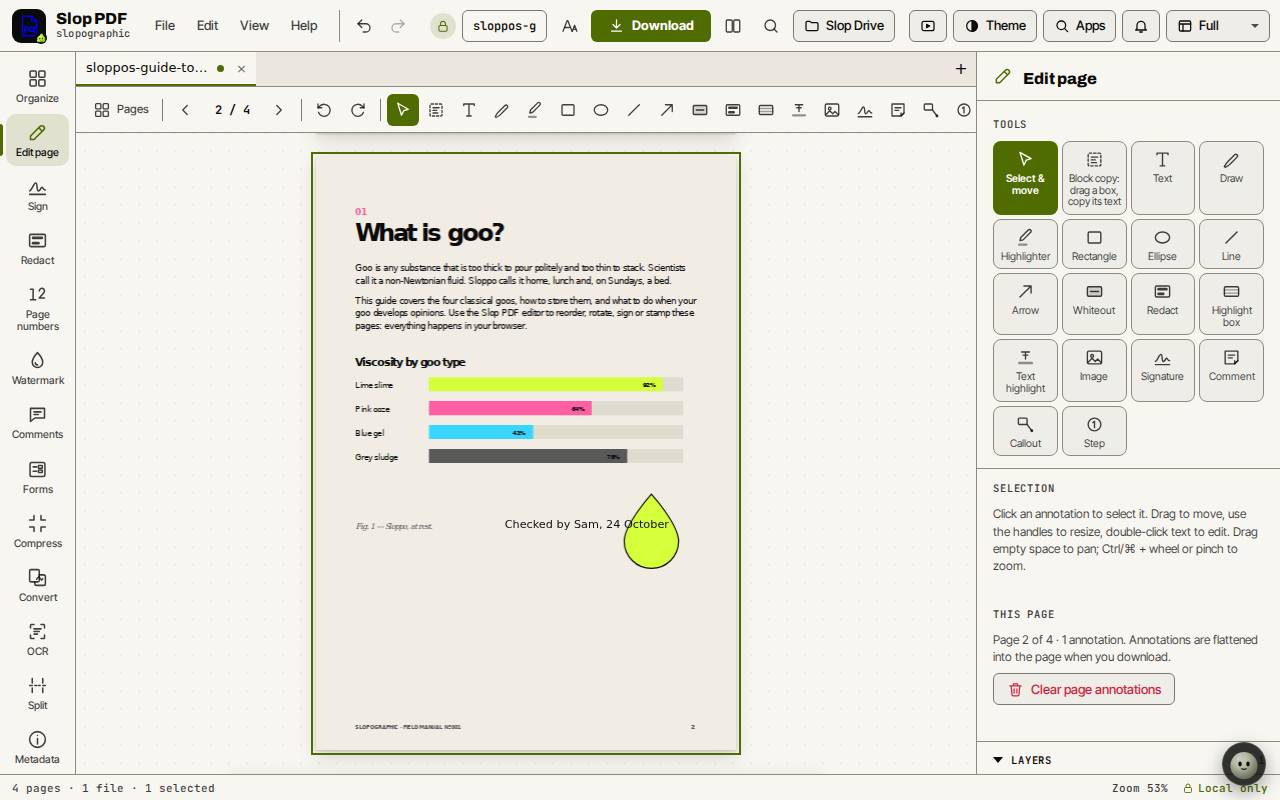
주석은 내려받을 때 페이지에 합쳐집니다. 패널의 페이지 주석 지우기는 지금 보고 있는 페이지의 주석을 모두 지웁니다.
- 페이지를 더블클릭하거나 레일의 페이지 편집을 클릭해 페이지 보기를 여세요.
- 패널이나 페이지 위 막대에서 도구를 고르세요. 텍스트는 T, 그리기는 P, 형광펜은 H, 사각형은 R, 화살표는 A입니다.
- 페이지를 클릭하면 텍스트를 놓고, 끌면 도형을 그립니다.
- V를 눌러 선택 및 이동을 쓰세요. 주석을 클릭하면 선택되고, 끌면 옮겨지며, 손잡이로 크기를 바꿉니다. 텍스트는 더블클릭해 편집합니다.
- Esc를 누르면 모든 페이지 보기로 돌아갑니다.
팁: 편집 메뉴의 제자리에서 텍스트 편집(Ctrl+E)은 새 텍스트를 더하는 것이 아니라 PDF 자체의 텍스트를 줄 단위(줄) 또는 단락 단위(단락)로 바꿀 수 있게 합니다.
PDF 내려받기
파일을 닫을 때까지 모든 변경에 실행 취소(Ctrl+Z)와 다시 실행(Ctrl+Shift+Z)이 됩니다.
- 다른 이름을 원하면 위쪽 이름 칸에 파일 이름을 입력하세요.
- 다운로드를 클릭하세요. Slop PDF가 새 파일을 만들고 검사한 뒤 기기에 저장합니다.
키보드 단축키
| 키 | 기능 |
|---|---|
Ctrl+O | PDF 또는 이미지 열기 |
Ctrl+S | 저장(Slop Drive 또는 다운로드) |
Ctrl+Z / Ctrl+Shift+Z | 실행 취소 / 다시 실행 |
Ctrl+F | 문서에서 찾기 |
Ctrl+K | 명령 검색 |
Enter | 페이지 보기 열기 |
Escape | 모든 페이지로 돌아가기 |
V, T, P, H | 선택, 텍스트, 그리기, 형광펜(페이지 보기) |
PageDown / PageUp | 다음 / 이전 페이지 |
? | 키보드 단축키 |