Slop PDF 안내
PDF 페이지 정리, 병합, 나누기
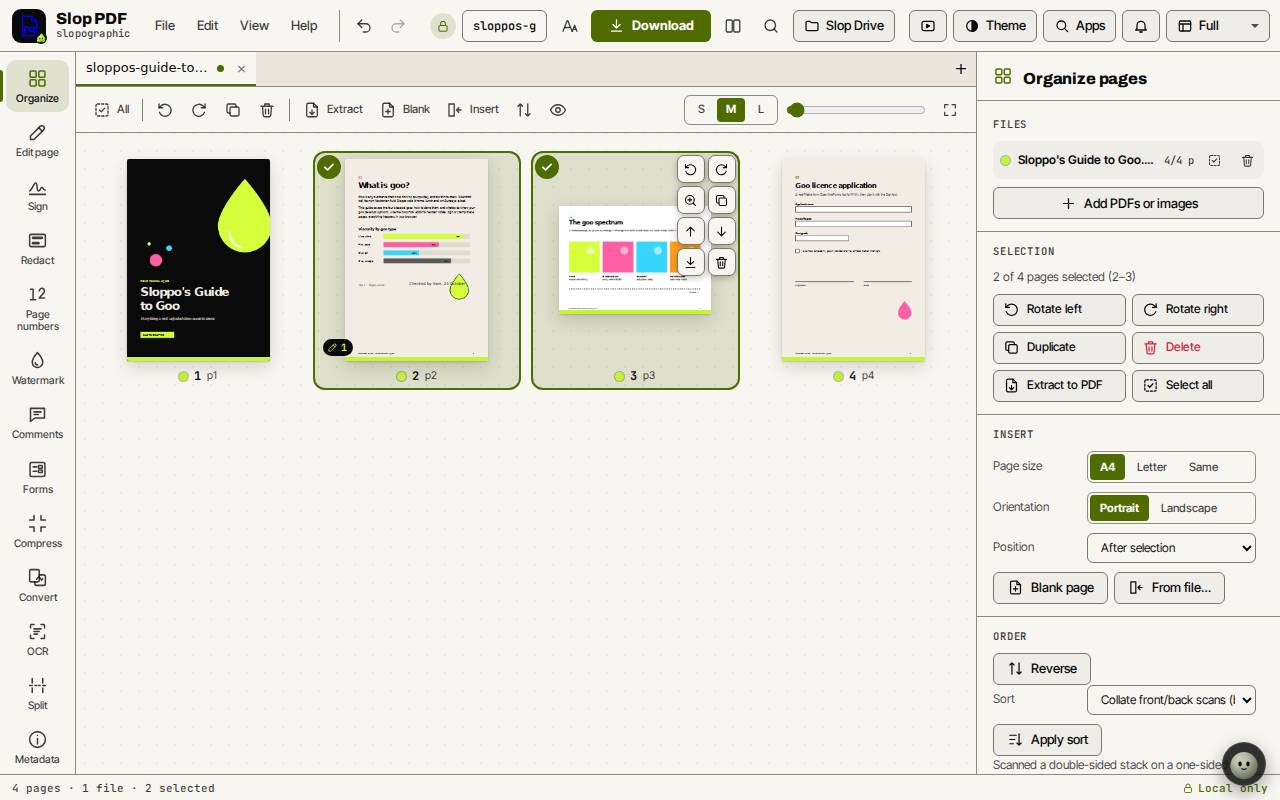
정리 보기는 모든 페이지를 축소판으로 보여 줍니다. 거기서 페이지를 옮기고, 돌리고, 복사하고, 지우며, 다른 파일의 페이지를 더하고, 결과를 여러 부분으로 나눕니다.

페이지 고르기
페이지를 클릭하면 선택됩니다. Shift를 누르고 클릭하면 범위가 선택되고, Ctrl(Mac에서는 Cmd)을 누르고 클릭하면 한 페이지가 더해집니다. 상자를 그려 여러 페이지를 고를 수도 있습니다. Ctrl+A는 모두 선택합니다.
정리 패널의 선택 부분은 무엇이 선택되었는지 알려 줍니다. 아무것도 선택하지 않으면 버튼은 모든 페이지에 적용됩니다.
순서 바꾸기, 회전, 삭제
- 페이지 하나나 고른 페이지들을 격자의 새 자리로 끌어 놓으세요.
- 키보드로는 페이지에 포커스를 두고 Alt와 화살표 키를 눌러 옮기세요.
- R을 누르면 고른 페이지가 오른쪽으로, Shift+R이면 왼쪽으로 돌아갑니다.
- Delete를 누르면 지웁니다. 복제(Ctrl+D)는 사본을 만듭니다.
- 순서에서 뒤집기는 페이지 순서를 뒤집습니다. 정렬은 정렬 적용과 함께 한 면 스캐너의 앞뒤 스캔을 맞춰 합칠 수 있습니다.
팁: 모든 변경은 Ctrl+Z로 되돌릴 수 있습니다.
PDF 병합과 페이지 넣기
- 패널의 PDF 또는 이미지 추가를 클릭하거나, 격자에 파일을 더 놓으세요. 그 파일의 페이지가 같은 문서에 더해집니다.
- 페이지를 원하는 순서로 끌어 놓으세요.
- 삽입 아래에서 페이지 크기와 방향을 고르고 빈 페이지를 클릭하거나, 파일에서…를 클릭해 다른 파일의 페이지를 넣으세요.
- 다운로드를 클릭하면 모두 PDF 하나로 저장됩니다.
PDF를 여러 부분으로 나누기
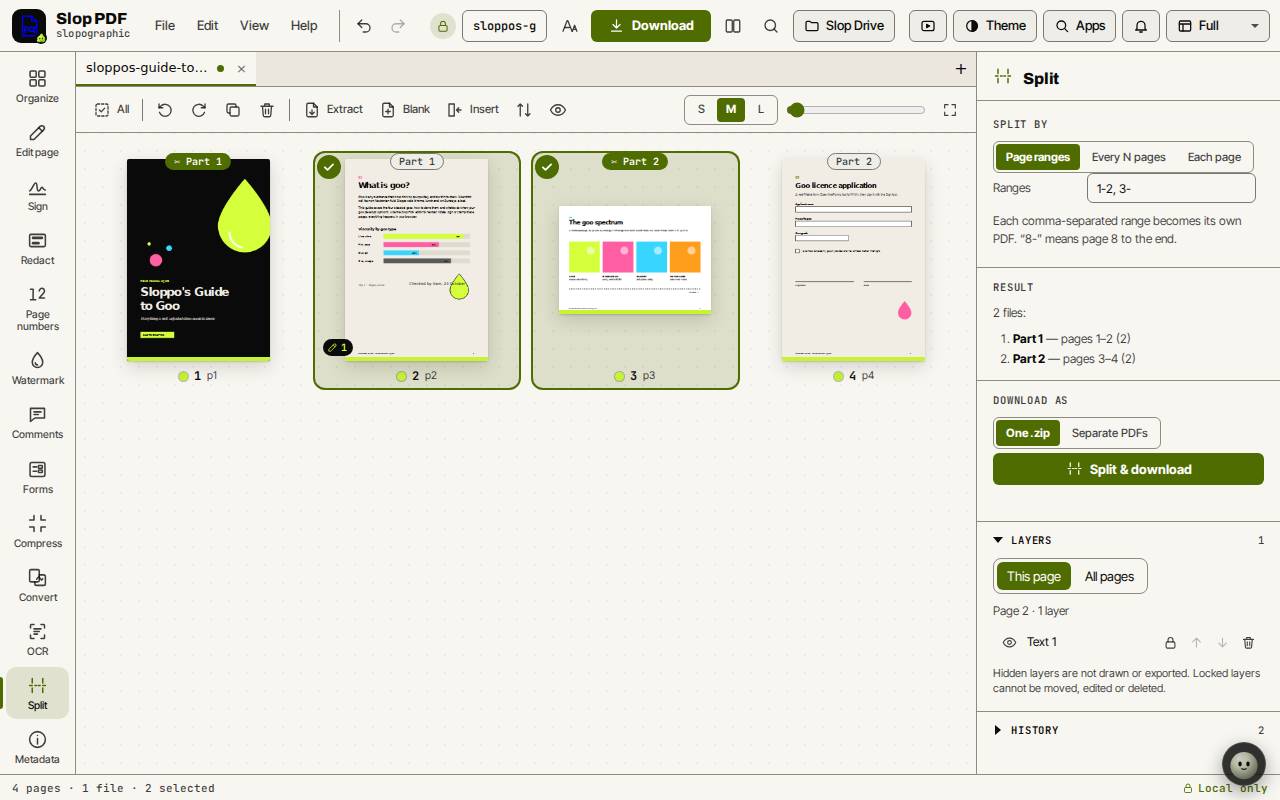
- 레일에서 나누기를 클릭하세요.
- 페이지 범위, N페이지마다, 페이지마다 중에서 고르세요.
- 페이지 범위는 쉼표로 나눠 입력하세요. 예: 1-2, 3-. "8-"은 8페이지부터 끝까지입니다.
- 결과 아래의 파일 목록을 확인하세요. 격자는 각 페이지가 어느 부분으로 들어가는지 보여 줍니다.
- ZIP 하나 또는 PDF 따로를 고른 뒤 나누고 다운로드를 클릭하세요.
일부 페이지만 저장하기
페이지를 고르고 패널의 PDF로 추출을 클릭하거나, 파일 메뉴에서 선택한 페이지 다운로드를 고르세요. 문서의 나머지는 바뀌지 않습니다.
키보드 단축키
| 키 | 기능 |
|---|---|
Ctrl+A | 모든 페이지 선택 |
R / Shift+R | 오른쪽 / 왼쪽으로 회전 |
Delete | 선택한 페이지 삭제 |
Ctrl+D | 복제 |
Alt+arrow keys | 포커스된 페이지 옮기기 |
Space | 포커스된 페이지 선택 |
Ctrl+Z | 실행 취소 |