SlopLabel 안내
SlopLabel 시작하기
SlopLabel은 텍스트, 바코드, QR 코드가 있는 라벨을 디자인하고, 스프레드시트에서 내용을 채우고, 용지나 열전사 프린터에 인쇄합니다. 브라우저에서 실행됩니다.
라벨 시작하기
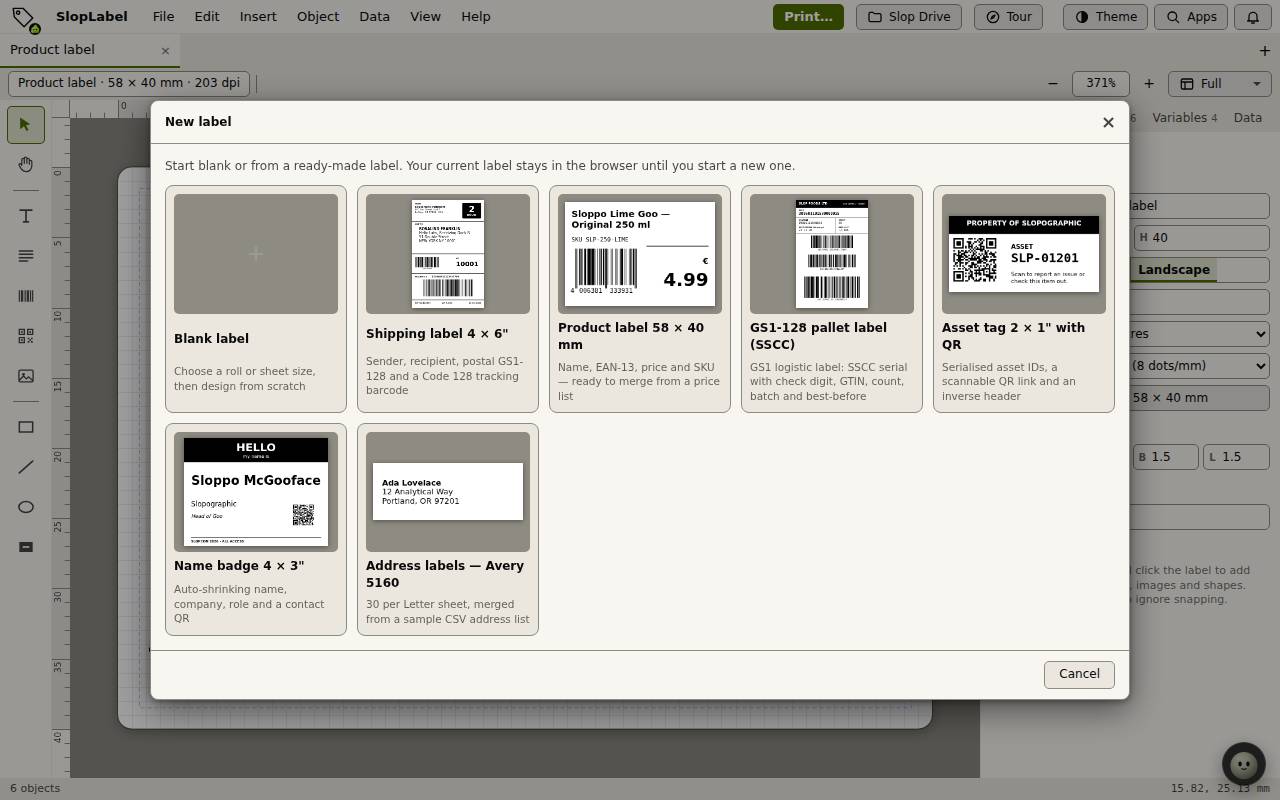
- 파일, 새로 만들기…를 고르세요.
- 빈 라벨을 고르고 롤이나 용지 크기를 정하거나, 미리 만들어진 라벨에서 시작하세요. 배송 라벨, 제품 라벨, GS1-128 팔레트 라벨, 자산 태그, 이름표, Avery 5160 주소 라벨이 있습니다.
- 라벨이 캔버스에 열립니다. 크기와 프린터 해상도는 그 위에 표시됩니다.
개체 추가하고 편집하기
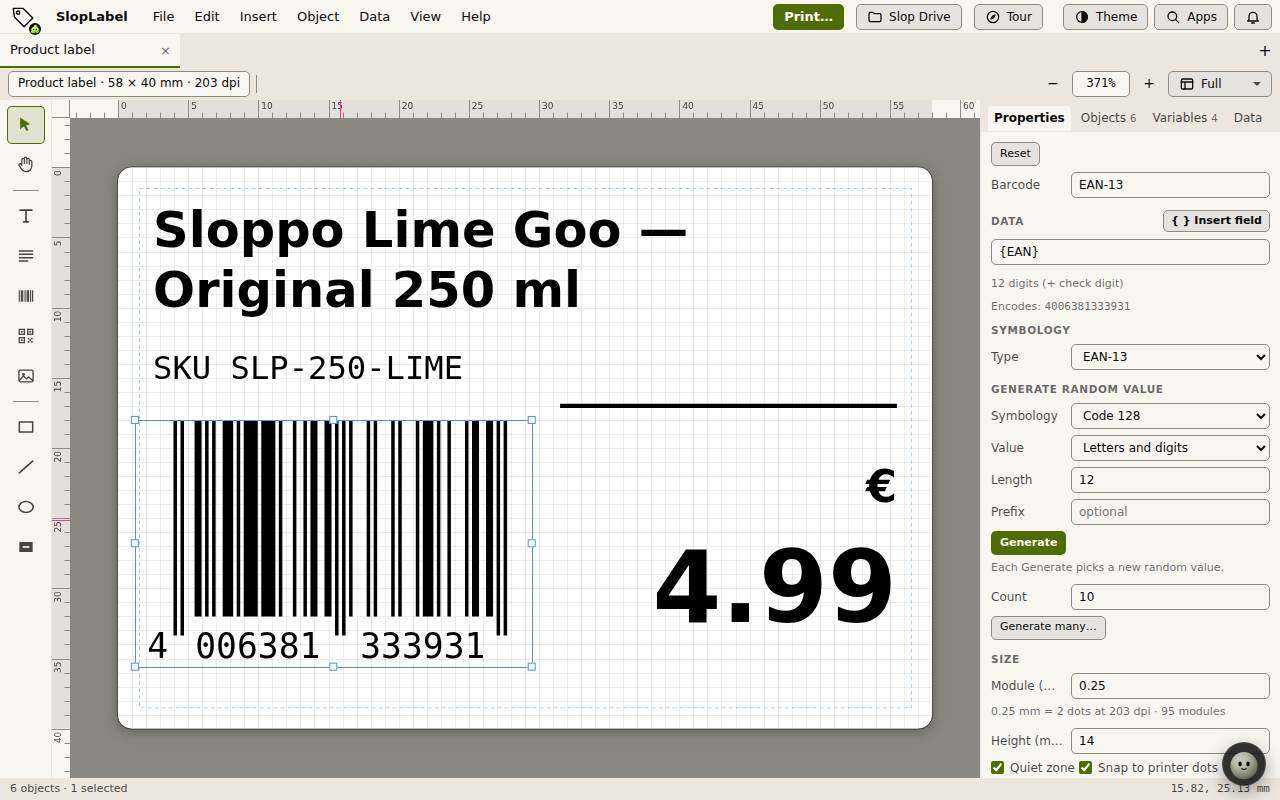
왼쪽 도구는 텍스트, 단락, 바코드, QR 코드, 이미지, 상자, 선, 타원을 추가합니다. 삽입 메뉴에도 같은 것이 있고, EAN-13, GS1-128, Data Matrix, 반전 상자가 더 있습니다.
개체를 클릭해 고른 뒤 제자리로 끌어 놓으세요. 설정은 오른쪽의 속성 탭에 있습니다. 바코드라면 데이터, 종류, 모듈 크기, 높이를 정합니다.
필드 삽입은 변수나 데이터 열을 {EAN}처럼 적어 텍스트에 넣습니다. 그러면 각 라벨이 자기 값을 보여 줍니다.
스프레드시트로 라벨 채우기
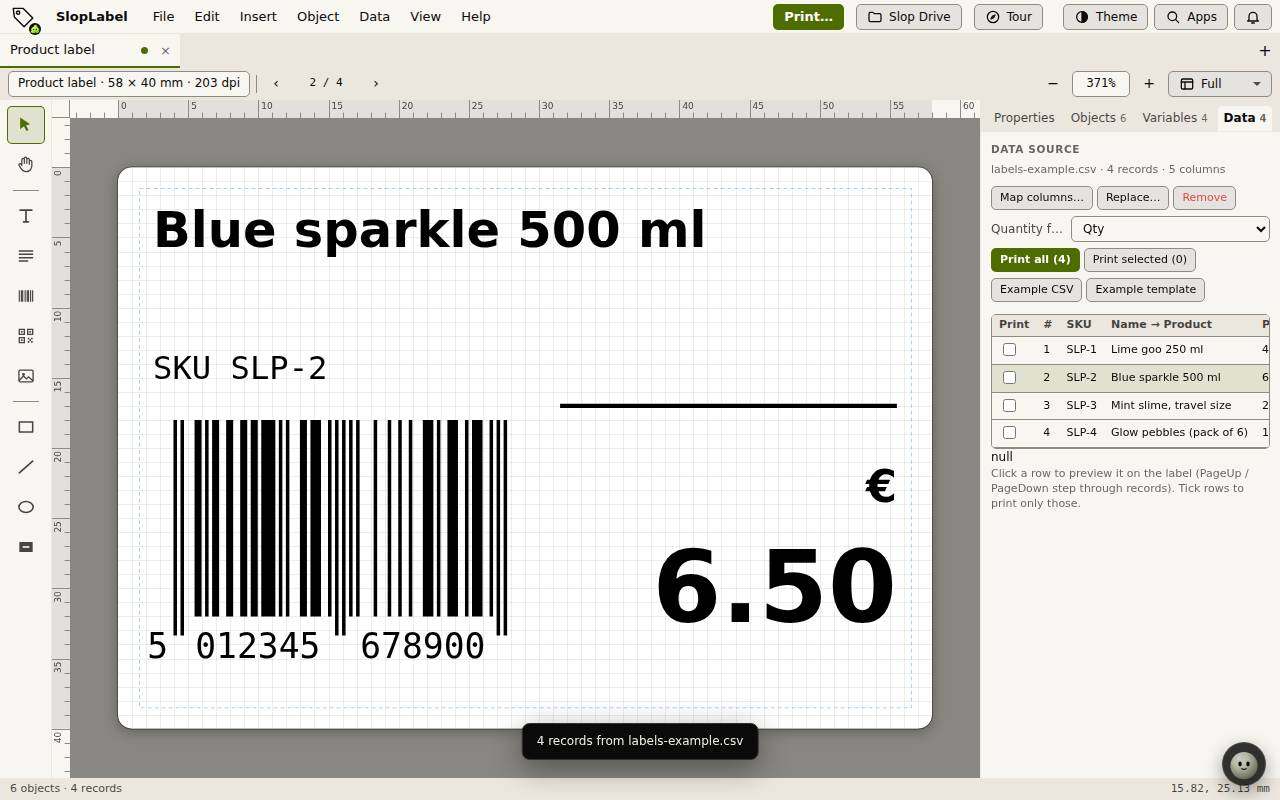
- 데이터, CSV / Excel / JSON 가져오기…, 또는 데이터 붙여넣기…를 고르세요.
- 파일의 열을 라벨의 필드에 맞춘 뒤 데이터 사용을 클릭하세요.
- 데이터 탭을 여세요. 행을 클릭하면 라벨에 그 내용이 보이며, Page Up과 Page Down으로 레코드를 넘깁니다.
- 인쇄할 행만 체크하거나 모두 두세요. 수량 열은 라벨마다 몇 장을 인쇄할지 정할 수 있습니다.
인쇄하거나 내보내기
인쇄…를 클릭하세요. 레코드와 복사본 수를 고른 뒤 출력을 고르세요. 브라우저 인쇄, PDF, 또는 프린터 언어 ZPL(Zebra), EPL2, TSPL(TSC)입니다.
파일, 내보내기에는 현재 라벨의 PNG와 SVG도 있습니다. 저장은 프로젝트를 보관하고, 프로젝트 다운로드(.sloplabel)는 파일로 저장합니다.