SlopLabel · 무료, 브라우저에서
ZPL 라벨 코드 보고 편집하기
ZPL 파일이 Zebra 프린터에 가기 전에 무엇을 인쇄할지 보세요. SlopLabel이 코드에서 라벨을 그리고, 움직이고 바꿀 수 있는 개체로 바꾼 뒤, 152에서 600dpi로 ZPL을 다시 씁니다.

하는 방법
- 파일 > ZPL 가져오기…를 고르고 코드를 붙여넣거나, .zpl, .prn 또는 .txt 파일을 여세요.
- 텍스트, 바코드, 상자, 선, 그래픽이 편집 가능한 개체로 나타난 라벨이 보입니다.
- 필요한 것을 바꾸고, 라벨 설정에서 크기, dpi, 진하기, 속도를 정하세요.
- 인쇄…에서 ZPL(Zebra)을 고르면 새 코드를 내려받고, ZPL 미리 보기로 확인하거나, PDF와 PNG를 고를 수 있습니다.
가져오기는 흔한 명령을 읽습니다: ^FO와 ^FT 위치, ^A 글꼴, ^FB 텍스트 블록, ^B 바코드 명령(Code 128과 GS1, EAN, UPC, Code 39, Code 93, Interleaved 2 of 5, Codabar, QR, Data Matrix, PDF417, Aztec), ^GB, ^GE, ^GC, ^GD 도형, ^GF 그래픽. ^FN 필드는 입력 항목이 되고, ^SN은 카운터가 됩니다.
파일은 이 기기에 그대로 남습니다. SlopLabel은(는) 브라우저에서 실행되며, 업로드, 계정, 워터마크가 없습니다.
질문
내 Zebra 프린터로 바로 인쇄할 수 있나요?
직접은 안 됩니다. .zpl 파일을 내려받아 평소 쓰는 도구로 프린터에 보내거나, 브라우저에서 그림으로 인쇄하세요.
어떤 dpi를 쓸 수 있나요?
152, 203, 300, 600dpi입니다. 203dpi가 기본이며, 대부분의 데스크톱 Zebra 프린터가 이를 씁니다.
EPL이나 TSPL도 쓸 수 있나요?
네. ZPL 외에도 인쇄 대화 상자에서 TSC 프린터용 EPL2와 TSPL을 내보냅니다.
라벨 코드가 업로드되나요?
아니요. ZPL은 브라우저에서 읽히고 그려집니다.
SlopLabel에서 더 많은 작업
관련 앱
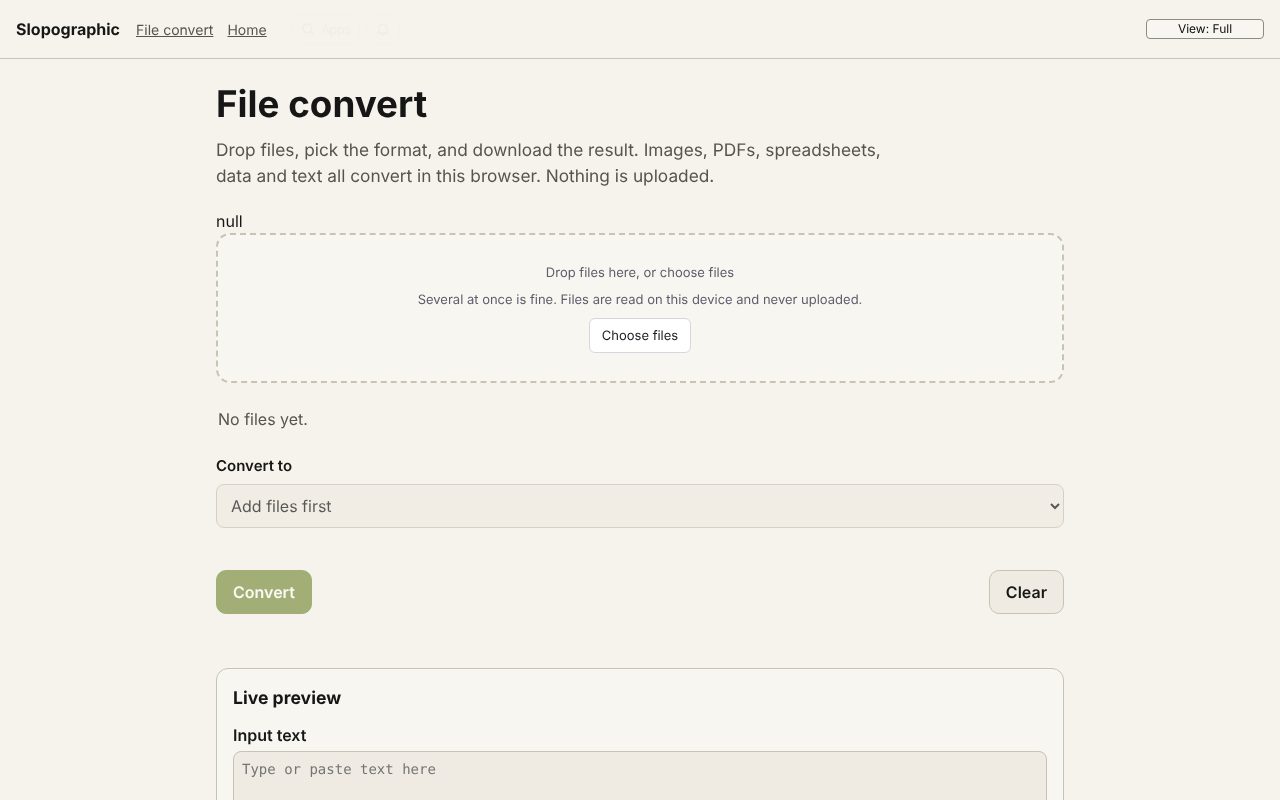 File convert
개발 중
이미지, PDF, 데이터, 텍스트를 기기에서 변환합니다. Slop PDF
공개
PDF를 정리하고, 편집하고, 서명하세요. 업로드되지 않습니다. Slop OCR
베타
기기에서 이미지와 스캔한 PDF의 텍스트를 읽으세요. 업로드되지 않습니다.