SlopLabel · 무료, 브라우저에서
Excel이나 CSV 파일에서 라벨 인쇄하기
우편물용 주소 라벨, 가게용 가격표, 사무실 자산 태그. 데이터를 스프레드시트에 넣으면 SlopLabel이 행마다 라벨을 하나씩 만들고, 열에서 가져온 텍스트와 바코드를 채웁니다.

하는 방법
- 라벨 설정에서 라벨 용지를 고르세요. 예: Avery 5160 또는 L7160, 감열 롤, 또는 사용자 지정 크기.
- 데이터 > CSV / Excel / JSON 가져오기…를 고르고 .xlsx 또는 .csv 파일을 고르거나, 데이터 붙여넣기…로 행을 붙여넣으세요.
- 텍스트와 바코드를 추가하고, { } 필드 삽입으로 열을 넣으세요. 그러면 {열 이름}이 기록됩니다.
- 이전 레코드와 다음 레코드로 행을 넘기며 확인하세요.
- 인쇄…를 고르고 모든 레코드를 인쇄하거나, PDF로 저장하세요.
수량 열로 각 레코드를 몇 장씩 인쇄할지 정할 수 있습니다. 카운터, 날짜, 간단한 수식을 변수로 쓸 수 있고, {Name|upper} 같은 필터는 인쇄될 때 값을 바꿉니다.
파일은 이 기기에 그대로 남습니다. SlopLabel은(는) 브라우저에서 실행되며, 업로드, 계정, 워터마크가 없습니다.
질문
어떤 스프레드시트 파일이 작동하나요?
Excel .xlsx(첫 번째 시트), CSV, TSV, JSON입니다. 오래된 .xls 파일은 읽지 않으므로 먼저 .xlsx나 CSV로 저장하세요.
라벨에 열을 어떻게 넣나요?
속성에서 { } 필드 삽입을 쓰거나, {Name}처럼 열 이름을 중괄호로 입력하세요. 파일의 첫 행에 열 이름이 들어 있습니다.
바코드를 데이터에서 만들 수 있나요?
네. 바코드에 필드를 넣으세요. 예를 들어 EAN-13에 {EAN}을 넣습니다. 체크 숫자는 자동으로 추가되거나 확인됩니다.
데이터가 업로드되나요?
아니요. 스프레드시트는 브라우저에서 읽히며 이 기기에 남습니다.
SlopLabel에서 더 많은 작업
관련 앱
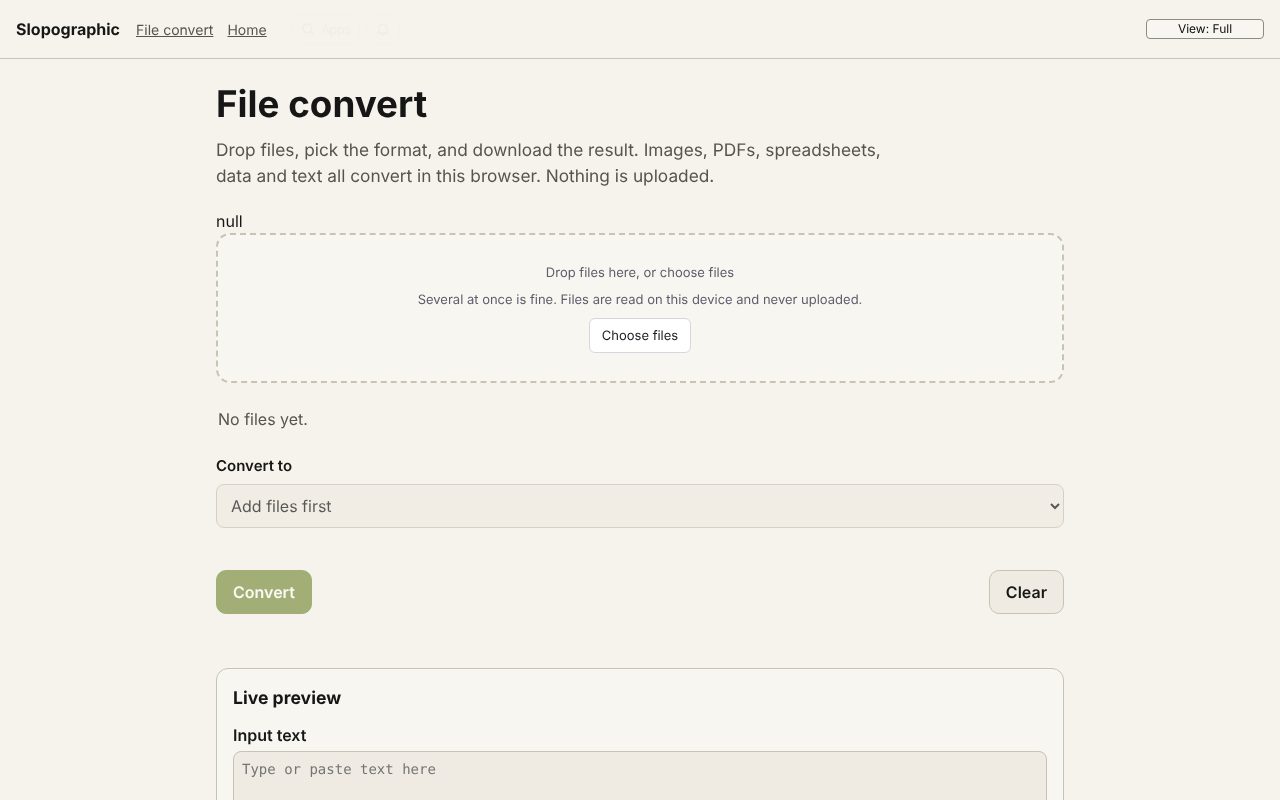 File convert
개발 중
이미지, PDF, 데이터, 텍스트를 기기에서 변환합니다. Slop PDF
공개
PDF를 정리하고, 편집하고, 서명하세요. 업로드되지 않습니다. Slop OCR
베타
기기에서 이미지와 스캔한 PDF의 텍스트를 읽으세요. 업로드되지 않습니다.