PhotoSlop 안내
PhotoSlop 시작하기
PhotoSlop은 브라우저에서 쓰는 레이어 사진 편집기입니다. 사진은 기기에 남으며, 업로드되지 않습니다.

사진 열기
열린 그림마다 캔버스 위에 탭이 생깁니다. 도구는 왼쪽에, 현재 도구의 옵션은 위쪽 막대에, 패널(색상, 견본, 브러시, 문자, 워터마크, 레이어, 기록)은 오른쪽에 있습니다.
- 사진을 창에 놓거나 파일, 열기…(Ctrl+O)를 고르세요. PSD 파일은 레이어와 함께 열립니다.
- 처음 방문하면 빈 캔버스에 환영 카드가 나옵니다. 샘플 사진으로 해 보기를 클릭하면 연습할 그림이 생깁니다.
- 파일, 새로 만들기…(Ctrl+N)는 고른 크기의 빈 캔버스를 만듭니다.
색 조정하기
이미지 메뉴에는 이미지 크기…, 캔버스 크기…, 회전과 뒤집기도 있습니다. 필터 메뉴에는 흐림, 선명하게, 노이즈 등이 있습니다.
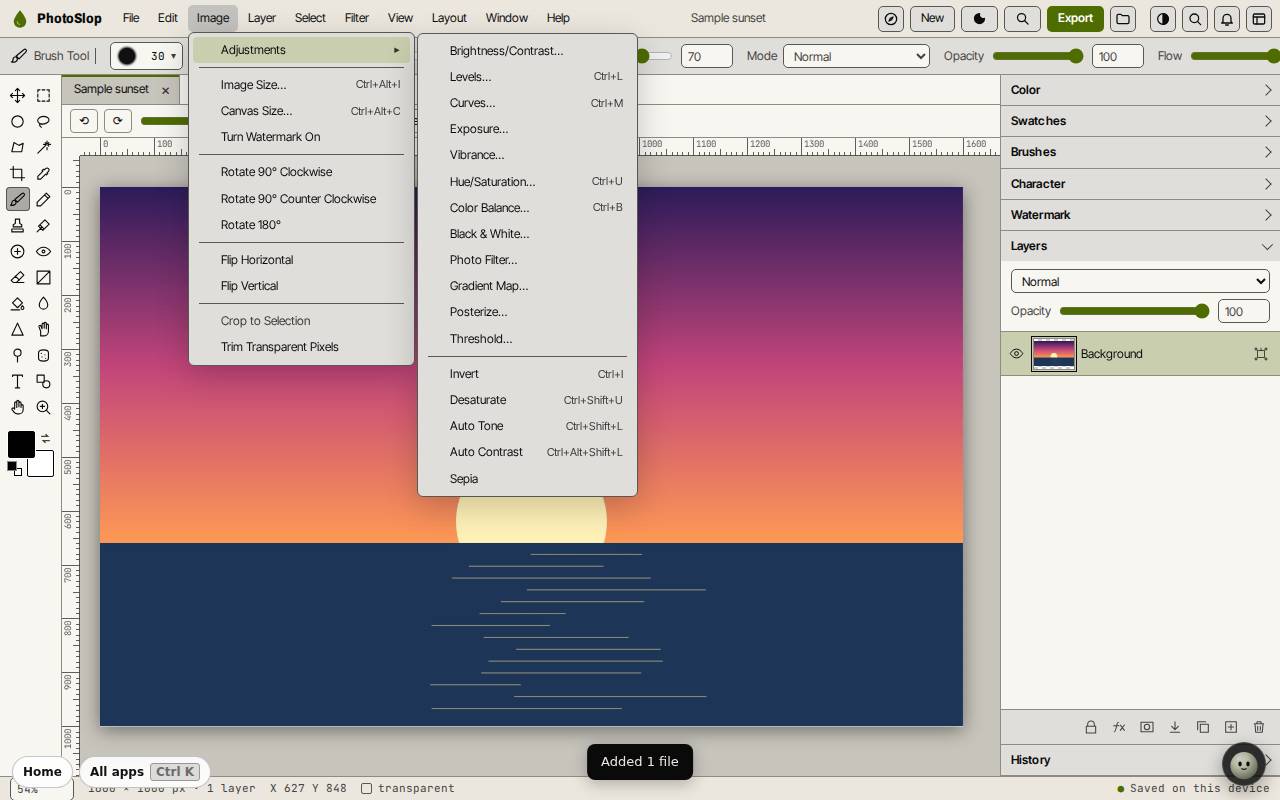
- 이미지 메뉴를 열고 조정 위에 커서를 올리세요.
- 레벨…(Ctrl+L), 곡선…(Ctrl+M), 색조/채도…(Ctrl+U) 같은 것을 고르세요.
- 슬라이더를 움직이며 미리 보기를 확인한 뒤 확인하세요.
텍스트 추가하기
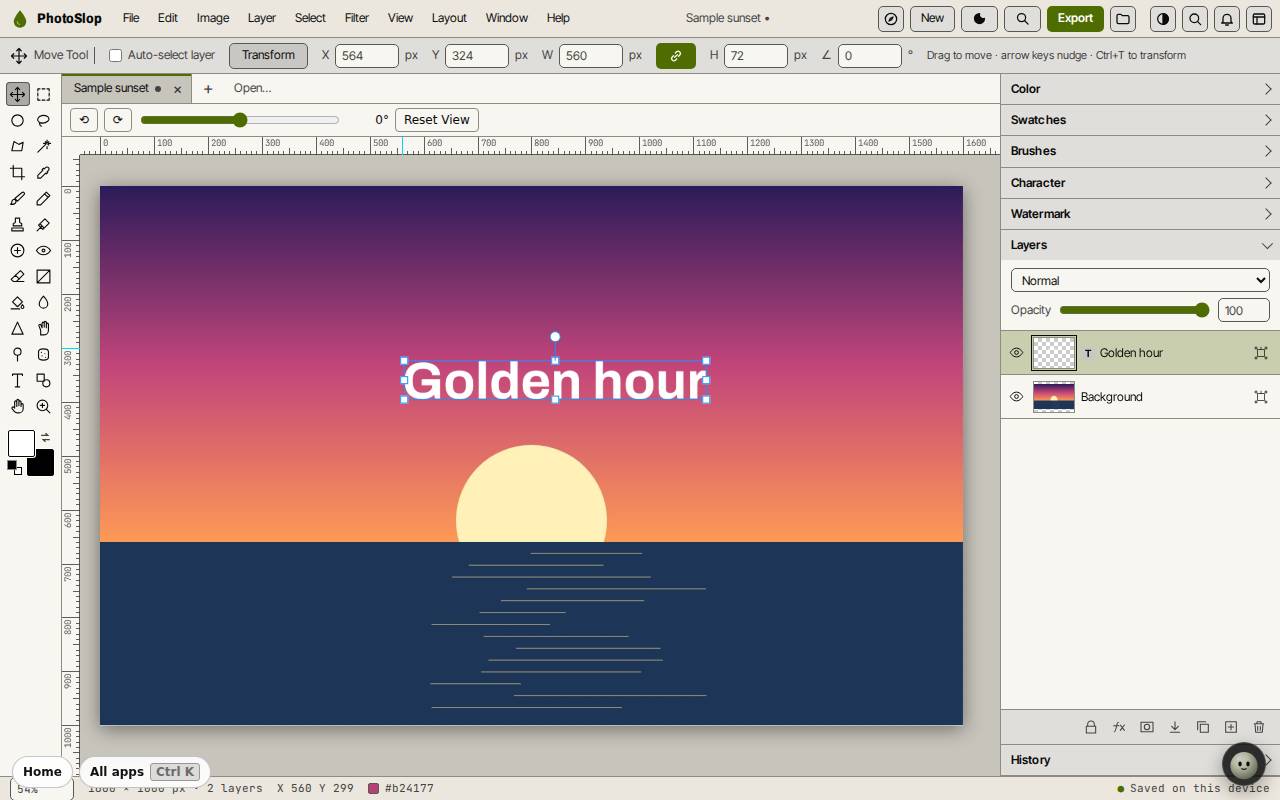
텍스트는 자체 레이어에 들어가므로, 나중에 사진을 건드리지 않고 옮기거나 바꿀 수 있습니다. 레이어, 텍스트 편집은 글자를 바꿉니다.
- T를 눌러 가로 문자 도구를 고르거나, 도구 상자의 T를 클릭하세요.
- 사진을 클릭하고 입력하세요. 글꼴과 크기는 문자 패널이나 위쪽 막대에서 정합니다.
- Ctrl+Enter를 누르면 끝납니다.
- V를 눌러 이동 도구로 바꾸고 텍스트를 제자리로 끌어 놓으세요.
저장하고 내보내기
PhotoSlop은 작업하는 동안 내용을 이 기기에 보관합니다. 저장(Ctrl+S)은 Slop Drive에 넣고, 파일, Photoshop(.psd)으로 다운로드는 모든 레이어를 파일에 남깁니다.
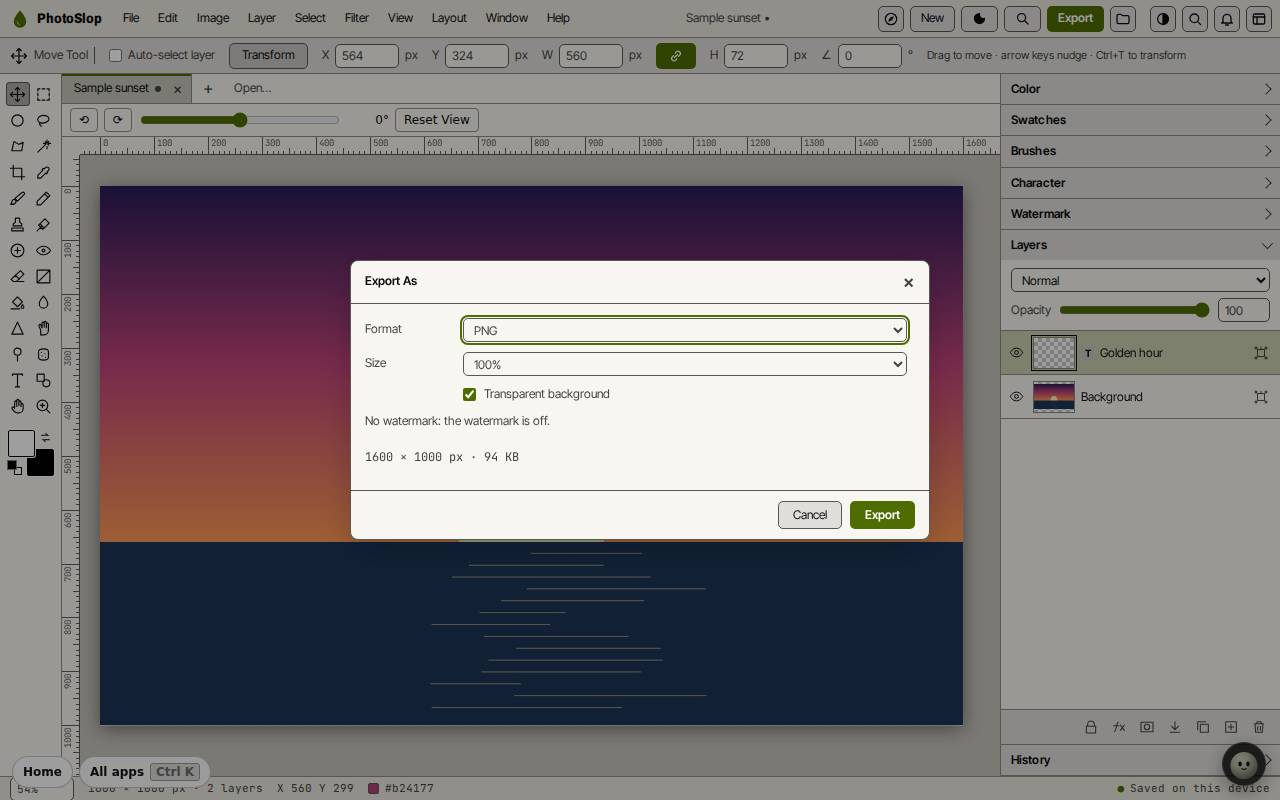
평평한 그림을 얻으려면 위쪽의 내보내기(또는 파일, 다른 이름으로 내보내기…)를 클릭하세요. PNG, JPEG, WebP와 크기를 고른 뒤 내보내기를 클릭합니다. PNG로 빠른 내보내기(Alt+Shift+Ctrl+S)는 대화 상자를 건너뜁니다.
키보드 단축키
| 키 | 기능 |
|---|---|
V | 이동 도구 |
M | 선택 영역 |
L | 올가미 |
W | 마술 지팡이 |
C | 자르기 |
B | 브러시 |
E | 지우개 |
T | 문자 |
I | 스포이트 |
X / D | 색 바꾸기 / 기본 색 |
Ctrl+T | 자유 변형 |
Ctrl+Z / Shift+Ctrl+Z | 실행 취소 / 다시 실행 |
Ctrl+O | 열기 |
Ctrl+S | Slop Drive에 저장 |
Alt+Shift+Ctrl+W | 다른 이름으로 내보내기 |