PhotoSlop 안내
PhotoSlop의 레이어, 마스크, 블렌드 모드
레이어는 그림의 각 부분을 따로 보관하므로, 한 부분만 다른 부분에 영향 없이 바꿀 수 있습니다. 이 안내서는 레이어 패널, 블렌드 모드, 마스크를 다룹니다.

레이어 패널
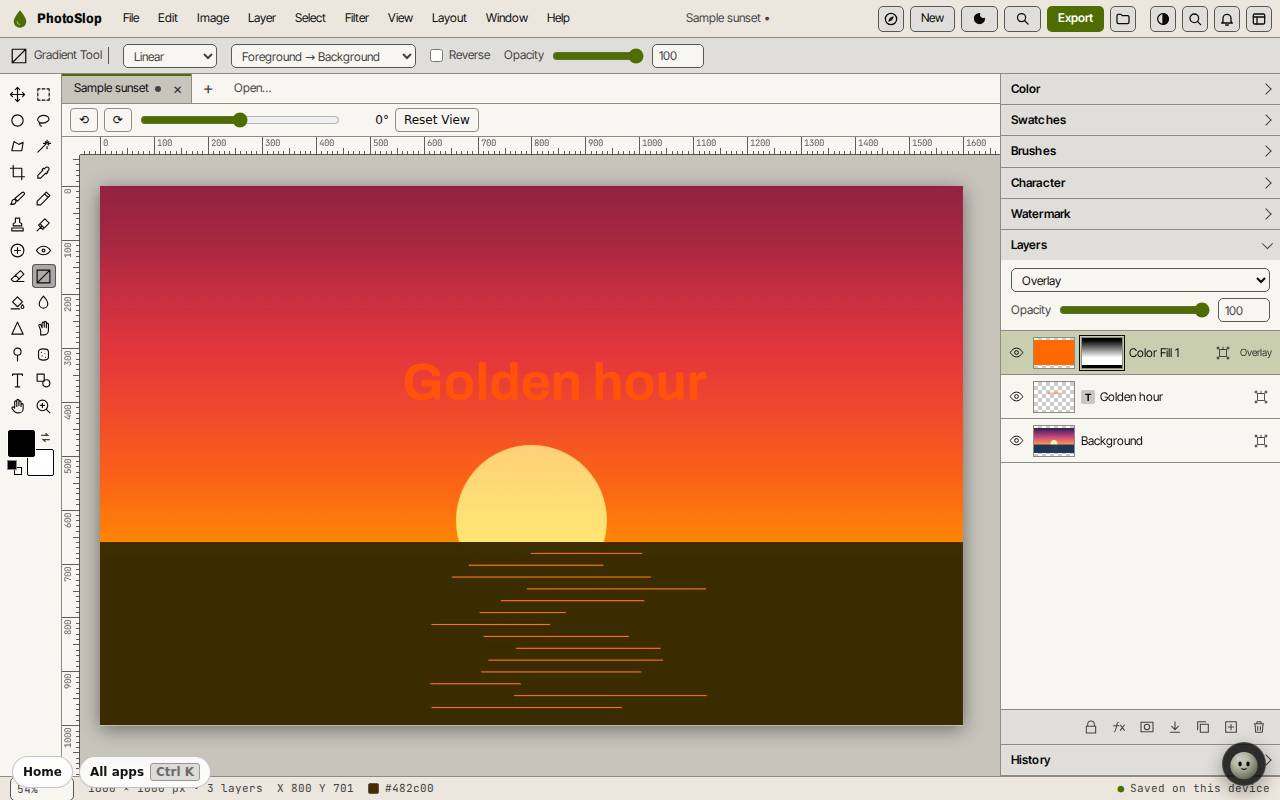
각 레이어에는 보이기와 숨기기를 정하는 눈, 축소판, 이름이 있습니다. 레이어를 클릭하면 그 레이어에서 작업합니다. 레이어를 위아래로 끌면 순서가 바뀝니다. 목록에서 위에 있는 레이어가 위에 그려집니다.
패널 아래의 버튼은 왼쪽부터 레이어 잠그기/풀기, 레이어 스타일, 레이어 마스크 추가, 아래로 병합, 레이어 복제, 새 레이어, 레이어 삭제입니다.
- 새 레이어(Shift+Ctrl+N)를 클릭해 빈 레이어를 추가하세요.
- 브러시(B)로 그 위에 그리세요. 아래 레이어는 바뀌지 않습니다.
- 이름을 더블클릭하면 이름을 바꿀 수 있습니다.
블렌드 모드와 불투명도
패널 위쪽의 목록은 선택한 레이어의 블렌드 모드를 정합니다. 일반, 곱하기, 스크린, 오버레이 등이 있습니다. 불투명도 슬라이더는 레이어를 투명하게 만듭니다.
레이어, 새 채우기 레이어, 단색(전경색)은 전경색으로 채운 레이어를 추가합니다. 오버레이나 소프트 라이트로 바꾸면 사진 전체에 색조를 줄 수 있습니다.
마스크로 레이어 일부 가리기
- 레이어를 고르고 레이어 마스크 추가를 클릭한 뒤 모두 보이기를 고르세요. 레이어, 마스크, 추가에도 같은 선택지가 있습니다.
- 마스크는 레이어 축소판 옆에 나타납니다. 마스크의 검은색은 레이어를 가리고, 흰색은 보이게 합니다.
- D를 눌러 흑백으로 바꾸고, G로 그라데이션 도구를 고른 뒤 사진을 가로질러 끄세요. 레이어는 끈 방향을 따라 점점 흐려집니다.
- 레이어, 마스크에는 반전, 적용, 비활성화, 삭제가 있습니다.
팁: 마스크는 픽셀을 지우지 않습니다. 레이어를 다시 보이게 하려면 마스크를 흰색으로 다시 칠하세요.
병합과 평면화
아래로 병합(Ctrl+E)은 레이어를 바로 아래 레이어와 합칩니다. 보이는 것 병합(Shift+Ctrl+E)은 보이는 레이어를 모두 합치고, 이미지 평면화는 레이어를 하나로 만듭니다.
파일 메뉴의 Photoshop(.psd)으로 다운로드는 레이어를 보관합니다. PNG, JPEG, WebP 내보내기는 평면입니다.
키보드 단축키
| 키 | 기능 |
|---|---|
Shift+Ctrl+N | 새 레이어 |
Ctrl+J | 복사로 레이어 만들기 |
Ctrl+] / Ctrl+[ | 앞으로 가져오기 / 뒤로 보내기 |
Alt+Ctrl+G | 클리핑 마스크 만들기 |
Ctrl+/ | 레이어 잠그기 / 풀기 |
Ctrl+E | 아래로 병합 |
Shift+Ctrl+E | 보이는 것 병합 |