Guida di Slop Watermark
Primi passi con Slop Watermark
Slop Watermark applica il tuo testo o logo a tante foto, video e PDF in una volta. I file vengono letti nel tuo browser e non vengono mai caricati.
Aggiungi i tuoi file
- Trascina i file nella pagina, oppure clicca Apri file…. Immagini (PNG, JPEG, WebP, AVIF, BMP, GIF, SVG, HEIC), video (MP4, MOV, WebM) e PDF possono essere mescolati.
- Per provare, clicca Provalo con 4 foto di esempio.
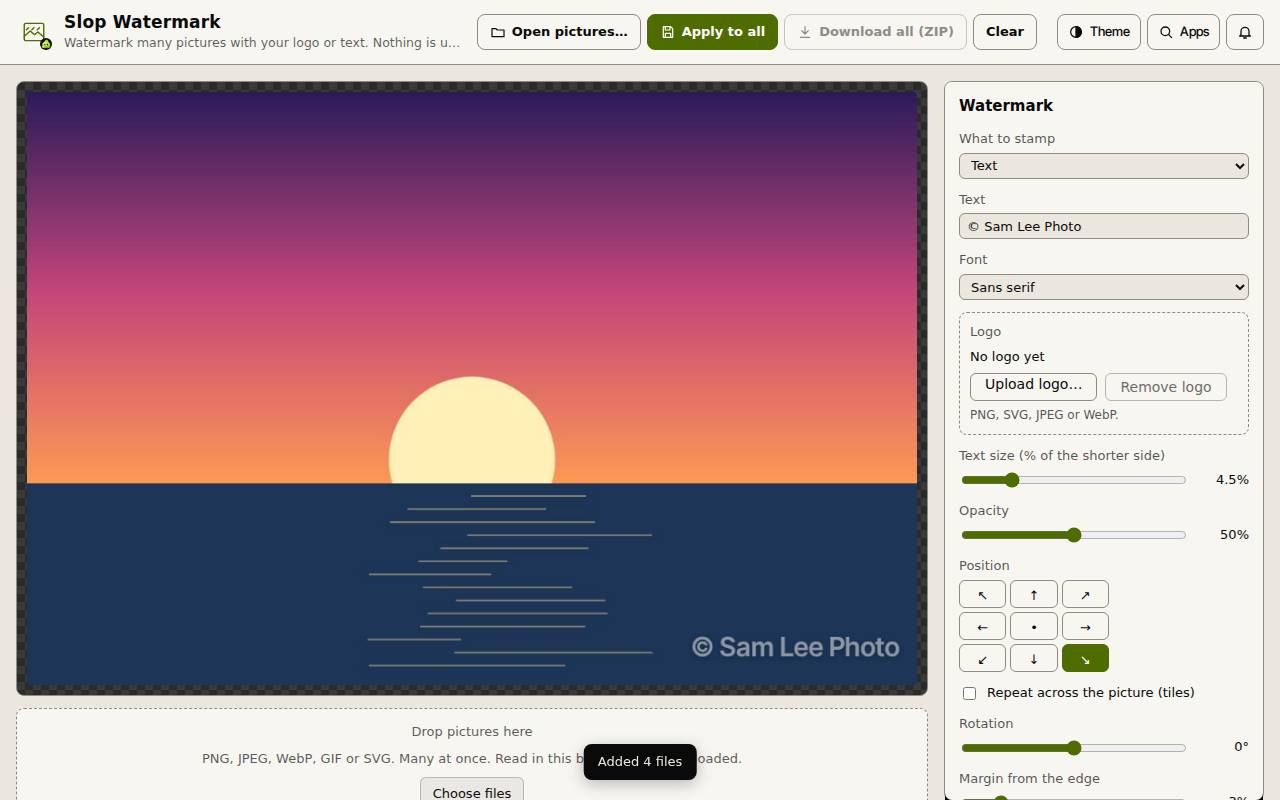
- Il file aperto compare al centro, con la filigrana applicata, così vedi il risultato mentre la modifichi.
Imposta la filigrana
L’impostazione viene salvata in questo browser, con il logo a meno che non sia molto grande. My watermarks conserva le filigrane con nome, che compaiono anche in PhotoSlop, SlopCut, Slop PDF e Slop Workflows. Ripristina i valori predefiniti ricomincia da capo.
- La filigrana parte con un livello di testo. Scrivi il testo in Testo e scegli un Font, oppure premi + Logo… e scegli un file PNG, SVG, JPEG, WebP o GIF.
- Imposta la Dimensione testo o la Larghezza del logo (una percentuale del lato più corto) e l’Opacità.
- Clicca uno dei nove pulsanti Posizione, oppure spunta Repeat across the whole picture.
- Rotation, Space from the edge, Colour e Soft shadow dietro il testo ne rifiniscono l’aspetto. Premi di nuovo + Testo o + Logo… per altri livelli.
Applica la filigrana e scarica
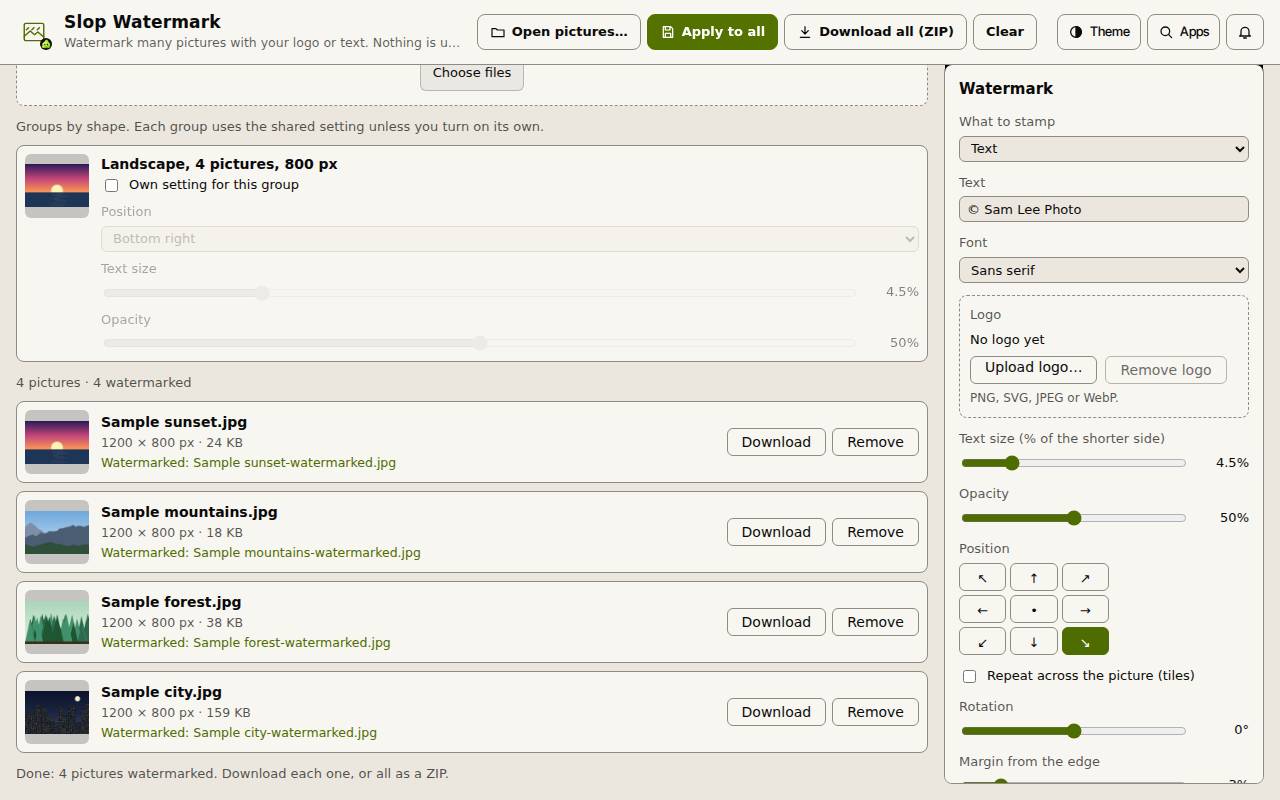
I file sono raggruppati per forma, per esempio orizzontale o verticale. Spunta Impostazione propria per questo gruppo per dare a un gruppo una propria posizione, dimensione e opacità. I video richiedono più tempo: il motore video viene scaricato una sola volta, dopo una conferma.
- Clicca il pulsante Filigrana in fondo al pannello (indica quanti file sono). Ogni file dice Watermarked e riceve il nome del suo nuovo file.
- Clicca Scarica per un file, oppure Scarica tutto (ZIP) per tutti.
Suggerimento: Se modifichi l’impostazione dopo aver applicato la filigrana, clicca di nuovo il pulsante Filigrana per aggiornare i risultati.