Guida di Slop To-do
Primi passi con Slop To-do
Slop To-do conserva le tue attività in liste, in questo browser. Le attività con un orario di scadenza compaiono anche in Slop Calendar.
Aggiungi attività
Scrivi in Aggiungi un’attività, poi premi Invio. Finisce nella lista che stai guardando (altrimenti nell’Inbox), e scade oggi quando sei nella vista Oggi.
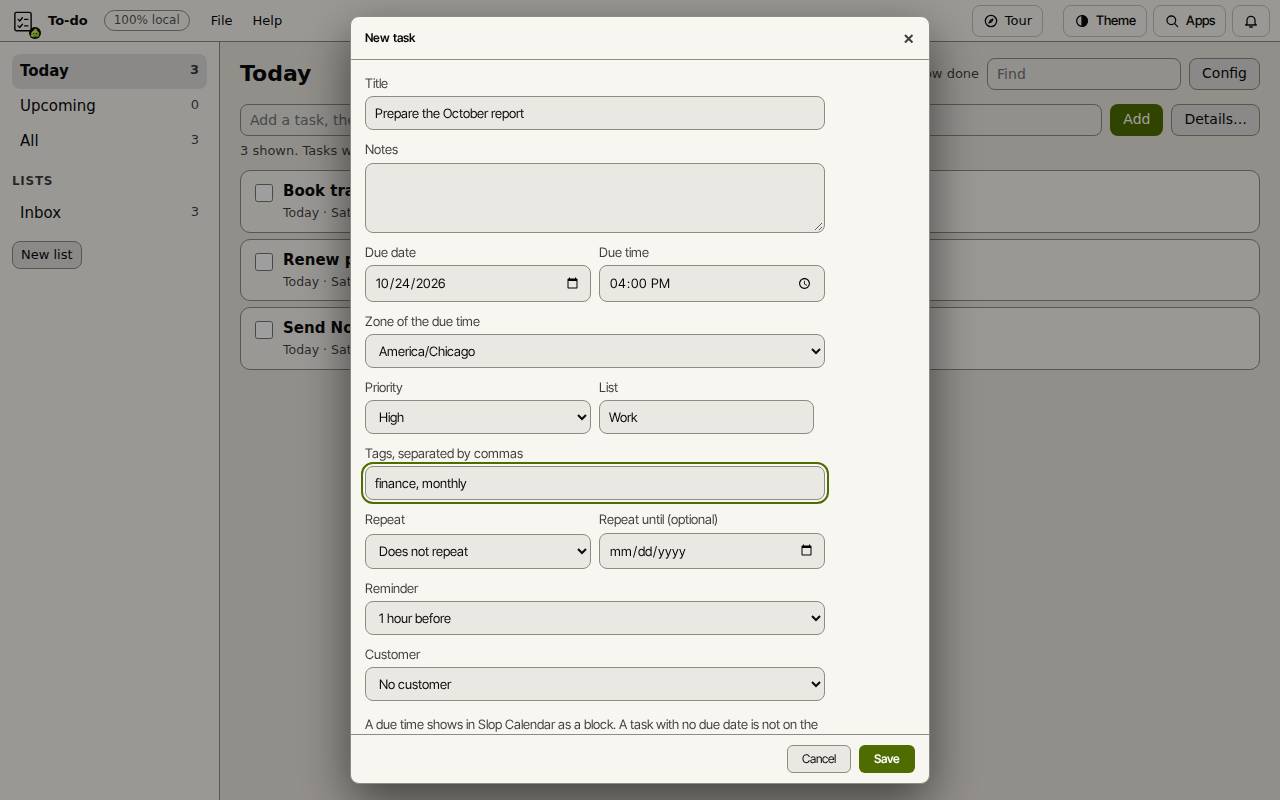
Per di più, scegli Dettagli…. Imposta la Data di scadenza e la Orario di scadenza, la Priorità, una Elenco, i Etichette separati da virgole, una Ripeti, un Promemoria e un Cliente, poi scegli Salva.
Sbrigale
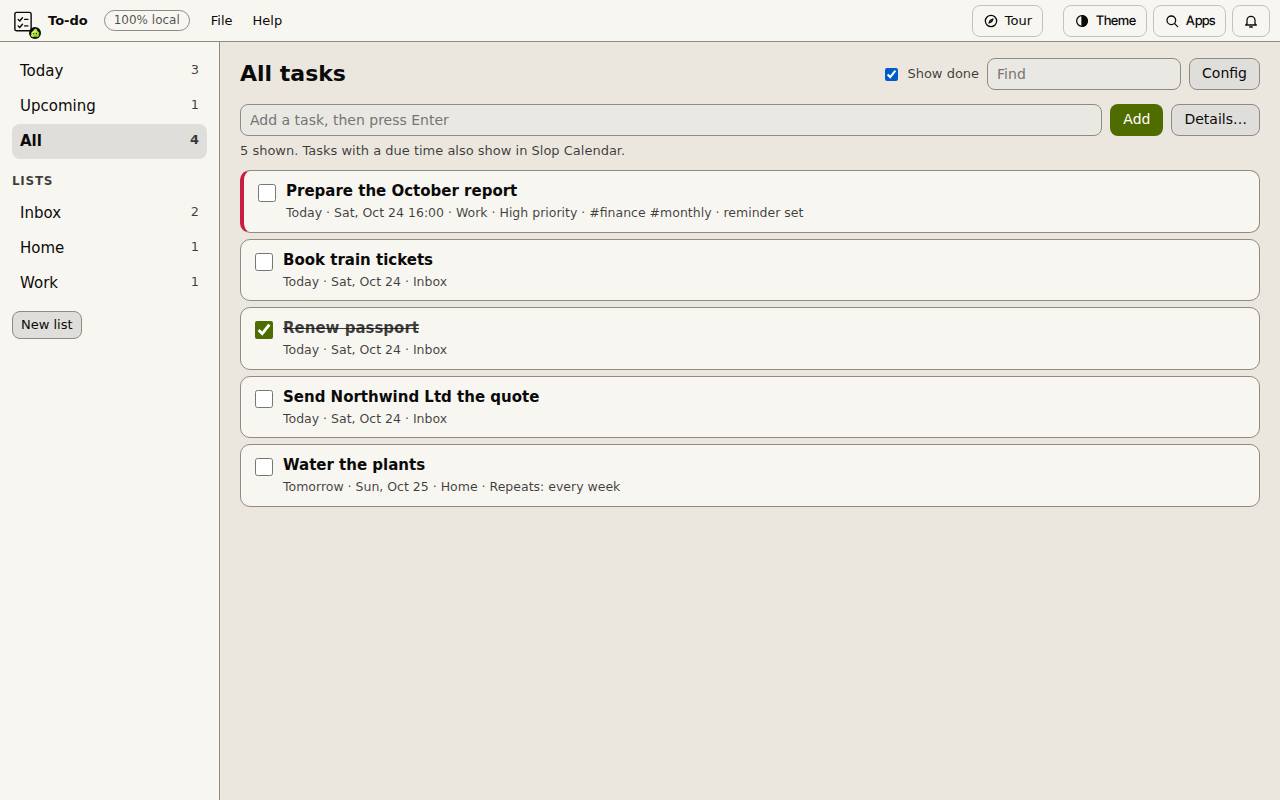
Oggi, In arrivo e Tutte a sinistra mostrano ciò che scade, e le tue liste stanno sotto. Nuovo elenco ne aggiunge una. Spunta un’attività per completarla; Mostra completate mostra di nuovo quelle spuntate. Clicca un’attività per modificarla o aggiungere sottoattività. Trova cerca tra le tue attività.
Nel tuo calendario
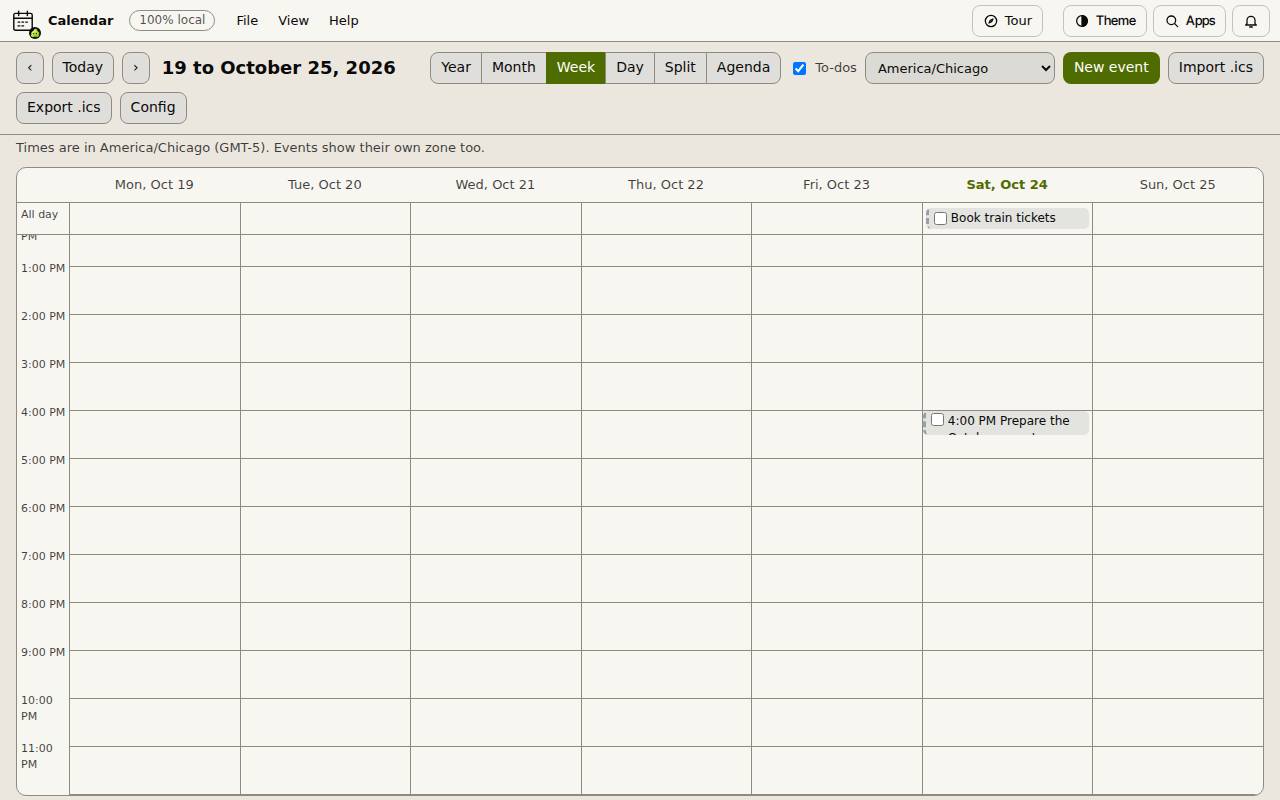
Un’attività con una data di scadenza compare in Slop Calendar quando la sua casella To-dos è spuntata: come blocco al suo orario, oppure in cima alla giornata se non ha un orario. Un’attività senza data di scadenza non è nel calendario. I promemoria compaiono in Slop Reminders.
Scorciatoie da tastiera
| Tasti | Cosa fa |
|---|---|
N | Nuova attività |
T | Oggi |
U | Prossime |
A | Tutte le attività |
F | Trova un’attività |
H | Mostra o nascondi le attività completate |