Guida di Slop Time
Primi passi con Slop Time
Slop Time mostra l’ora nel mondo, pianifica riunioni tra fusi orari e converte gli orari. Usa l’orologio del tuo dispositivo e non invia nulla da nessuna parte.
Costruisci il tuo orologio mondiale
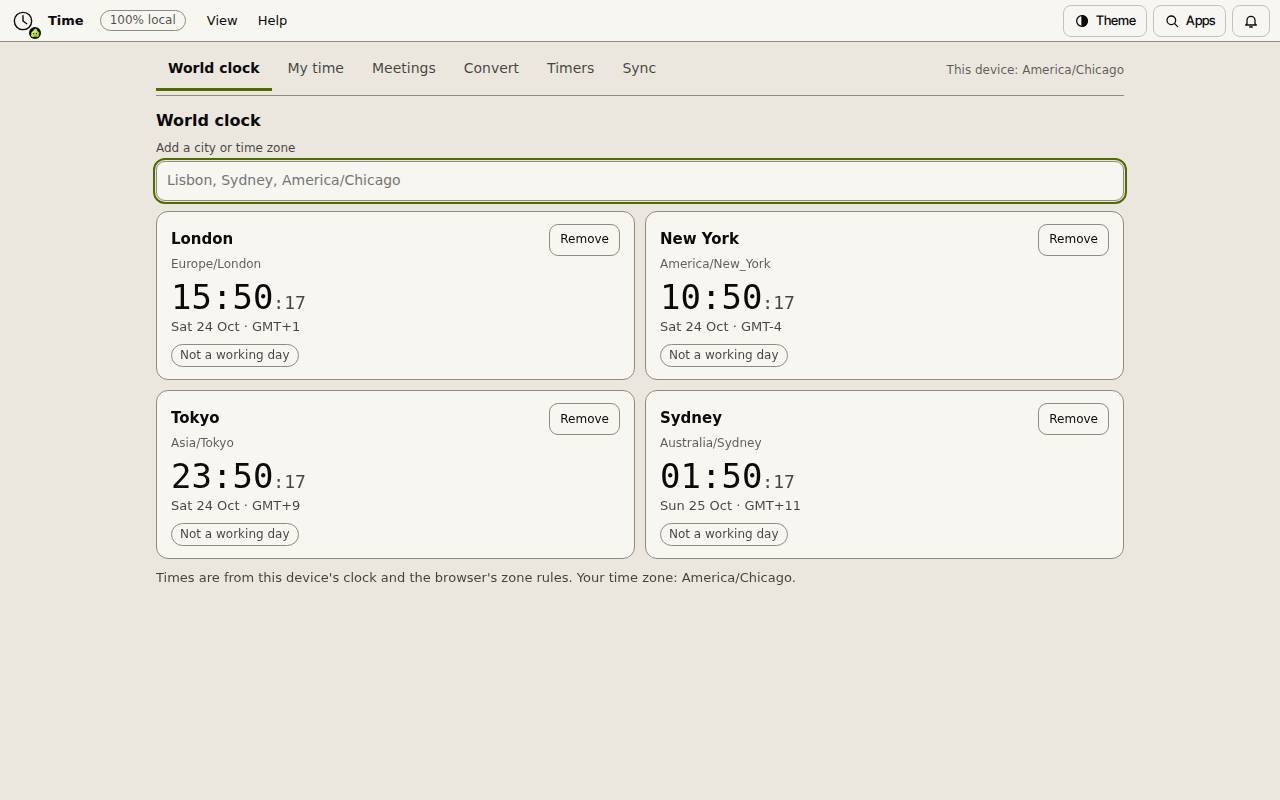
La scheda Orologio mondiale parte con Londra, Nuovo York e Tokyo. Scrivi una città o un fuso in Aggiungi una città o un fuso orario e premi Invio per aggiungerlo. Ogni scheda mostra l’ora, il giorno, lo scarto dal GMT e se lì è un giorno lavorativo. Rimuovi toglie una città.
Pianifica una riunione
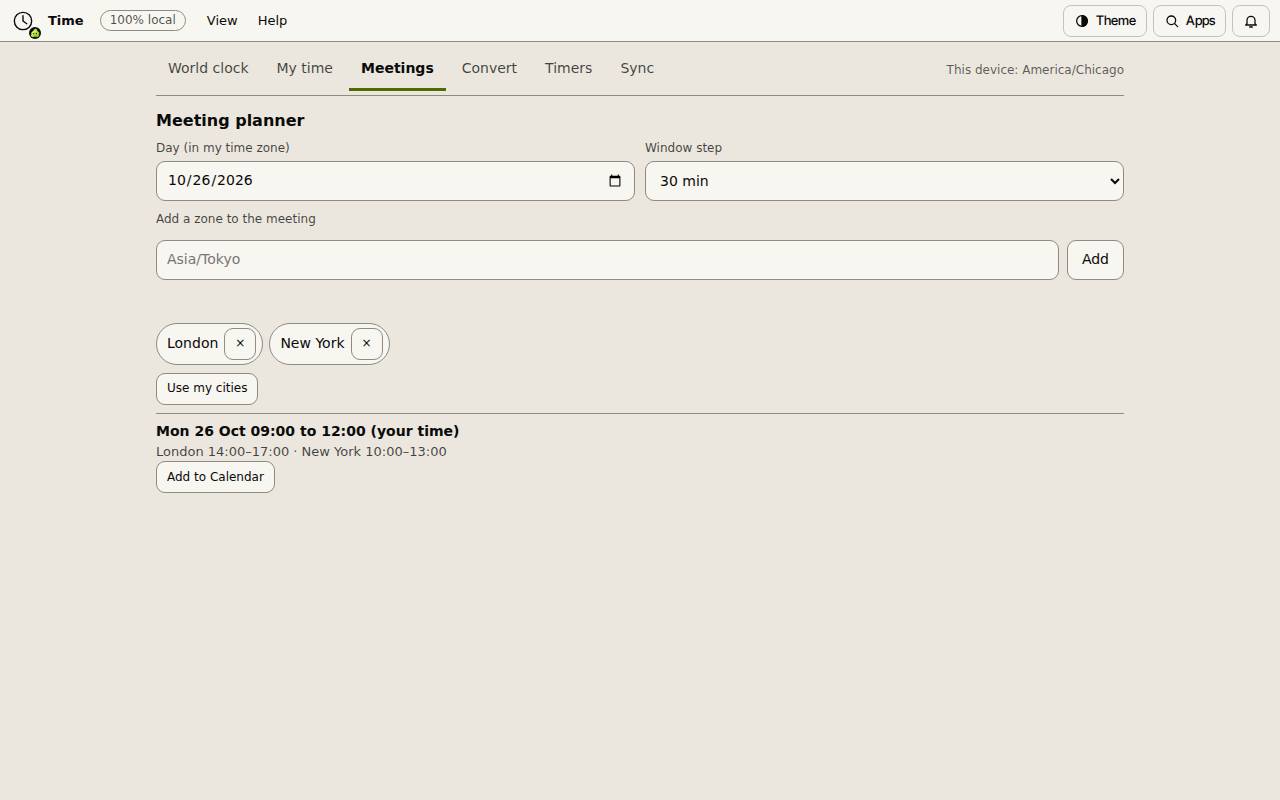
- Imposta il tuo orario e i giorni di lavoro nella scheda Il mio orario.
- Apri Riunioni e scegli il Giorno.
- Aggiungi i fusi delle persone con cui ti incontri, oppure scegli Usa le mie città.
- Il pianificatore elenca ogni fascia in cui tutti sono nell’orario di lavoro, con ogni ora locale. Aggiungi al Calendario ne inserisce una in Slop Calendar.
Converti un’ora
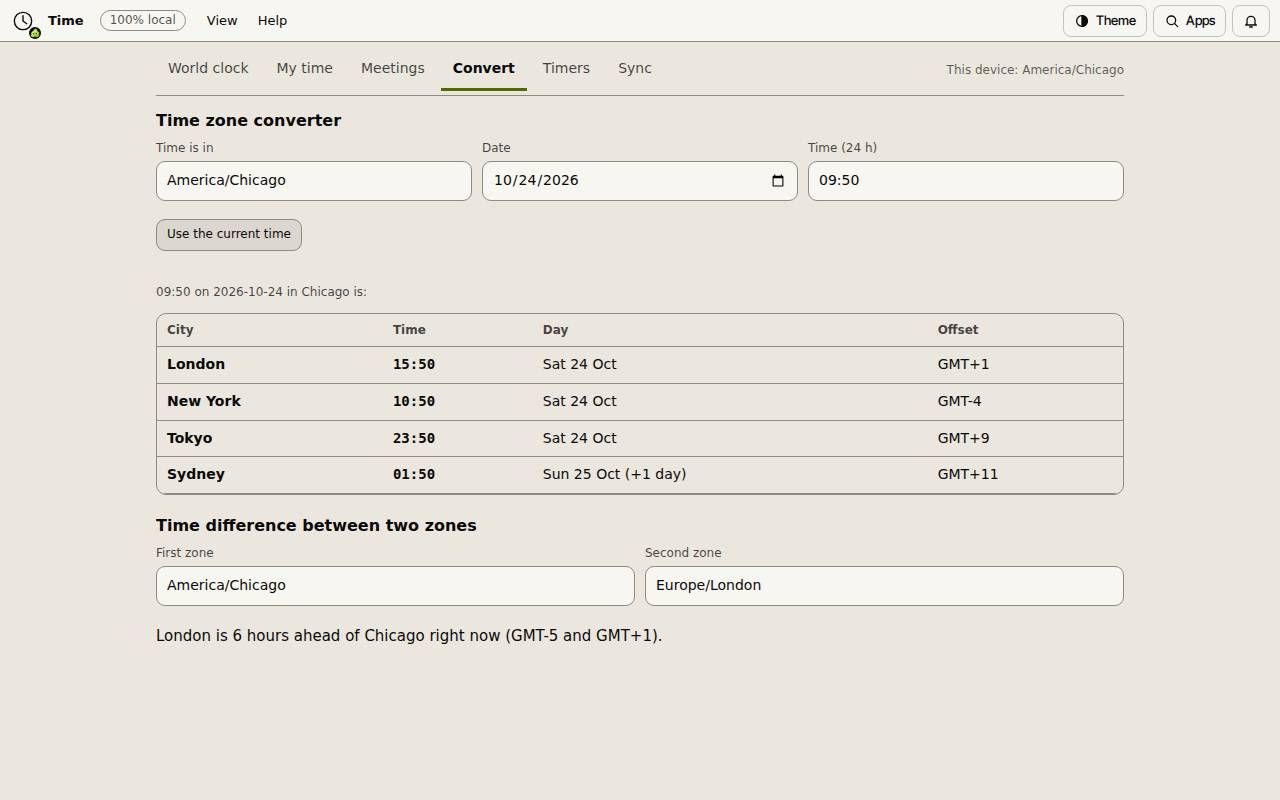
Nella scheda Converti, scrivi un’ora e scegli il fuso in cui si trova, oppure scegli Usa l’ora attuale. Ogni città del tuo elenco viene mostrata con la sua ora e il suo giorno. Più sotto, Differenza di orario tra due fusi indica quanto distano due fusi in questo momento.
Timer e scarto dell’orologio
Timer ha un cronometro con giri e un conto alla rovescia che accetta 5, 4:30 o 1:05:00. Sincronizza ti permette di scrivere un’ora presa da una fonte di cui ti fidi; Slop Time poi mostra gli orologi spostati della differenza. Non recupera mai l’ora da solo.
Scorciatoie da tastiera
| Tasti | Cosa fa |
|---|---|
Ctrl+Alt+1 to 6 | Apri Orologio mondiale, Il mio orario, Riunioni, Converti, Timer o Sincronizza |
Ctrl+Alt+A | Aggiungi una città |
Ctrl+Alt+G | Avvia o ferma il cronometro |
Ctrl+K | Comandi di ricerca (Cmd+K su Mac) |