Guida di Slop Photo Sorter
Primi passi con Slop Photo Sorter
Slop Photo Sorter mostra le tue foto una alla volta, così puoi tenere le migliori. Vengono ordinate in questo browser e non vengono conservate dopo che chiudi la pagina.
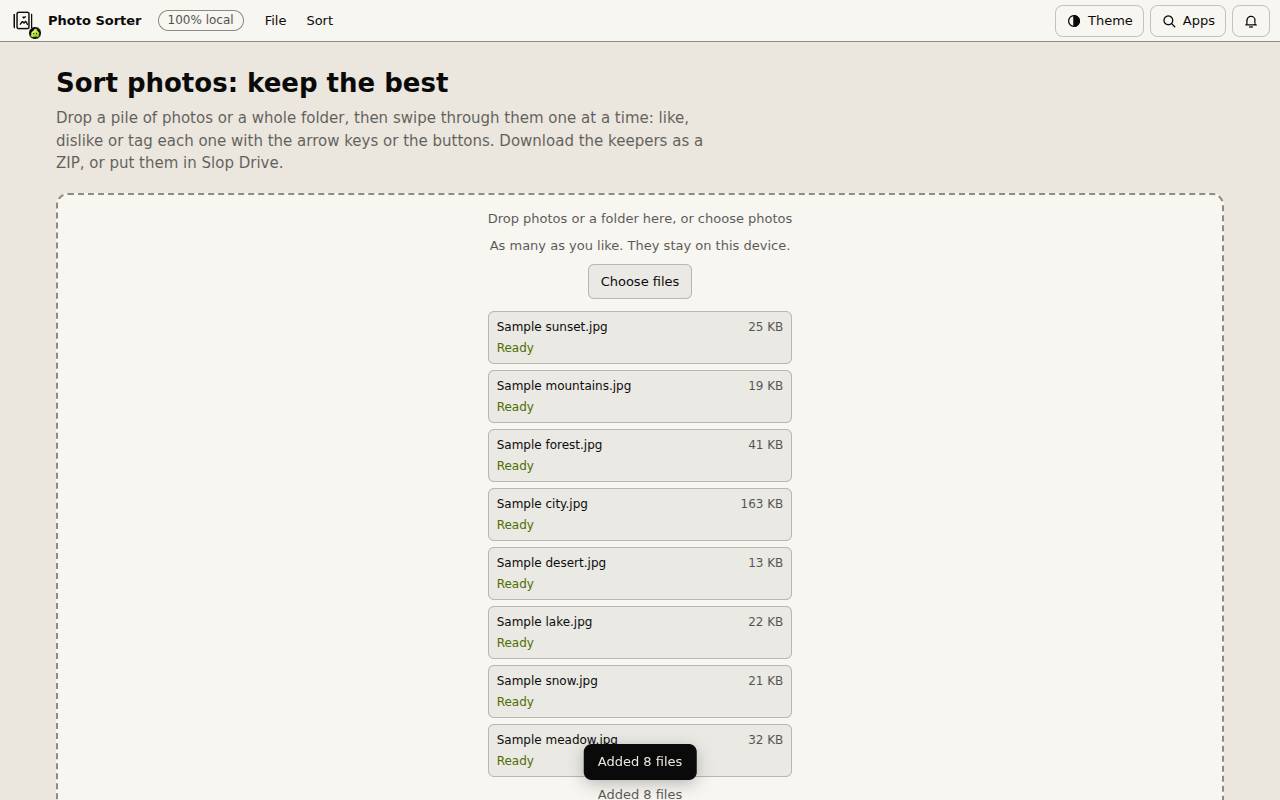
Aggiungi le tue foto
- Trascina foto o un’intera cartella nella pagina, oppure clicca Scegli file o Scegli una cartella….
- Per provare, clicca Prova con 8 foto di esempio.
- Le foto compaiono in una griglia. Clicca Inizia a ordinare.
Mi piace, non mi piace e tag
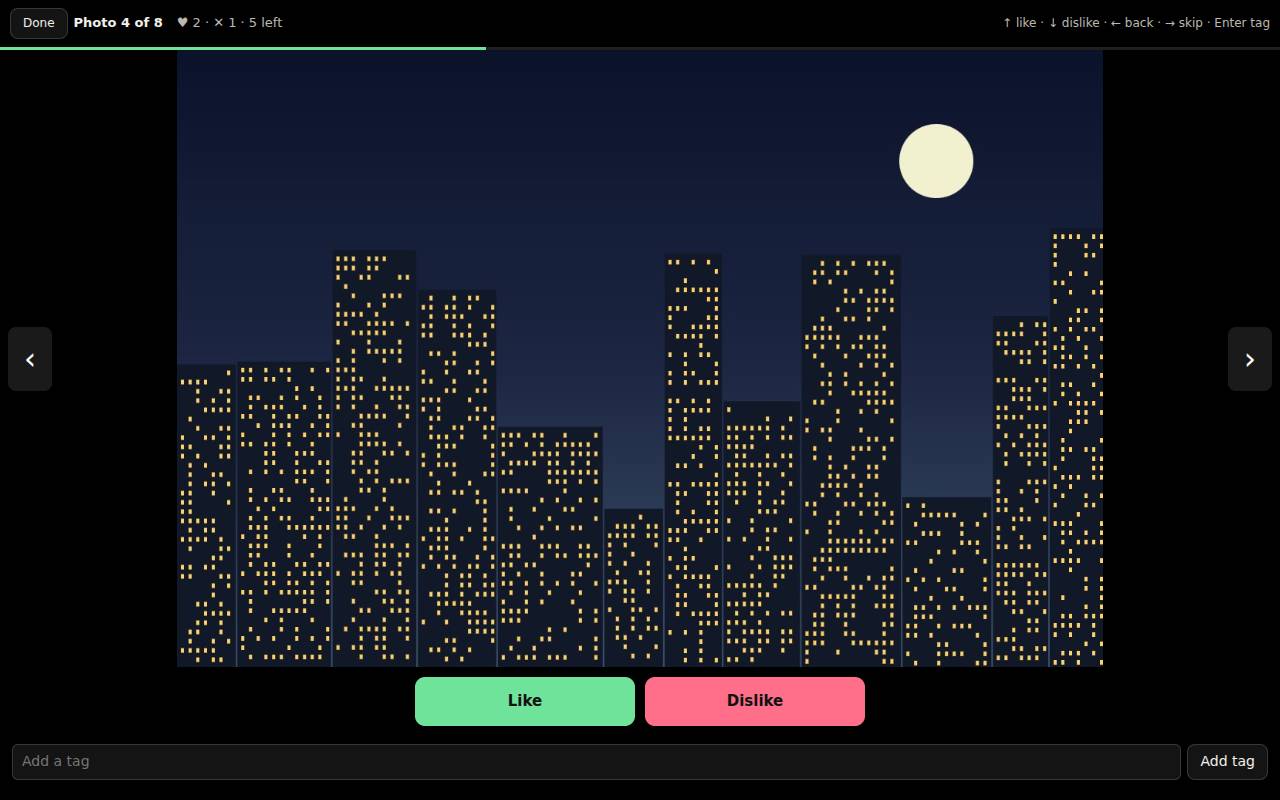
In alto vedi a quale foto sei, quante ne hai approvate e scartate e quante ne restano.
- Premi la freccia in su, oppure clicca Like, per tenere una foto e passare alla successiva.
- Premi la freccia in giù, oppure clicca Dislike, per scartarla.
- La freccia a sinistra torna indietro e quella a destra salta avanti, senza decidere.
- Per dare un tag a una foto, scrivi in Aggiungi un tag e clicca Aggiungi tag, oppure inizia a digitare sulla foto. Le virgole separano più tag.
- Clicca Done, oppure premi Esc, per tornare alla griglia.
Tieni le migliori
Tornato alla griglia, i pulsanti mostrano All, Not sorted yet, Liked, Disliked e ogni tag. Clicca una foto per ordinare da lì.
Scarica i preferiti (ZIP) salva le foto che hai approvato. Salva i preferiti in Slop Drive le conserva lì. Scarica l’elenco (CSV) salva ogni nome con la sua decisione e i suoi tag.
Suggerimento: Alla chiusura della pagina non viene salvato nulla, quindi scarica o salva prima le foto che tieni.
Scorciatoie da tastiera
| Tasti | Cosa fa |
|---|---|
Up arrow | Mi piace e avanti |
Down arrow | Non mi piace e avanti |
Left arrow | Indietro |
Right arrow | Salta avanti |
Enter, or type | Aggiungi un tag |
Escape | Chiudi la vista di ordinamento |