Guida di SlopIsolate
Primi passi con SlopIsolate
SlopIsolate rimuove lo sfondo dalle foto con un’AI che gira nel tuo browser. Le tue foto non vengono caricate e i risultati non hanno filigrana.
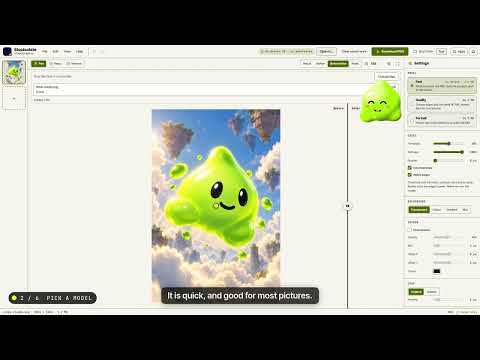
Ritaglia una foto
- Trascina una o più immagini nella pagina, clicca Scegli immagini, oppure incollale con Ctrl+V. Per provare, clicca Prova un esempio.
- La prima volta, una finestra elenca i modelli. Clicca Continua. Il modello viene scaricato una sola volta e conservato in questo browser.
- Lo sfondo viene rimosso. Ogni immagine ottiene una miniatura nell’elenco a sinistra.
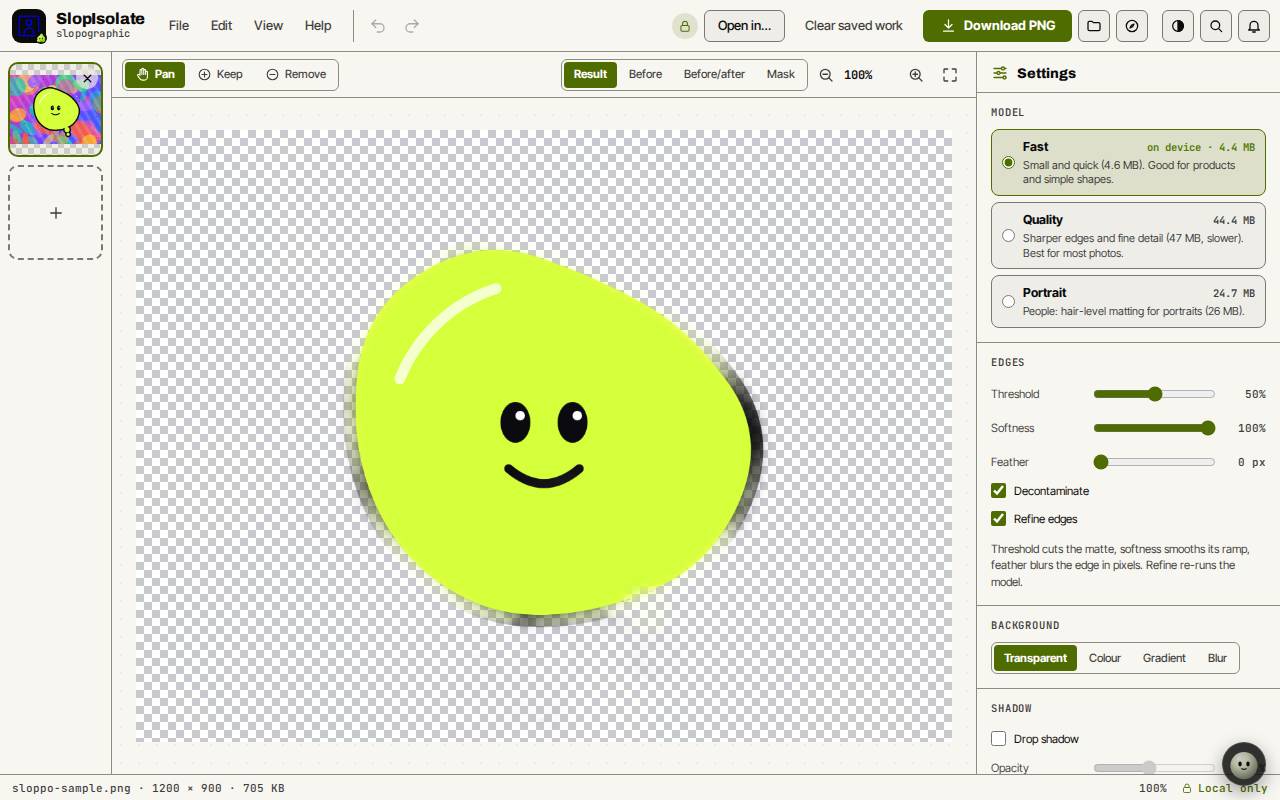
Controlla e correggi il risultato
Cambia la vista con Result, Before, Before/after e Mask sopra l’immagine.
Scegli Keep (K) e dipingi le parti che devono restare, oppure Rimuovi (R) e dipingi le parti da eliminare. Il trascinamento con il tasto destro cambia la dimensione del pennello. Annulla modifiche al pennello nel menu Modifica cancella tutti i tratti.
In Impostazioni, scegli il modello Fast, Quality o Portrait. Sotto Edges, Threshold, Softness e Feather modificano il bordo. Decontaminate rimuove dai bordi il colore del vecchio sfondo.
Aggiungi uno sfondo ed esporta
In Background, lascia Transparent, oppure scegli Colour, Gradient o Blur. Shadow aggiunge un’ombra portata.
Clicca Scarica PNG per salvare l’immagine. File, Esporta… (Ctrl+S) ti fa scegliere PNG, WebP o JPG, e Esporta tutto come ZIP… (Shift+Ctrl+S) salva tutte le immagini in una volta.
Apri in… invia il risultato a PhotoSlop, SlopVector o SlopCut.
Suggerimento: Funzionano anche i video, fino a 30 secondi. Il risultato è un WebM con trasparenza, oppure un MP4 su un colore.
Scorciatoie da tastiera
| Tasti | Cosa fa |
|---|---|
Ctrl+O | Apri images |
K / R | Pennello Keep / Rimuovi |
H | Sposta |
0 | Adatta alla finestra |
+ / - | Ingrandisci / riduci |
Ctrl+Z / Ctrl+Y | Annulla / ripeti |
Ctrl+S | Esporta |
Shift+Ctrl+S | Esporta all as ZIP |