Guida di Slop Slides
Per iniziare con Slop Slides
Slop Slides crea presentazioni nel tuo browser. Costruisci la presentazione sulla tela, la presenti a schermo intero e la salvi in Slop Drive o la esporti.
Aggiungi diapositive e testo
- Scrivi un nome per la presentazione nella casella in alto a sinistra.
- Fai doppio clic su una casella di testo della diapositiva e scrivi. Premi Esc quando hai finito.
- Clicca su + Diapositiva sotto l’elenco per aggiungere una diapositiva (Ctrl+Maiusc+Invio). Duplica, Elimina e i pulsanti freccia agiscono sulla diapositiva selezionata.
- Scegli un Layout e un Tema nella barra in alto.
- Aggiungi altro con Testo, Rettangolo, Ellisse e Immagine. Trascina un oggetto per spostarlo e usa le sue maniglie per ridimensionarlo.
Note, transizioni e piè di pagina
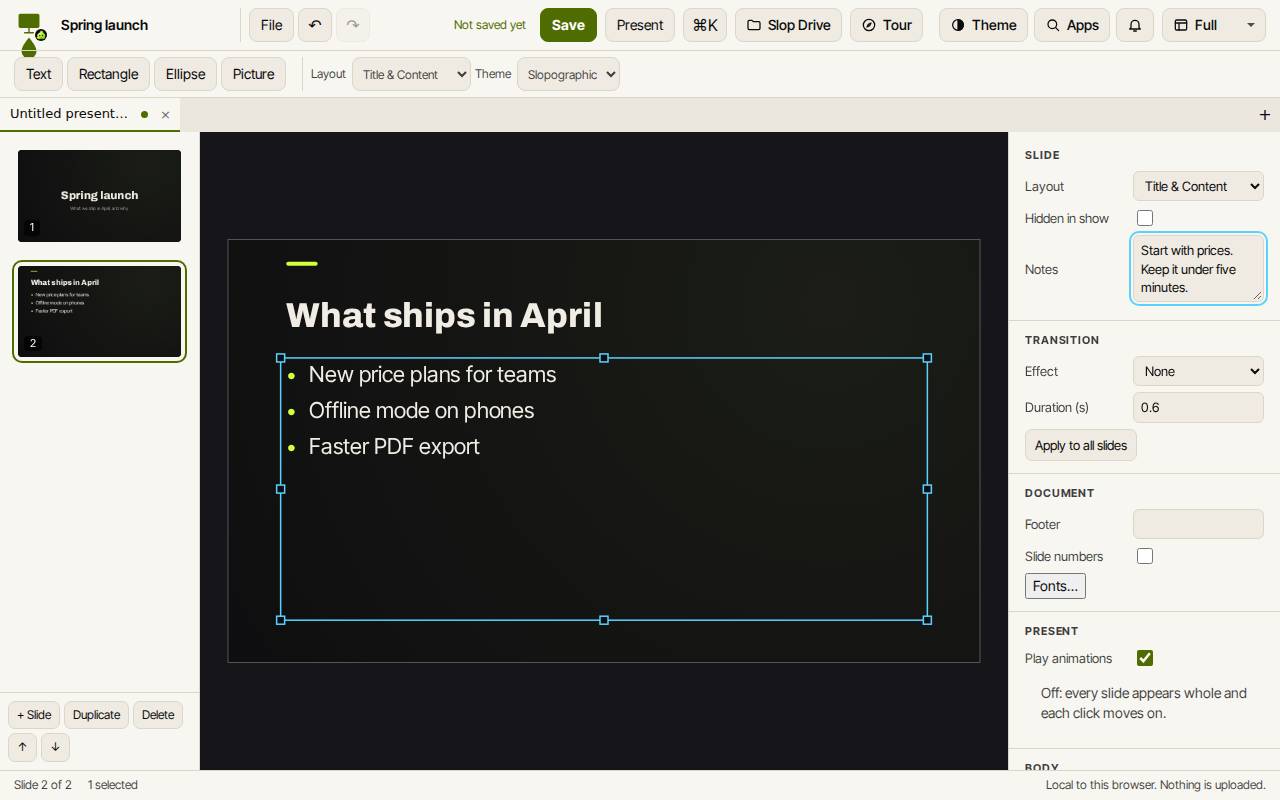
Il pannello a destra riguarda la diapositiva in cui sei. Note sono le note del relatore. Nascosta nella presentazione salta la diapositiva durante la presentazione. Transizione imposta un effetto e la sua durata, e Applica a tutte le diapositive lo copia alle altre.
In Documento puoi aggiungere un testo di piè di pagina e i numeri di diapositiva su ogni diapositiva.
Presenta
Presenta con vista del relatore (Alt+F5) nel menu File mostra le note e la diapositiva successiva in una seconda finestra.
- Clicca su Presenta, oppure premi F5.
- Premi la freccia destra, Spazio o Invio per il passo successivo, e la freccia sinistra per il precedente.
- Premi Esc per fermarti.
Salva ed esporta
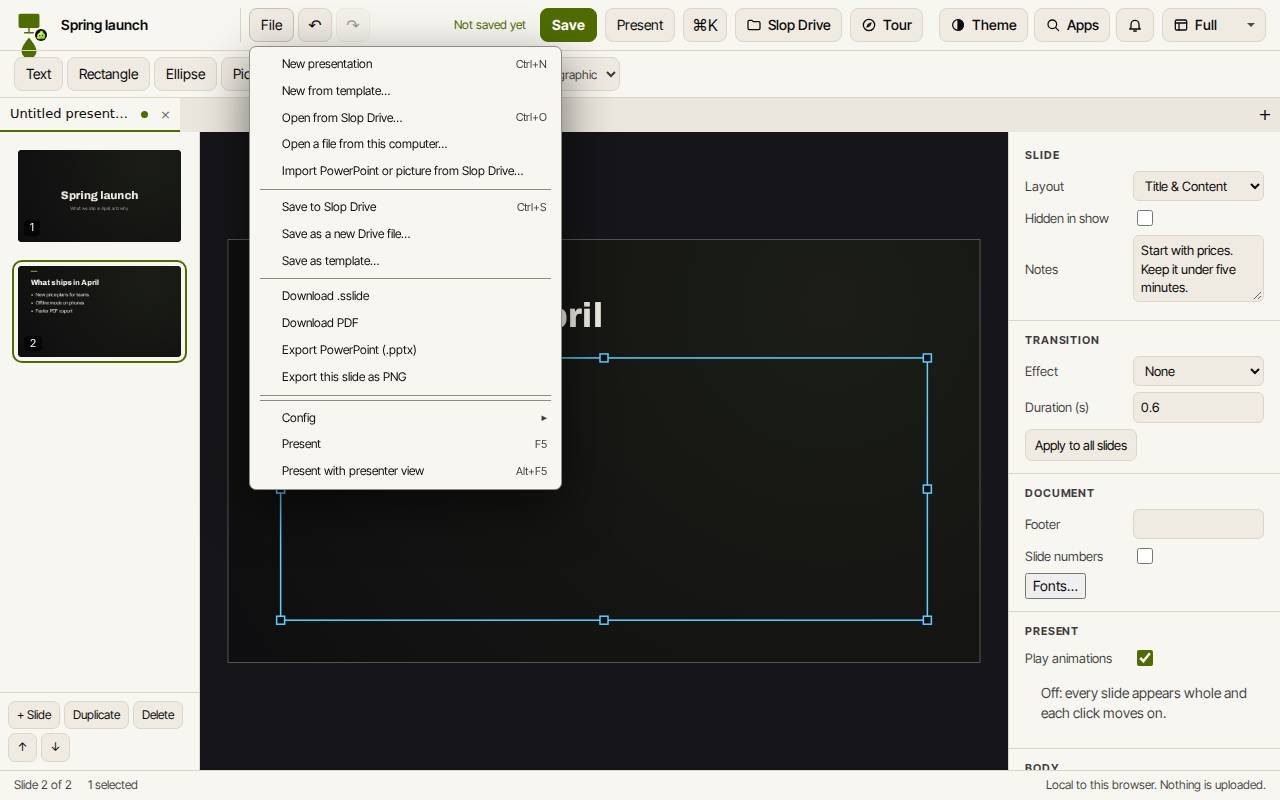
Salva (Ctrl+S) conserva la presentazione in Slop Drive su questo dispositivo. Il menu File ha anche Scarica PDF, Esporta PowerPoint (.pptx), Esporta questa diapositiva come PNG e Scarica .sslide.
Per aprire un file PowerPoint, scegli Apri un file da questo computer… oppure Importa PowerPoint o immagine da Slop Drive….
Scorciatoie da tastiera
| Tasti | Cosa fa |
|---|---|
Ctrl+Shift+Enter | Nuova diapositiva |
T | Inserisci casella di testo |
Enter | Modifica il testo selezionato |
Ctrl+D | Duplica |
Delete | Elimina l’oggetto selezionato |
Ctrl+Shift+] / [ | Porta in primo piano / in secondo piano |
PageDown / PageUp | Diapositiva successiva / precedente |
F5 | Presenta |
Alt+F5 | Presenta con vista del relatore |
Ctrl+S | Salva in Slop Drive |