Guida di Slop Resize
Primi passi con Slop Resize
Slop Resize cambia la misura di tante immagini, e di brevi video, in un solo colpo. Tutto avviene nel tuo browser.
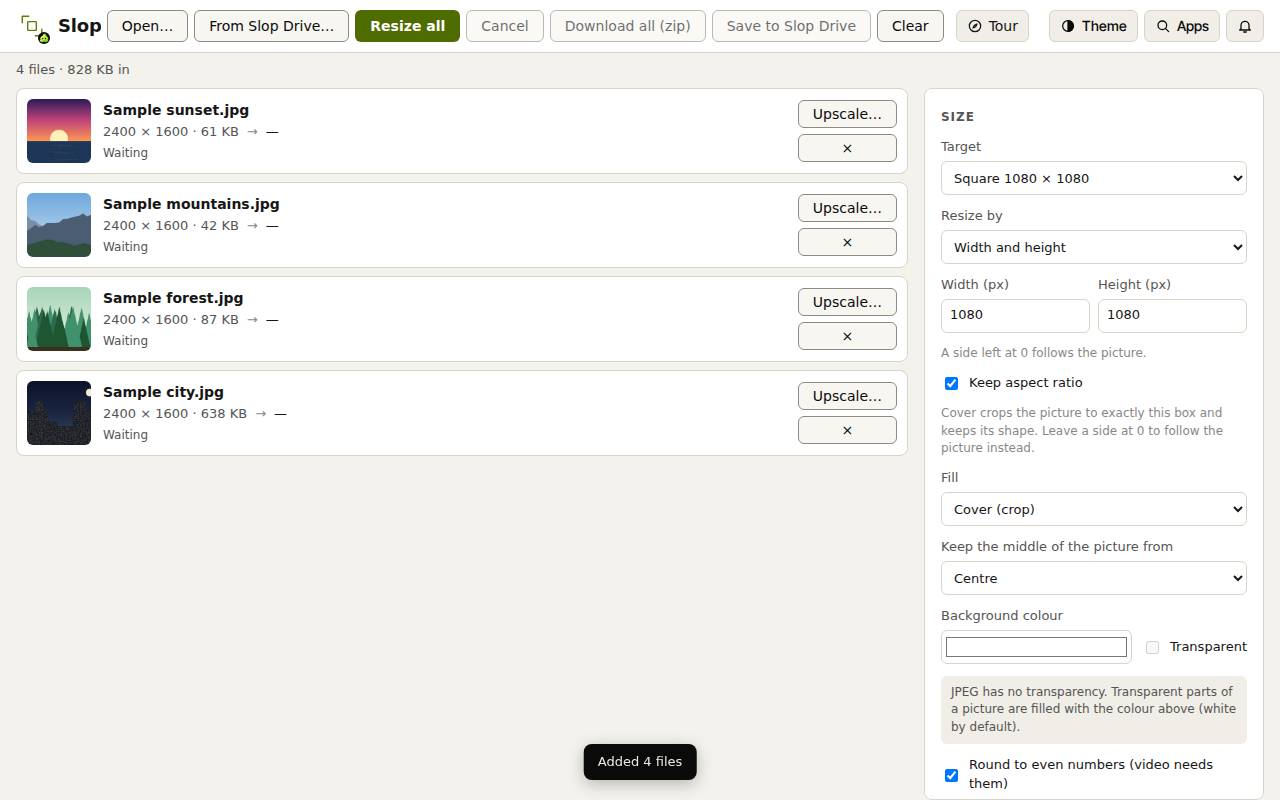
Aggiungi i tuoi file
- Trascina immagini o video nella pagina, oppure clicca Apri…. Da Slop Drive… apre i file che conservi lì.
- Per provare, clicca Provalo con 4 foto di esempio.
- Ogni file compare nell’elenco con la sua misura in pixel e in KB. Clicca × per toglierne uno.
Scegli la misura
Un lato lasciato a 0 segue l’immagine. Mantieni le proporzioni evita che l’immagine venga schiacciata.
- Scegli un Destinazione, come Quadrato 1080 × 1080, oppure imposta la misura che preferisci.
- In Ridimensiona per, scegli Larghezza e altezza, Percentuale, Lato lungo o Maximum file size (immagini).
- Per larghezza e altezza scegli un Riempimento: Adatta (con bordi), Cover (ritaglia), Deforma o Fit inside (senza bordi). Con Cover, Keep the middle of the picture decide quale parte resta.
- Scegli il formato delle immagini (JPEG, PNG, WebP o AVIF) e la qualità. I video hanno le proprie impostazioni di formato, qualità e frequenza dei fotogrammi.
Ridimensiona e scarica
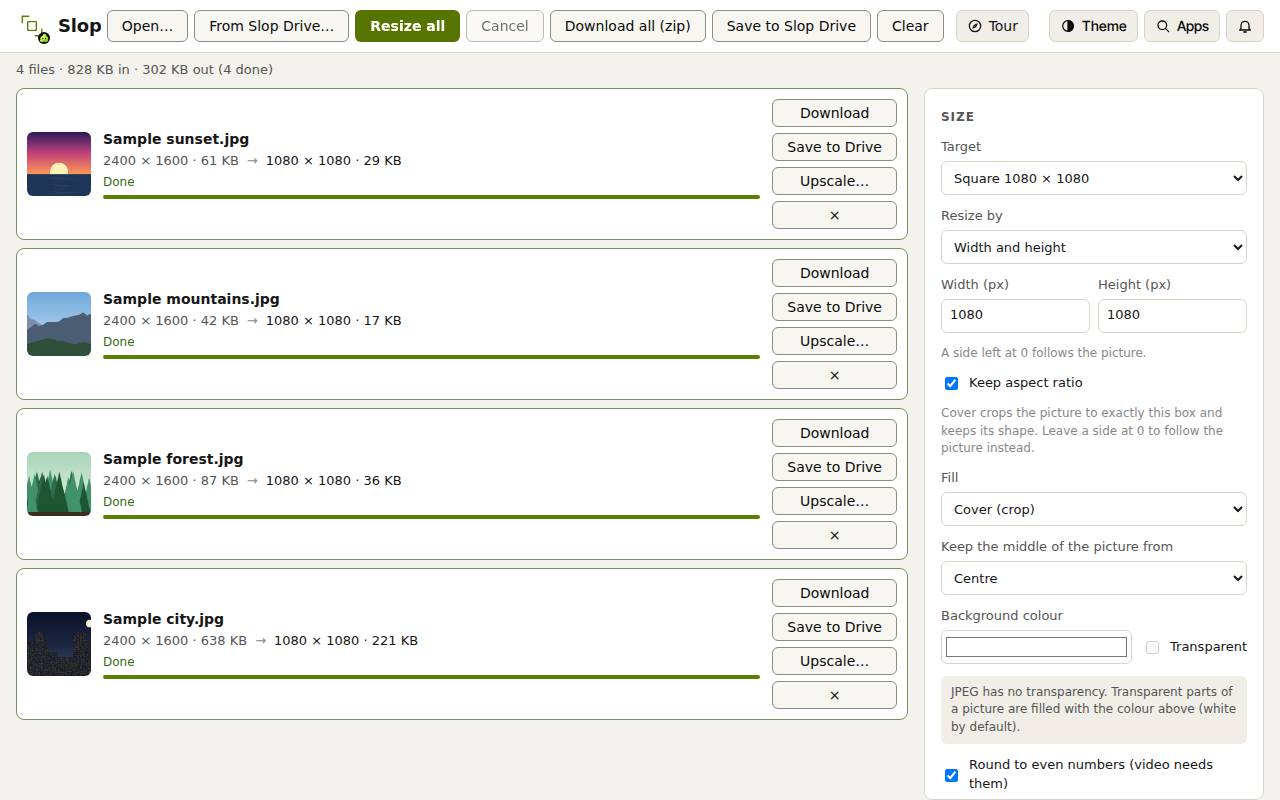
- Clicca Ridimensiona tutto. Ogni file mostra la sua nuova misura e Fatto.
- Clicca Scarica tutti (ZIP) per tutti i file, oppure Scarica accanto a un solo file.
- Salva in Slop Drive conserva i risultati in Slop Drive.
Suggerimento: Per ingrandire e rendere più nitida un’immagine piccola, clicca Ingrandisci… accanto a essa per aprirla in Slop Upscale.