Guida di Slop Quotes
Primi passi con Slop Quotes
Slop Quotes scrive preventivi e stime per i tuoi clienti. Quando il cliente accetta, il preventivo diventa un ordine o una fattura senza doverlo riscrivere.
Scrivi un preventivo
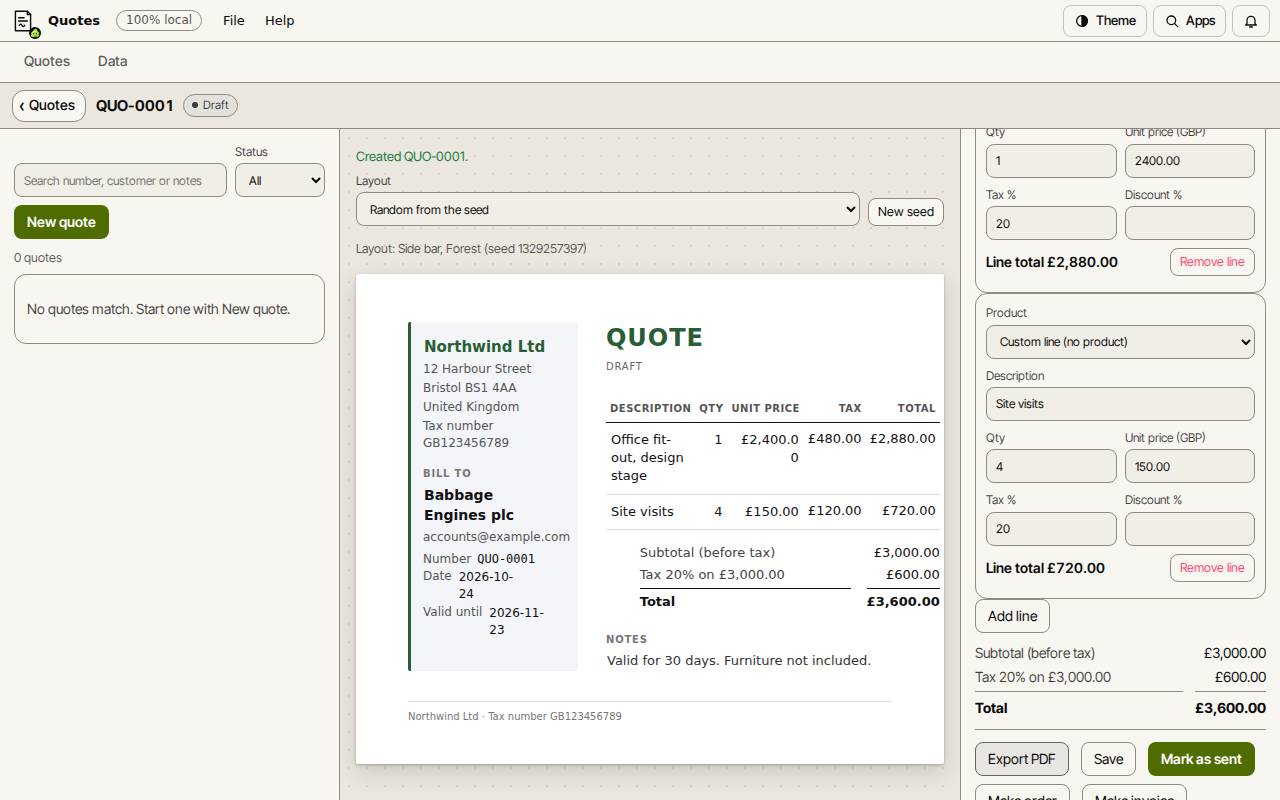
- Scegli Nuovo preventivo.
- Scegli un Cliente, oppure scegli Nuovo cliente.
- Controlla la Data e il campo «Valido fino al».
- Compila le righe: Description, Qty, Unit price e Tax %. Scegli Aggiungi riga per aggiungerne altre.
- Usa Note per la portata e per ciò che non è incluso, poi scegli Salva bozza.
Invialo
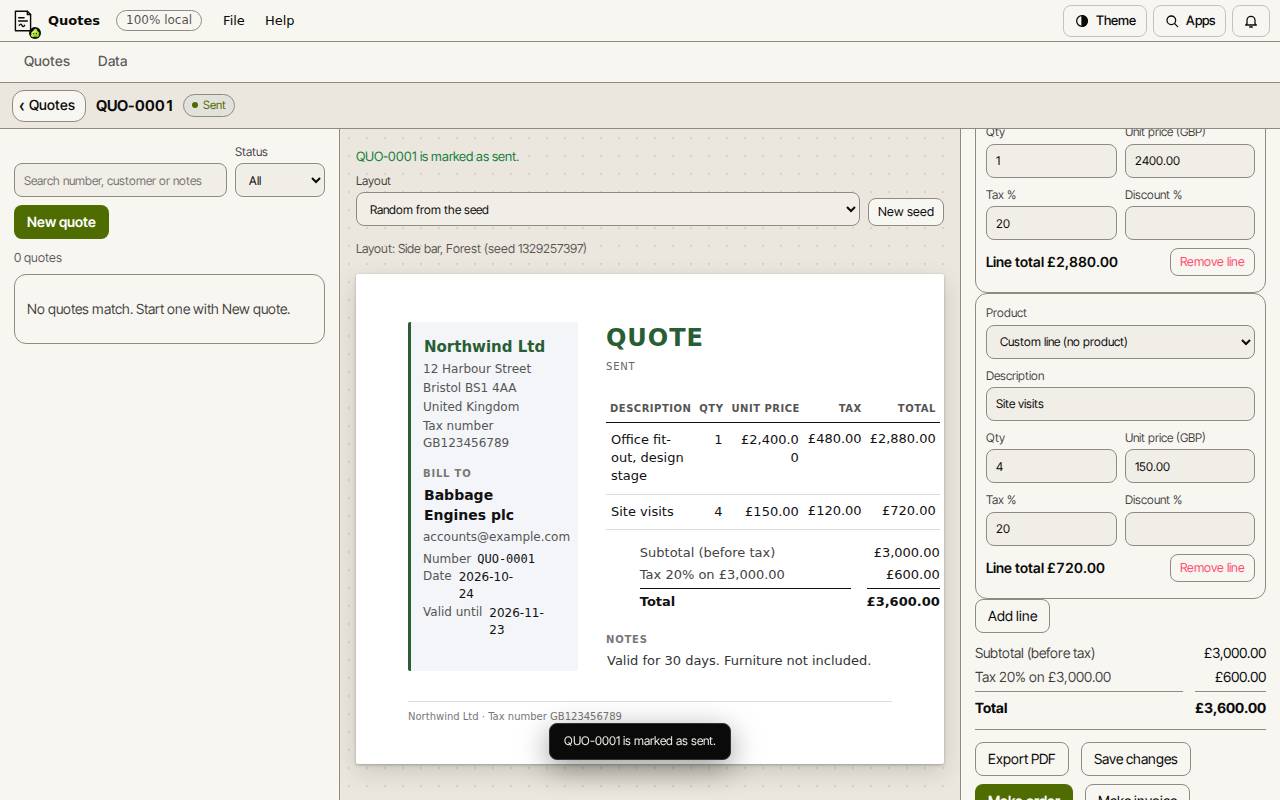
Scegli Esporta PDF per scaricare il preventivo e inviarlo al cliente. Poi scegli Segna come inviato, così l’elenco mostra quali preventivi aspettano una risposta.
Una bozza o un preventivo inviato dopo la sua data «Valido fino al» compare come Scaduto. Cambia la data per proporlo di nuovo.
Quando il cliente risponde
Un preventivo si può trasformare in ordine o fattura una sola volta. Conserva un collegamento con ciò che ne è stato creato. Nulla entra nella contabilità finché quella fattura non viene emessa.
- Se accetta, scegli Segna come accettato, oppure vai direttamente a Crea ordine o Crea fattura.
- Crea ordine crea un ordine confermato in Slop Orders. Crea fattura crea una bozza di fattura in Slop Invoices.
- Se dice di no, scegli Rifiuta…. Un preventivo rifiutato si può riaprire più tardi con Riapri.
Scorciatoie da tastiera
| Tasti | Cosa fa |
|---|---|
Ctrl+K | Comandi di ricerca (Cmd+K su Mac) |