Guida di QR SLOP
Primi passi con QR SLOP
QR SLOP crea codici QR nel browser, con un’anteprima in tempo reale. Il codice viene generato sul tuo dispositivo e non viene caricato nulla.
Crea un codice
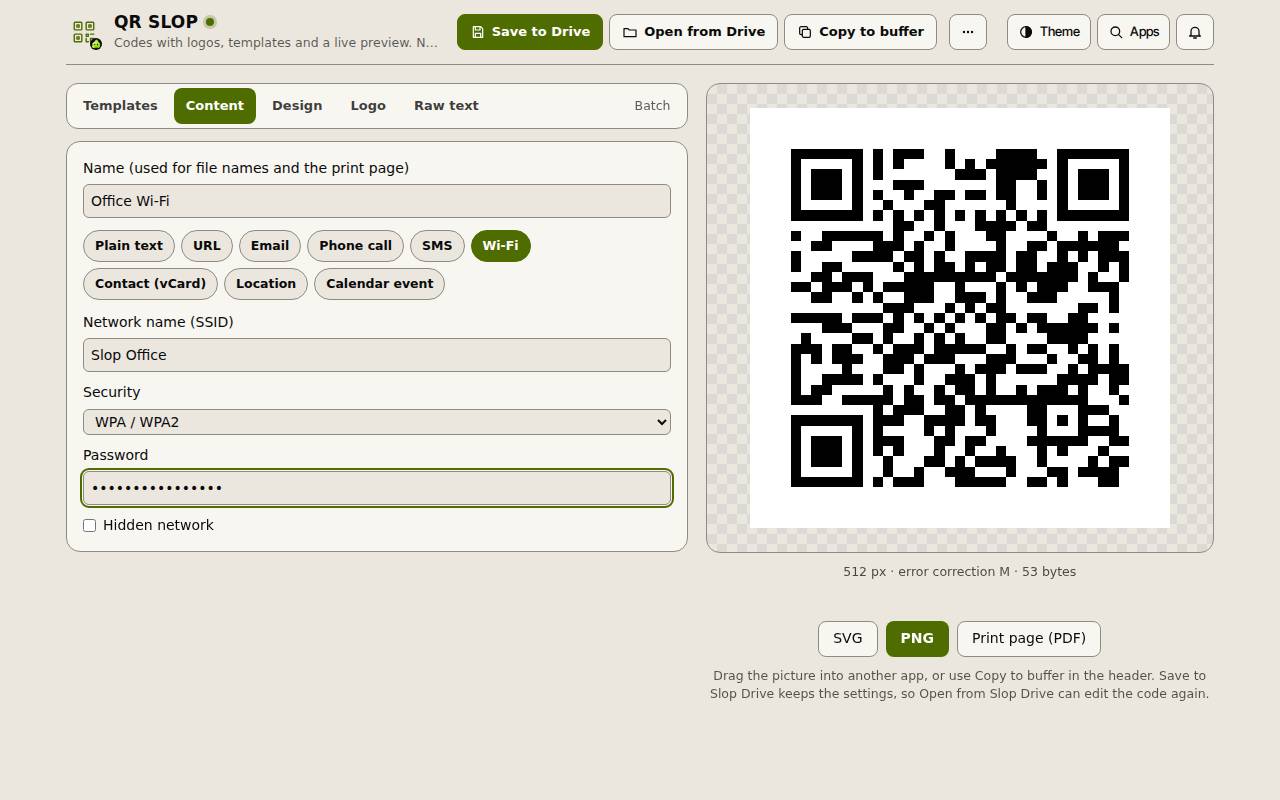
- Nella scheda Contenuto, dai un nome al codice. Serve per i nomi dei file e per la pagina di stampa.
- Scegli il tipo di codice: Testo semplice, URL, Email, Chiamata, SMS, Wi-Fi, Contatto (vCard), Posizione o Evento di calendario.
- Compila il modulo. Per il Wi-Fi servono il nome della rete, il tipo di sicurezza e la password.
- Il codice a destra cambia mentre scrivi. Sotto vedi la sua dimensione, il livello di correzione d’errore e quanti byte contiene.
Suggerimento: Modelli offre moduli pronti per i codici più comuni. Testo grezzo ti permette di scrivere esattamente ciò che va nel codice.
Cambia l’aspetto
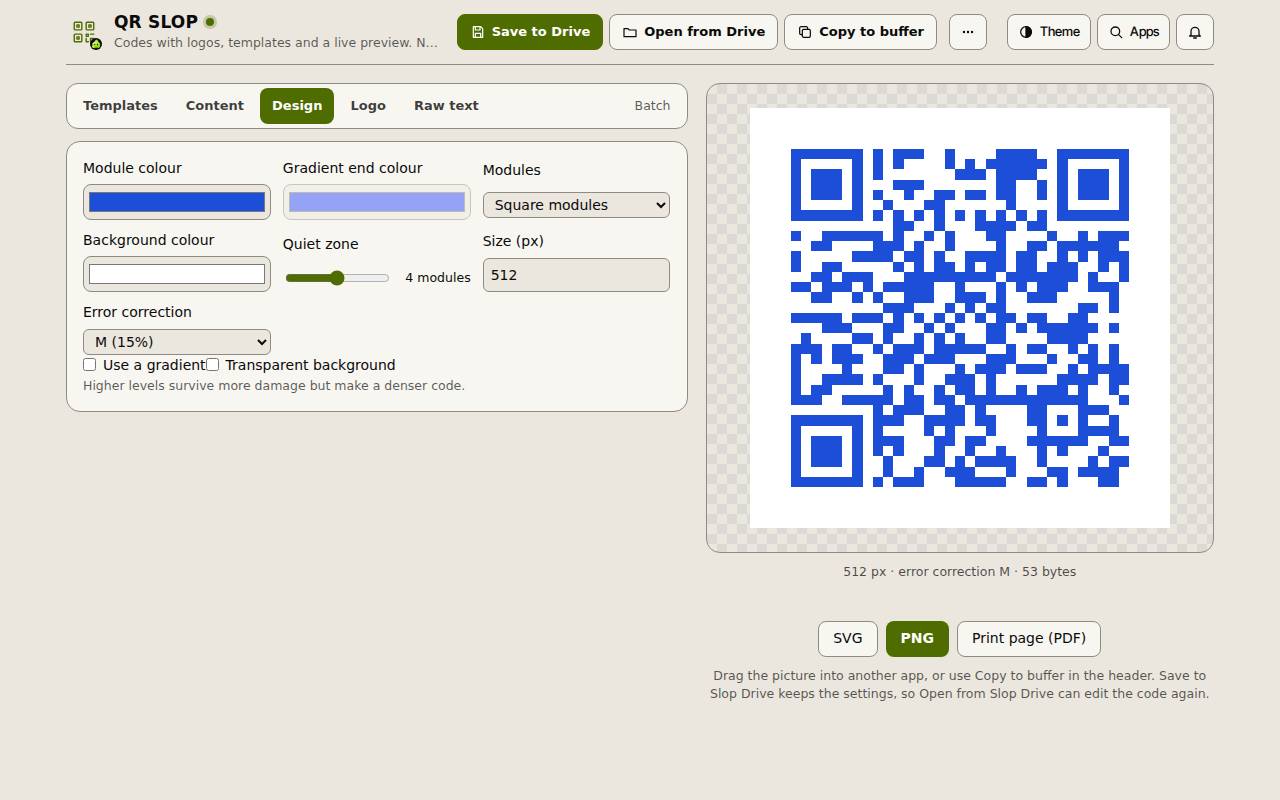
Nella scheda Design imposta Colore dei moduli e Colore di sfondo, oppure spunta Usa una sfumatura. Moduli passa da moduli quadrati ad arrotondati. Ci sono anche Zona di silenzio, Dimensione (px) ed Correzione errori.
Nella scheda Logo trascina un’immagine o scegli uno dei marchi integrati, e imposta la larghezza del logo. Con un logo usa una correzione d’errore più alta, così il codice si legge ancora.
Scarica e salva
Clicca SVG o PNG sotto l’anteprima per scaricare il codice, oppure Pagina di stampa (PDF) per una pagina da stampare.
Salva in Drive conserva il codice e le sue impostazioni in Slop Drive, così Apri da Drive può modificarlo di nuovo più tardi.
Per molti codici insieme, apri Lotto: ogni riga che scrivi diventa un codice con lo stesso disegno, ciascuno con il proprio download SVG e PNG. Vengono disegnate fino a 100 righe.
Suggerimento: Prova il codice con il telefono prima di stampare molte copie.