Guida di Slop Paint Classic
Primi passi con Slop Paint Classic
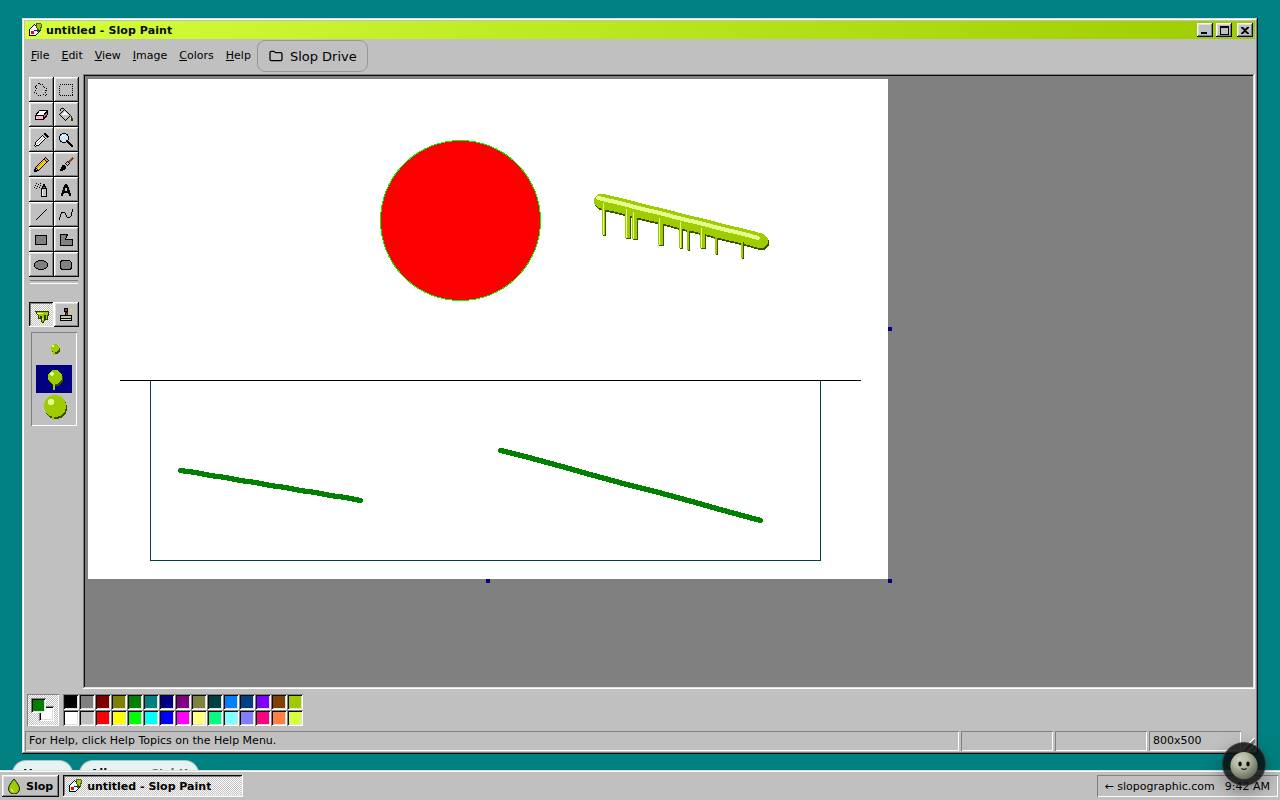
Slop Paint Classic è un programma di disegno nello stile del 1998, nel browser. Ha gli strumenti classici, più uno Slop Brush e uno Slop Stamp.
Disegna
Gli strumenti sono Free-Form Select, Select, Eraser/Color Eraser, Fill With Color, Pick Color, Magnifier, Pencil, Brush, Airbrush, Testo, Line, Curve, Rectangle, Polygon, Ellipse, Rettangolo arrotondato, Slop Brush e Slop Stamp.
- Clicca uno strumento nella casella a sinistra. Passaci sopra per vederne il nome.
- Clicca un colore nella tavolozza in basso per farne il colore principale. Fai doppio clic su un colore per modificarlo.
- Trascina sulla tela bianca per disegnare. Tieni premuto Shift con Rectangle o Ellipse per un quadrato o un cerchio, o con Line per agganciarti a 45 gradi.
- Sotto la casella degli strumenti scegli la dimensione o lo stile di riempimento dello strumento che stai usando.
Cambia l’immagine
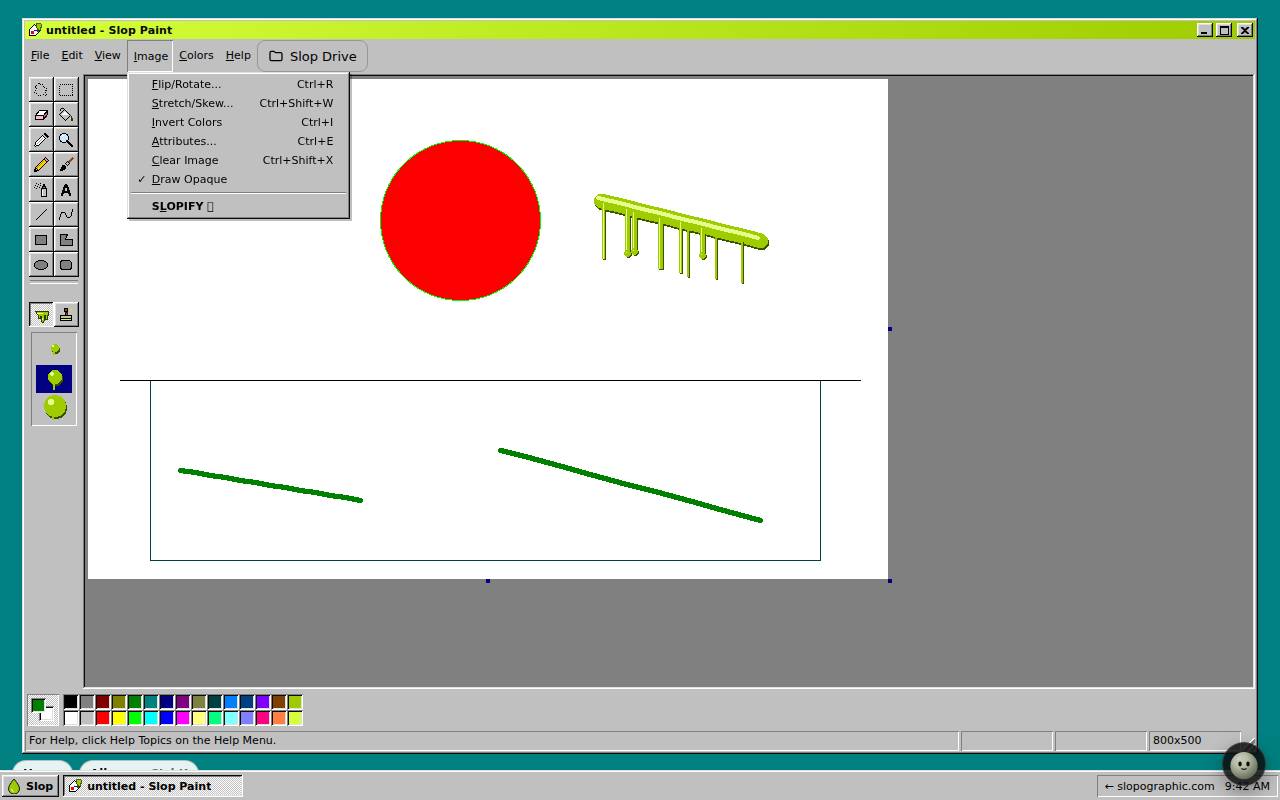
Il menu Immagine ha Flip/Rotate… (Ctrl+R), Stretch/Skew… (Ctrl+Shift+W), Invert Colors (Ctrl+I), Attributes… (Ctrl+E) per la misura della tela, e Clear Immagine. SLOPIFY trasforma tutta l’immagine in slop; Ctrl+Z lo annulla.
Puoi anche trascinare le piccole maniglie ai bordi della tela per ridimensionarla.
Apri e salva
File, Apri… (Ctrl+O) apre un’immagine dal computer, e Apri da Slop Drive… ne apre una da Slop Drive.
File, Salva (Ctrl+S) scarica l’immagine come file PNG. Salva con nome… ti permette di darle prima un nuovo nome.
Suggerimento: Help, Cerca comandi… (Ctrl+K) trova qualunque voce di menu per nome, e Help, Scorciatoie da tastiera… ti permette di cambiare i tasti.
Scorciatoie da tastiera
| Tasti | Cosa fa |
|---|---|
Ctrl+Z / Ctrl+Y | Annulla / ripeti |
Ctrl+A | Seleziona tutto |
Delete | Deseleziona |
X | Scambia colore primario e secondario |
Ctrl+G | Mostra griglia |
Ctrl+PageUp / Ctrl+PageDown | Dimensione normale / grande |
Ctrl+O / Ctrl+S | Apri / salva |