Guida di Slop Notes
Per iniziare con Slop Notes
Slop Notes conserva le tue note in taccuini e cartelle, scritte in Markdown con anteprima in tempo reale. Ogni nota viene salvata in Slop Drive in questo browser e nulla viene caricato.
Scrivi la prima nota
Ogni modifica viene salvata circa mezzo secondo dopo che smetti di scrivere. In alto a sinistra compare Salvataggio…, poi Salvato in Slop Drive.
- Scegli Nuova nota in alto, oppure premi Ctrl+Alt+N.
- Scrivi un titolo dove c’è scritto Senza titolo.
- Aggiungi etichette nella casella sotto, separate da virgole.
- Scrivi la nota in Markdown nella casella a sinistra. L’anteprima a destra si aggiorna mentre scrivi.
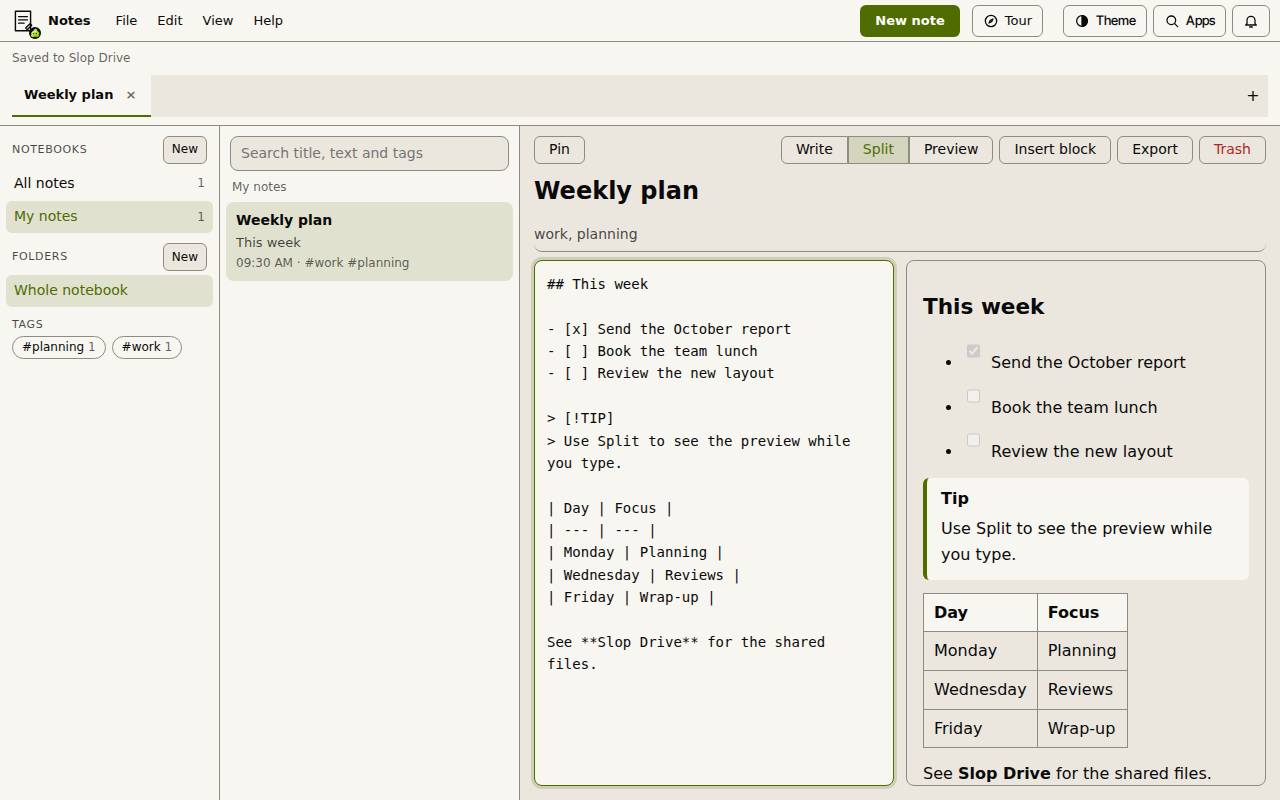
Scrivi, Dividi o Anteprima
Usa i pulsanti Scrivi, Dividi e Anteprima per vedere solo il Markdown, entrambi affiancati, o solo la nota finita. Ctrl+Alt+V li scorre a turno.
Il Markdown copre titoli, grassetto e corsivo, elenchi e liste di controllo, citazioni, codice, link e tabelle. Una citazione che inizia con [!NOTE], [!TIP] o [!WARNING] appare come riquadro di evidenza.
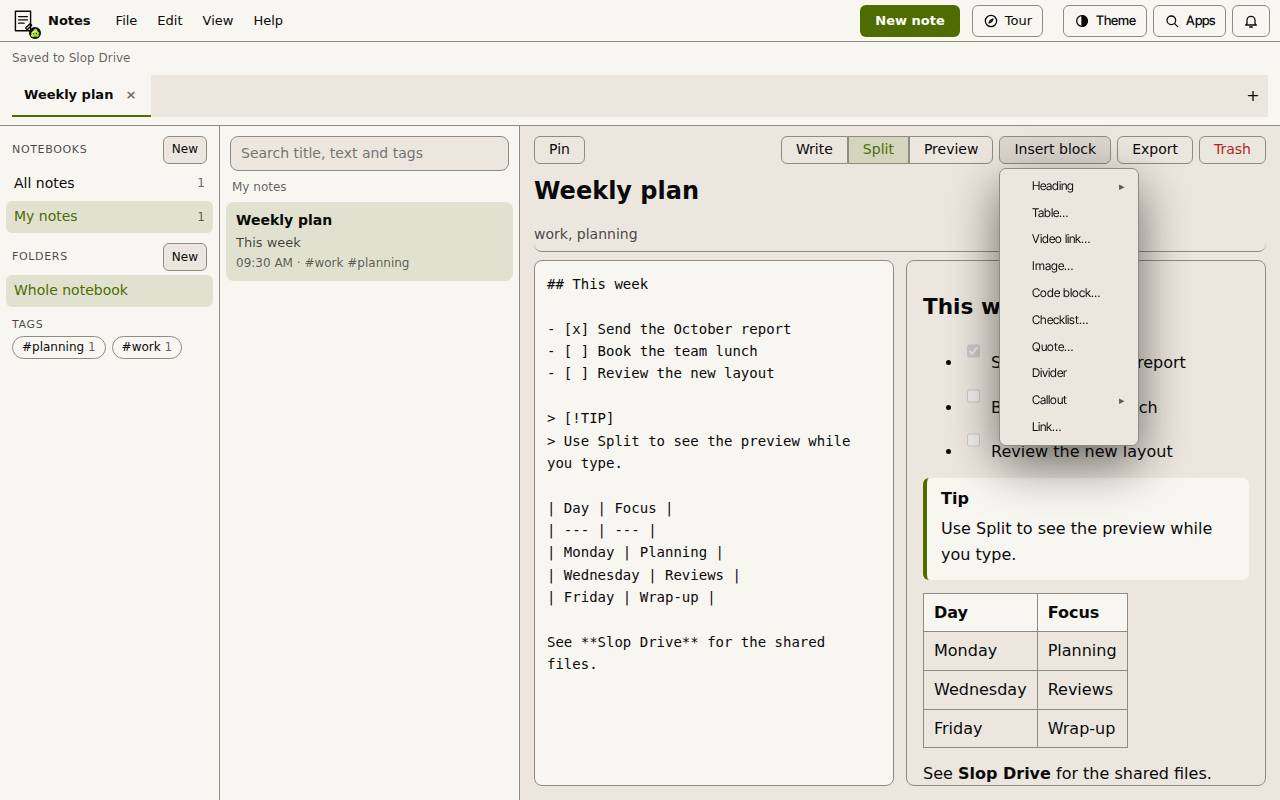
Inserisci blocchi
Scegli Inserisci blocco per Titolo, Tabella…, Link a video…, Immagine…, Blocco di codice…, Lista di controllo…, Citazione…, Separatore, Riquadro o Link…. Ogni blocco viene aggiunto come Markdown dove si trova il cursore.
Un’immagine viene conservata dentro la nota (fino a 2 MB). Un link a video diventa una scheda con un collegamento al video; nulla viene riprodotto dentro la nota. Incollare una tabella da una pagina web o da un foglio di calcolo la trasforma in tabella Markdown.
Taccuini, cartelle ed etichette
Premi F2 su una nota, cartella o taccuino negli elenchi per rinominarlo. Fissa tiene una nota in cima all’elenco.
- Scegli Nuovo accanto a Taccuini per creare un taccuino e dagli un nome.
- Scegli Nuova accanto a Cartelle per aggiungere una cartella al taccuino in cui sei.
- Fai clic destro su una nota per Fissa in cima, Rinomina…, Sposta nella cartella, Sposta nel taccuino, Esporta e Sposta nel Cestino….
- Scegli un’etichetta nella barra laterale per vedere solo le note che la hanno, oppure cerca nel titolo, nel testo e nelle etichette con la casella di ricerca.
Esporta una nota
Scegli Esporta per Markdown (.md), HTML (.html), testo semplice (.txt), PDF (vista di stampa) o Word (.doc). PDF apre la finestra di stampa; lì scegli Salva come PDF.
Il menu Esporta può anche salvare l’intero taccuino come ZIP di file Markdown o HTML.
Suggerimento: Cestino sposta una nota nel Cestino di Slop Drive, da dove puoi ripristinarla.
Scorciatoie da tastiera
| Tasti | Cosa fa |
|---|---|
Ctrl+Alt+N | Nuova nota |
Ctrl+S | Salva subito la nota in Slop Drive |
Ctrl+Alt+V | Scorri Dividi, Scrivi e Anteprima |
Ctrl+Shift+F | Cerca nelle note |
Ctrl+Alt+P | Fissa o rimuovi la nota |
Ctrl+Alt+Down / Up | Nota successiva o precedente |
F2 | Rinomina la nota, cartella o taccuino selezionato |